
結論:在宅ワークの効率は書斎の物理的な環境で大きく差が出ます。特にモニター、外付けキーボード・マウス、整理されたデスクを揃えるだけで、集中時間が増え、疲労やミスが減ることが多いです。私は一人の会社員として、業務改善や生産性向上に日々取り組んできました。ここでは初心者でも今日から試せる具体的な改善方法を紹介します。
簡単な自己紹介をすると、私は30代後半の会社員で、メーカー系企業でECや収益管理、商品企画を経験してきました。現在は業務改善や仕組み化を仕事にしており、生活の時間を増やすために小さな改善を積み重ねることを大切にしています。
なぜ書斎環境が効率に直結するのか
まず結論の理由を端的に説明します。視認性(モニター)、入力の快適さ(キーボード・マウス)、作業動線(整理されたデスク)が整うと、作業の切り替えが速くなり、集中の立ち上がり時間が短くなります。これは作業の合間に発生する「小さな無駄」を減らす効果があるからです。
視認性が集中を左右する
例えば、ノートPCの13インチ画面だけで1日中複数のウィンドウを切り替えていると、視線移動とウィンドウ切替時間の積み重ねで疲れやすくなります。外付けモニターを1台追加するだけで、資料とメールを同時に開いておけるようになり、平均してウィンドウ切替回数が減ります。
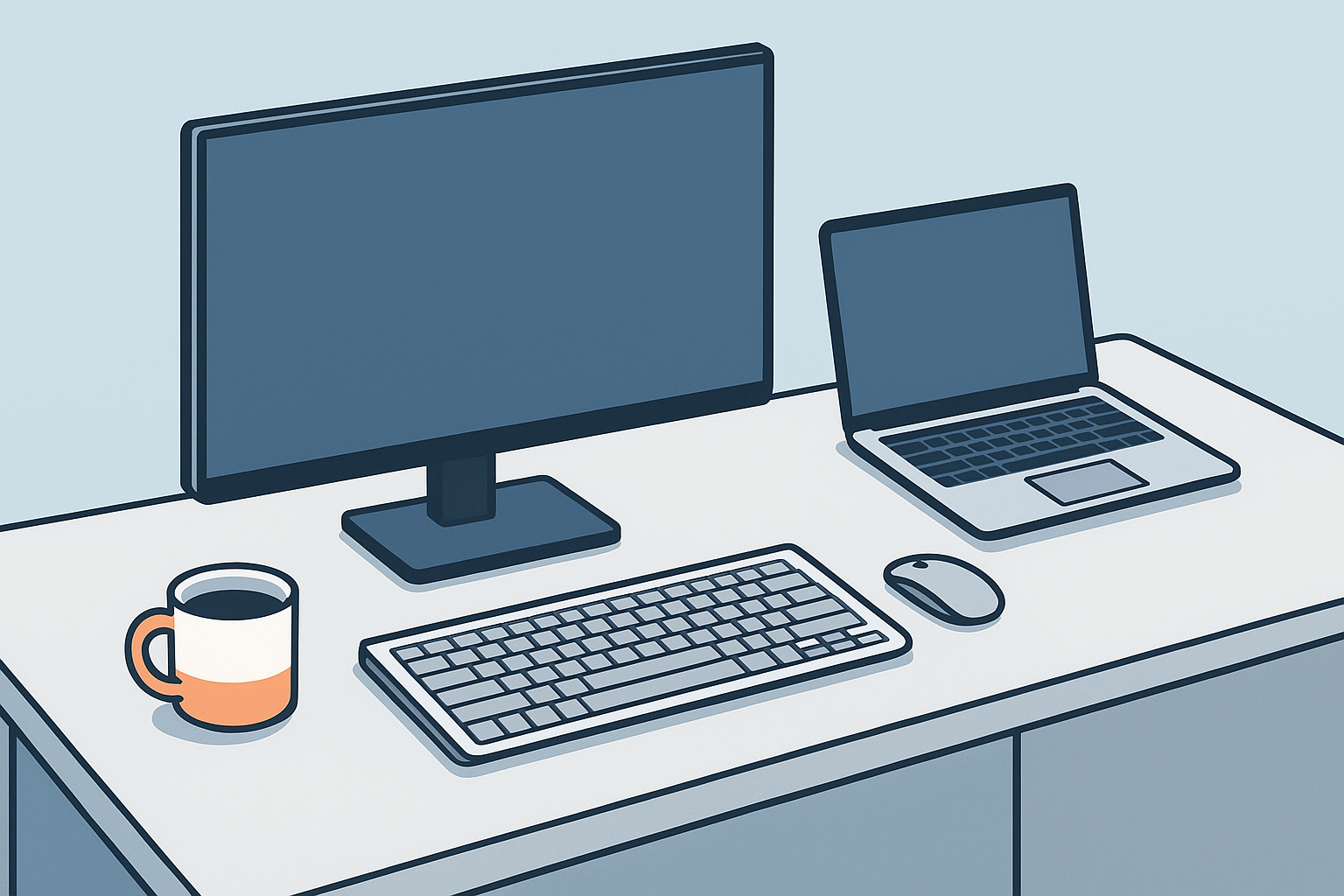
私の場合、24インチのモニターを導入してから、資料確認にかかる時間が1日に合計で30分程度短縮された週がありました。視線の移動範囲が広がりすぎないよう、モニターの高さと距離(目線が画面の上端から数cm下に来るくらい)も調整しています。
入力環境が疲労とスピードに影響する
外付けキーボードとマウスは単なる「道具」ではなく、作業効率に直結する投資です。キー配列や打鍵感が合うとミスタイプが減り、長時間の作業でも疲れにくくなります。マウスの形状が手に合うと肩や前腕の緊張が和らぎます。
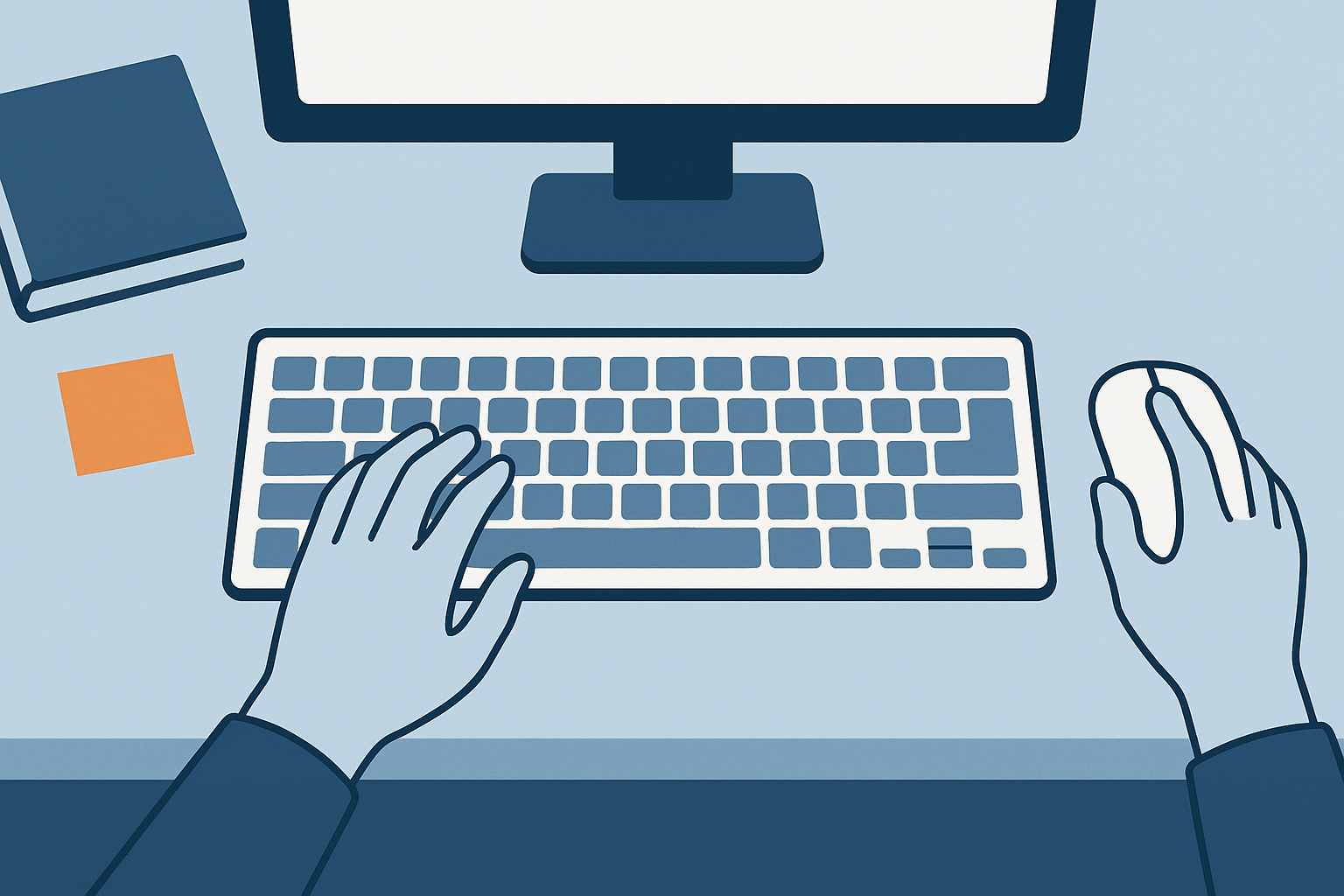
仕事で複数ツールを扱う日は、1時間に1回は手元のポジションを変えますが、外付けキーボード導入後は疲労回復が早く、夕方の集中力が持続するようになりました。キーボードやマウスは好みが大きく出るので、家電量販店で試せるなら30分ほど触ってみることをおすすめします。
あわせて読みたい 仕事の効率が変わる!キーボードとマウスにこだわる理由と選び方
具体的な改善アクション(初心者向け)
ここでは、今日から試せる順序立てた改善手順を紹介します。小さく始め、検証して改善する流れを重視しています。
ステップ1:モニター選びと配置
まずはモニター。仕事の内容によって選び方が変わりますが、一般的な作業なら24インチ〜27インチのフルHD(1920×1080)か、少し余裕を持ちたいならWQHD(2560×1440)を検討してください。目安はディスプレイまでの距離が50〜70cmになるサイズです。
配置のポイントは高さと角度。ディスプレイの上端が目線の高さかやや下、画面は顔から少し下向きになるようにすると首への負担が減ります。モニターアームを使うと高さ調整が簡単です。
ステップ2:キーボードとマウスの選び方
キーボードは「キー配列(日本語配列か英語配列か)」と「打鍵感(浅型か深型か)」が重要です。テレワークで長文を打つ人は、打鍵感の良いメカニカルか静電容量無接点タイプが合う場合があります。マウスは手の大きさと使い方(細かい作業が多いか、移動が多いか)で選びます。
私の失敗談ですが、最初に見た目重視で薄いキーボードを買ったら打鍵感が合わず、2週間で別のモデルに買い替えました。買い替えコストを抑えるためにも、試用や返品ポリシーを確認すると安心です。
ステップ3:デスクの整理と動線づくり
デスクは「使用頻度の高いものを手元、低いものを視界外」にするだけで作業効率が上がります。ケーブル類はトレーや結束バンドでまとめ、モノが散らからない仕組みを作りましょう。デスクマットを敷くとマウスの操作が安定し、見た目も整います。
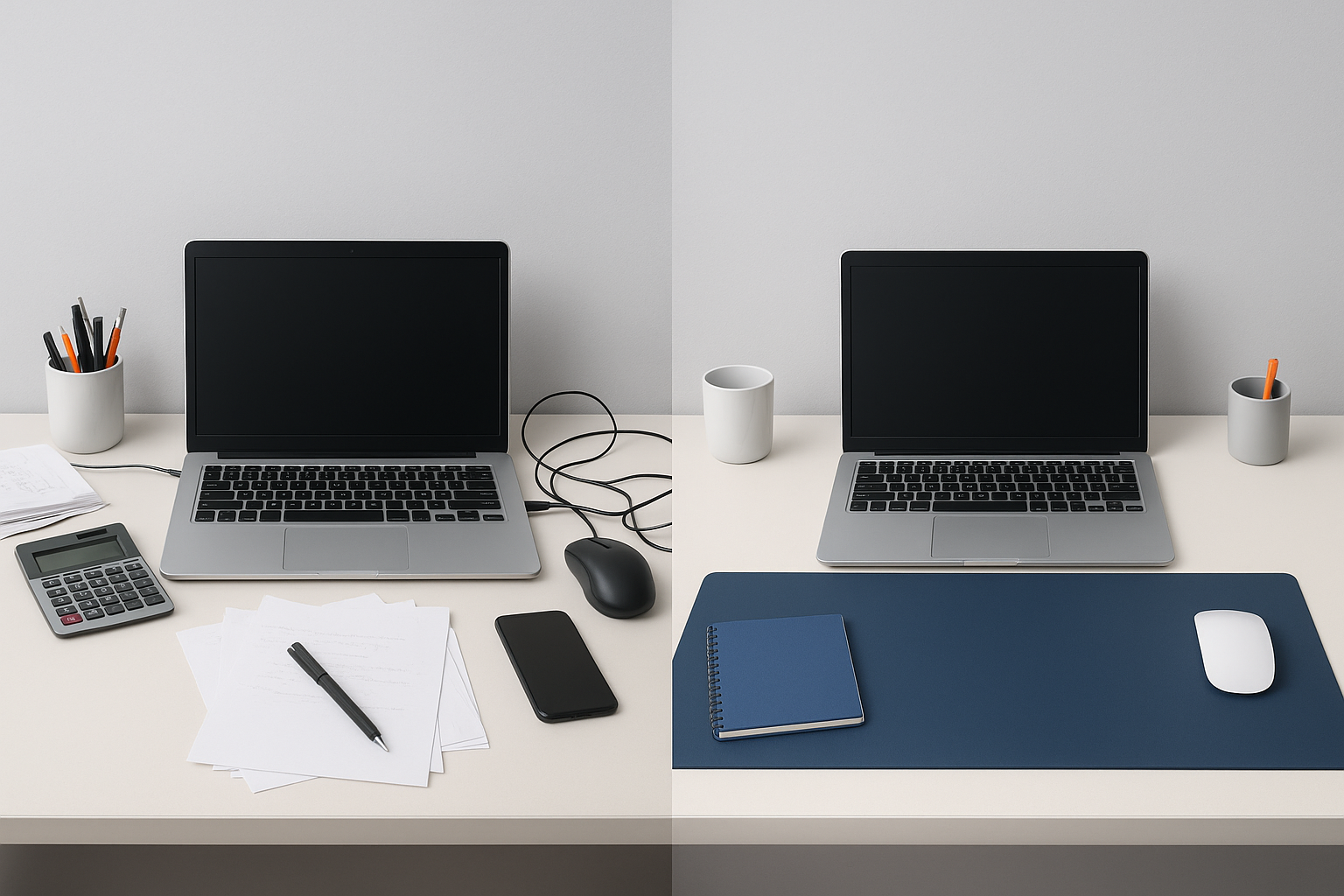
週に一度、5分だけデスクを整える習慣をつけると継続しやすいです。私も毎週金曜の終業後に5分だけ片付けるルーチンを作り、乱雑になる頻度が大きく減りました。
|
|
![[商品価格に関しましては、リンクが作成された時点と現時点で情報が変更されている場合がございます。]](https://hbb.afl.rakuten.co.jp/hgb/5688ebbf.fde7e3a2.5688ebc0.2b43fcb1/?me_id=1419339&item_id=10000023&pc=https%3A%2F%2Fimage.rakuten.co.jp%2Fonchilab%2Fcabinet%2F09782134%2F10795404%2Fdeskmat_2.jpg%3F_ex%3D240x240&s=240x240&t=picttext "[商品価格に関しましては、リンクが作成された時点と現時点で情報が変更されている場合がございます。]")

ステップ4:照明と視環境の調整
書斎の照明も軽視できません。画面の反射が目に負担をかける場合や、部屋の照度差が大きいと疲れを感じやすくなります。デスクライトは手元を明るくしつつ、モニターに光が直接当たらない配置が理想です。
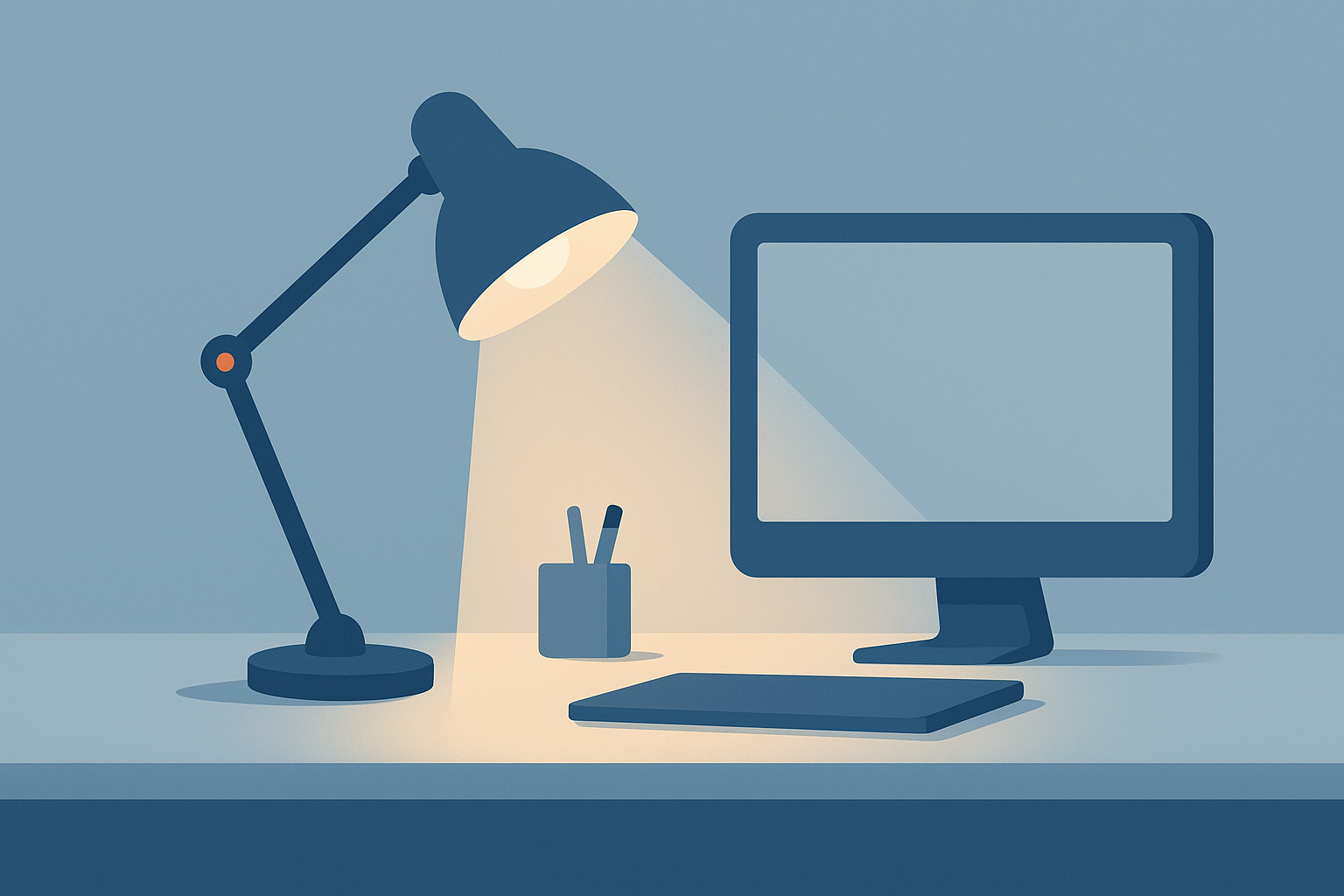
夕方になると目が疲れてくる場合は、色温度を調整できるライトに切り替えると効果があります。私は夜は少し暖かめの色(3000K前後)にして目の疲労感を軽減しています。
|
|
![[商品価格に関しましては、リンクが作成された時点と現時点で情報が変更されている場合がございます。]](https://hbb.afl.rakuten.co.jp/hgb/56851e7e.dc0efcba.56851e7f.ac18e18b/?me_id=1379427&item_id=10000009&pc=https%3A%2F%2Fimage.rakuten.co.jp%2Fbenq-directshop%2Fcabinet%2F07271353%2Fsb011.jpg%3F_ex%3D240x240&s=240x240&t=picttext "[商品価格に関しましては、リンクが作成された時点と現時点で情報が変更されている場合がございます。]")
導入のメリットとデメリット
ここまでの改善を行うと期待できる効果と注意点を整理します。
メリット
- 集中時間が延びる:作業の中断や切替が減るため、まとまった作業時間が確保しやすくなります。
- 疲労軽減:視線・姿勢・入力負荷が下がり、長時間作業でも疲れにくくなります。
- 作業品質の向上:ミスタイプや見落としが減り、アウトプットの精度が上がります。
デメリット(留意点)
- 初期コストがかかる:モニターや品質の良いキーボード・マウスは価格が上がります。ただし、時間単価で考えると回収できる場合が多いです。
- 好みの問題:キーボードや椅子は個人差が大きく、合う合わないがあります。試用が重要です。
- 過剰投資のリスク:必要以上に高価なアイテムを買ってしまうと継続的な改善が難しくなります。
初心者が失敗しないためのチェックリスト
私が推奨する小さく始める手順です。まずは最低限ここから。
- モニターを1台追加してみる(中古や手頃な24インチで試す)。
- 外付けキーボードとマウスをレンタルor試用で触ってみる。
- デスクの上を5分で片付けるルーチンを1週間続ける。
- 照明を見直し、目の疲れが減るか1週間試す。
これらは小さな投資で始められ、効果が見えやすい取り組みです。改善は一度で終わりません。検証→改善を数回繰り返すことで、自分に合った最適解が見つかります。
まとめ
結論を繰り返すと、在宅ワークの効率は書斎環境で明確に変わります。モニターによる視認性、外付けキーボード・マウスによる入力のしやすさ、そして整理されたデスクが揃うと、集中時間が増え、疲労やミスが減ります。私自身、小さな投資とルーチンで夕方の集中力が改善し、家族と過ごす時間を少し増やせました。
まずは、モニター1台の追加とキーボード・マウスの試用、そして毎週5分の片付けから始めてみてください。小さく始めて、検証し、続けること。それが最短で確実な改善だと私は考えています。
最後に、今日からできる1つ:今使っているノートPCの画面を見て、ウィンドウを2つ同時に開ける余地があるか確認してみてください。余地がなければ、モニター追加の検討をお勧めします。








コメント