
こんな悩みはありませんか?マウスの移動とキー操作で毎回手が止まり、単純な作業に思いのほか時間が取られている。特に資料作成やWeb調査、メール作成が多い30〜40代のビジネスパーソンなら、こうした「細かな待ち時間」が積もり積もって疲労や残業につながります。
私はメーカー系でECや収益管理、業務改善に携わる一人の会社員です。日常の業務ではAIやExcelで自動化を試みますが、まずは手元の道具を最適化することから始めるタイプです。今回は、サイドボタン付きマウスを使って今日からできる実践的な3つの活用法を紹介します。
なぜサイドボタンが仕事で効くのか(目的と効果)
理由:日常業務は単純操作の繰り返しが多く、そこを小さく削ると累積効果が大きくなります。マウスのサイドボタンは本来的に親指で押せる位置にあり、キーに手を伸ばす回数を減らせます。
具体的には以下のようなメリットがあります。
- 手の移動が減り、画面から視線が逸れる時間が短くなる
- 操作が一貫することでミスが減る(例:コピーし忘れる等)
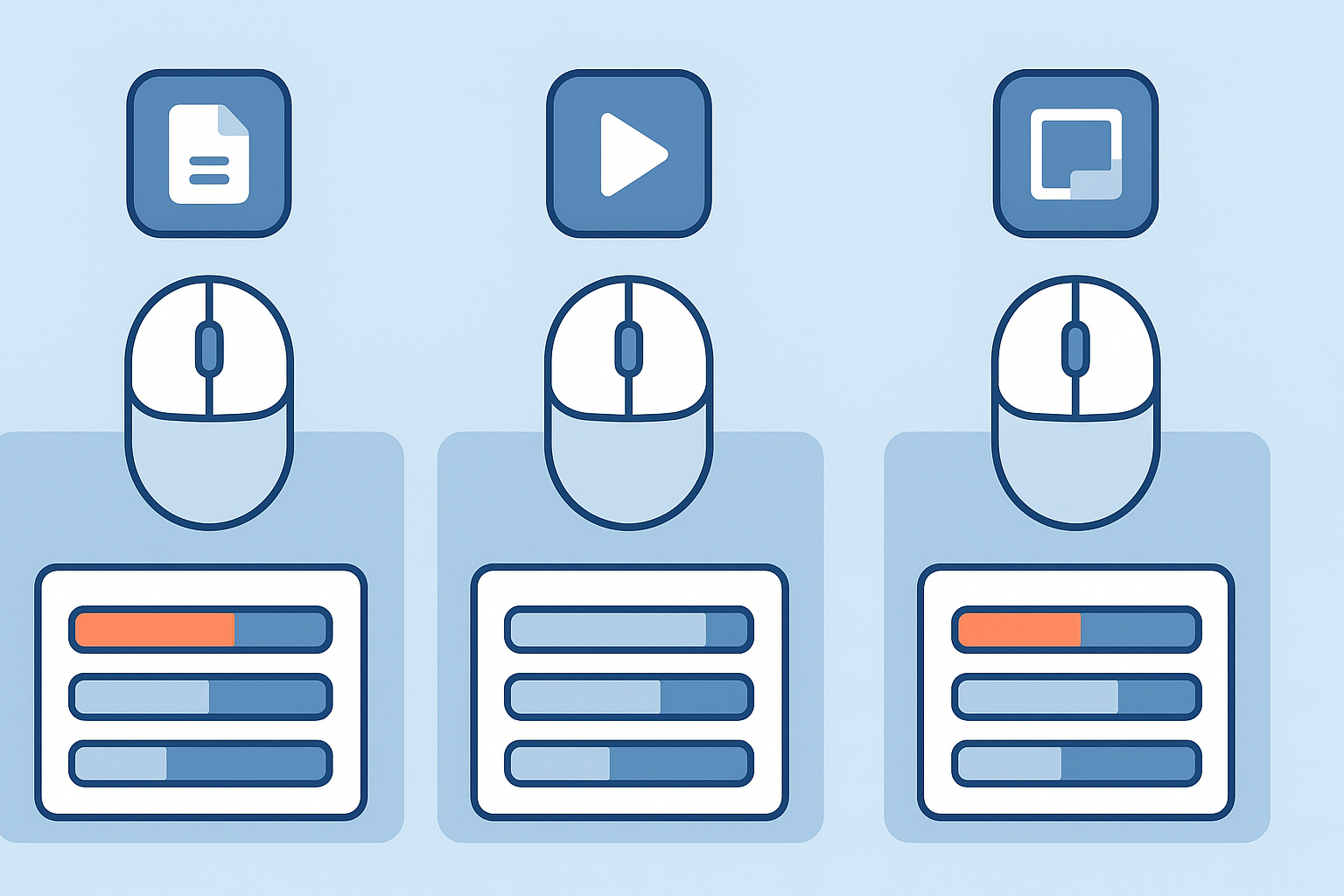
- アプリごとにボタン割当を変えられれば、作業フローに最適化できる
一方でデメリットもあります。誤操作(意図せず押す)、設定を統一しないと他人のPCで混乱する、バッテリー消費や専用ソフトの学習コスト。ここを踏まえた上で、小さく始めることが重要です。
仕事 マウス サイドボタンでできること(検索者の疑問に直接回答)
検索クエリにある「仕事 マウス サイドボタン」で調べている人が知りたいのは、具体的に何ができるのか、どう設定すればいいのか、すぐに効果が出るか、という点だと思います。結論として、最初に押さえるべきは次の3つです。
- コピー(Ctrl+C)とペースト(Ctrl+V)を左右のサイドボタンに割り当てる
- ブラウザの「戻る」「進む」を割り当てる(調べものが多い人向け)
- アプリ切替/直前ウィンドウ切替(Alt+Tab)を割り当てる
まずは1つだけ、右側のサイドボタンを『ペースト』に割り当てて1週間試してください。
実例:コピー&ペーストをサイドボタンに割り当てる(具体手順)
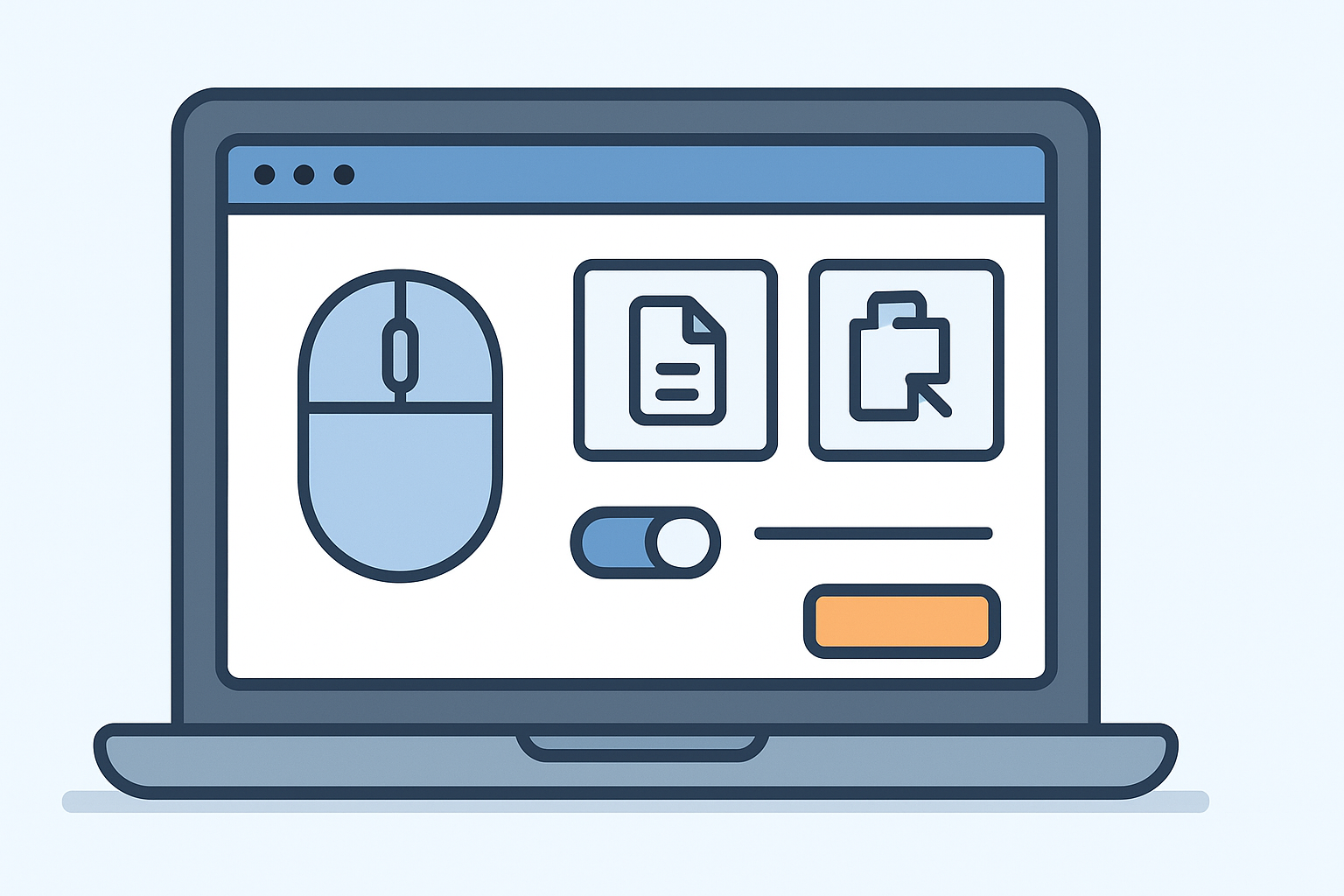
手順はマウスメーカーの設定ソフト(例:Logi Options/Logi Options+、Microsoft Mouse and Keyboard Centerなど)で行います。もしソフトがない場合は、WindowsやMacのショートカット割当ツール(サードパーティ)を使う方法もあります。
Windowsでの一般的な手順例:
- ソフトをインストールしてマウスを認識させる
- サイドボタンの設定画面を開く
- 左サイドボタンに「Ctrl+C」を、右サイドボタンに「Ctrl+V」を割り当てる(または「コピー」「ペースト」プリセットを選ぶ)
- アプリ毎プロファイルが使える場合は、Excelやブラウザで別々の設定にする
私の場合、文章作成中は左をコピー、右をペーストにしておくと指の往復がほぼなくなり、短いフレーズの転記が非常にスムーズになりました。これは日々の細かな繰り返し時間を確実に減らす小さな改善です。
実例:ブラウザの戻る・進むを割り当てる(調べ物が多い人向け)
Web調査や比較購買、受注管理でブラウザ行ったり来たりが多いなら、サイドボタンに「戻る」「進む」を割り当てると非常に楽になります。タブや履歴を探す時間が減り、ストレスも下がります。
具体例:サイドボタン1=戻る、サイドボタン2=進む。PDF閲覧ではこの割当を外してズームを割り当てるなど、アプリ毎に最適化します。

実例:ウィンドウ切替(Alt+Tab)を割り当てる(マルチタスク向け)
私が一番使用頻度が高いのは「画面切替(Alt+Tab)」のショートカットです。理由は単純で、作業中に複数の資料・ブラウザ・チャットを行き来する回数が非常に多いからです。左手でAlt+Tabを押すこともできますが、右手親指でワンクリックできると反応が速くて快適です。
この設定は特にデュアルモニターや外付けモニターを使う人におすすめです。すぐに画面を切り替えられるので、探す時間が減ります。

設定で気をつけること・運用ルール(失敗を減らす)
良い設定も運用ルールがないと混乱します。私の考えるポイントは三つです。
- 誤操作対策:押し心地を調整したり、長押し/短押しを使い分ける
- 共通ルール:チームで共有するPCは基本設定を統一する(可能なら)
- 学習期間を設ける:少なくとも1週間は意識して使い、筋肉記憶を作る
誤操作が多い場合の対処
誤クリックが気になるなら、ボタンに長押しトリガーを割り当ててください。短押しで無効、長押しでコピー、のようにすれば誤操作は激減します。また、クリック感(物理ボタン)や感度を見直すのも有効です。
ツール別の具体的設定例と注意点
主要メーカーのツールごとのポイントをまとめます。
- Logi Options / Logi Options+:アプリごとのプロファイル切替が得意。MXシリーズならジェスチャー割当もでき、拡張性が高い。
- Microsoft Mouse and Keyboard Center:Windowsとの相性が良く、基本的な割当は直感的。
- macOSのショートカット:システム環境設定でキーの補助を設定し、BetterTouchToolなどで細かく制御可能。
注意点として、専用ソフトのアップデートで設定がリセットされるケースがあるため、重要な割当はメモしておくか、バックアップをとっておくと安心です。
実務での活用例(私の経験と学び)
私の場合、画面切替ショートカットは毎日使う中で最も頻度が高く、外付けモニターの有無に関わらず手放せないショートカットになりました。これは以前の仕事で培った習慣で、画面探しの時間を減らす効果が大きかったです。
また、メールや社内用語を単語登録していることも時短に寄与しています。1回1回は数秒の短縮でも、頻度が高いほど累積で大きくなります。こうした小さな改善を積み重ねる考え方は、仕組み化や自動化に繋がる重要なステップだと思います。
今日からできる実践チェックリスト(まずはここから)

よくある質問(Q&A形式で短く回答)
Q:サイドボタンは誰でも使える?
A:基本的には使えます。手の大きさや持ち方によって押しやすさは変わるので、物理的に押しにくければボタン位置が調整できる別モデルを検討してください。
Q:複数PCで同じ設定にしたい時は?
A:メーカーのクラウド同期機能があればそれを使う。無ければスクリーンショットを共有して手動で再現するのが現実的です。
まとめ(小さく始めて習慣化することが肝心)
重要なのは一度に全部やろうとしないこと。まずは一つ設定して1週間続け、効果を確認してから次に進むことです。
サイドボタンの活用は地味ですが、確実に日々の作業時間を削ってくれます。私の経験上、画面切替(Alt+Tab)やコピー&ペーストを親指でできるようになるだけで、作業の流れが断然変わります。小さな改善を積み重ねることで、長期的には家族や自分の時間を増やすことにもつながります。
まずは右サイドボタンに「ペースト」を割り当てて、今日から一週間試してみてください。それが習慣になれば、次は左をコピーにし、アプリ別に最適化していきましょう。
最後に、私が普段使っているマウスでおすすめなのはLogiのMXシリーズです。小ぶりで狭いデスクでも使いやすく、アプリごとの設定が柔軟にできます。興味がある方はチェックしてみてください。
あわせて読みたい 仕事の効率が変わる!キーボードとマウスにこだわる理由と選び方
商品情報:私が長年愛用しているMX ANYWHERE 3Sは外出先でも使いやすく、高精度で作業が快適です。小ぶりで狭いデスクでも困らず、横スクロールなどの補助機能も便利です。
|
|
![[商品価格に関しましては、リンクが作成された時点と現時点で情報が変更されている場合がございます。]](https://hbb.afl.rakuten.co.jp/hgb/5684ccb9.412a6479.5684ccba.1d5ede81/?me_id=1386625&item_id=10000541&pc=https%3A%2F%2Fthumbnail.image.rakuten.co.jp%2F%400_mall%2Flogicool%2Fcabinet%2Fprd%2Fmice%2Fmx1800gr%2Fmx1800gr.jpg%3F_ex%3D240x240&s=240x240&t=picttext "[商品価格に関しましては、リンクが作成された時点と現時点で情報が変更されている場合がございます。]")










コメント