
こんな悩みはありませんか?会社支給のマウスやキーボードのまま長年使っていて、手首の疲れや打鍵音、クリック音が気になる。作業効率や集中力を上げたいのに、何を替えればよいかわからない。結論から言うと、
私はメーカー系企業で収益管理や商品企画に関わってきた会社員です。仕事では仕組み化や小さな改善を積み重ねることを重視してきました。マウスやキーボードの見直しも、その一環として試した小さなカイゼンの一つです。以下では目的・理由・具体例・実践手順の順で分かりやすく書きます。
会社用マウスとキーボードで何が変わる?
Point(結論): 日常の繰り返し操作が快適になることで、疲労が減りミスが減る。結果として1日の生産性が底上げされます。なぜなら、キーボードの打鍵感やマウスの形状は作業速度と疲労に直結するからです。
例えば、タイピングで指が疲れると入力ミスが増え、修正時間が発生します。マウスのホイールやセンサーが扱いづらいとスクロール時の無駄な確認が増えます。これらは一見小さなロスですが、積み重なると大きな時間消費になります。
会社用のマウスとキーボードは何を選ぶべき?
選ぶ基準は3つ。静音性、打鍵感(キーの感触)、形状(エルゴノミクス)です。用途や環境によって優先順位は変わります。
| 目的 | 優先スペック |
|---|---|
| 会議室や共有オフィスでの使用 | 静音(静かなスイッチ、静音マウス) |
| 長時間入力中心の業務 | 打鍵感がしっかりしたメカニカルまたは低ストロークの静音キーボード、エルゴノミクス形状 |
| 出張や移動が多い | コンパクトで軽量、Bluetooth接続のマルチデバイス対応 |
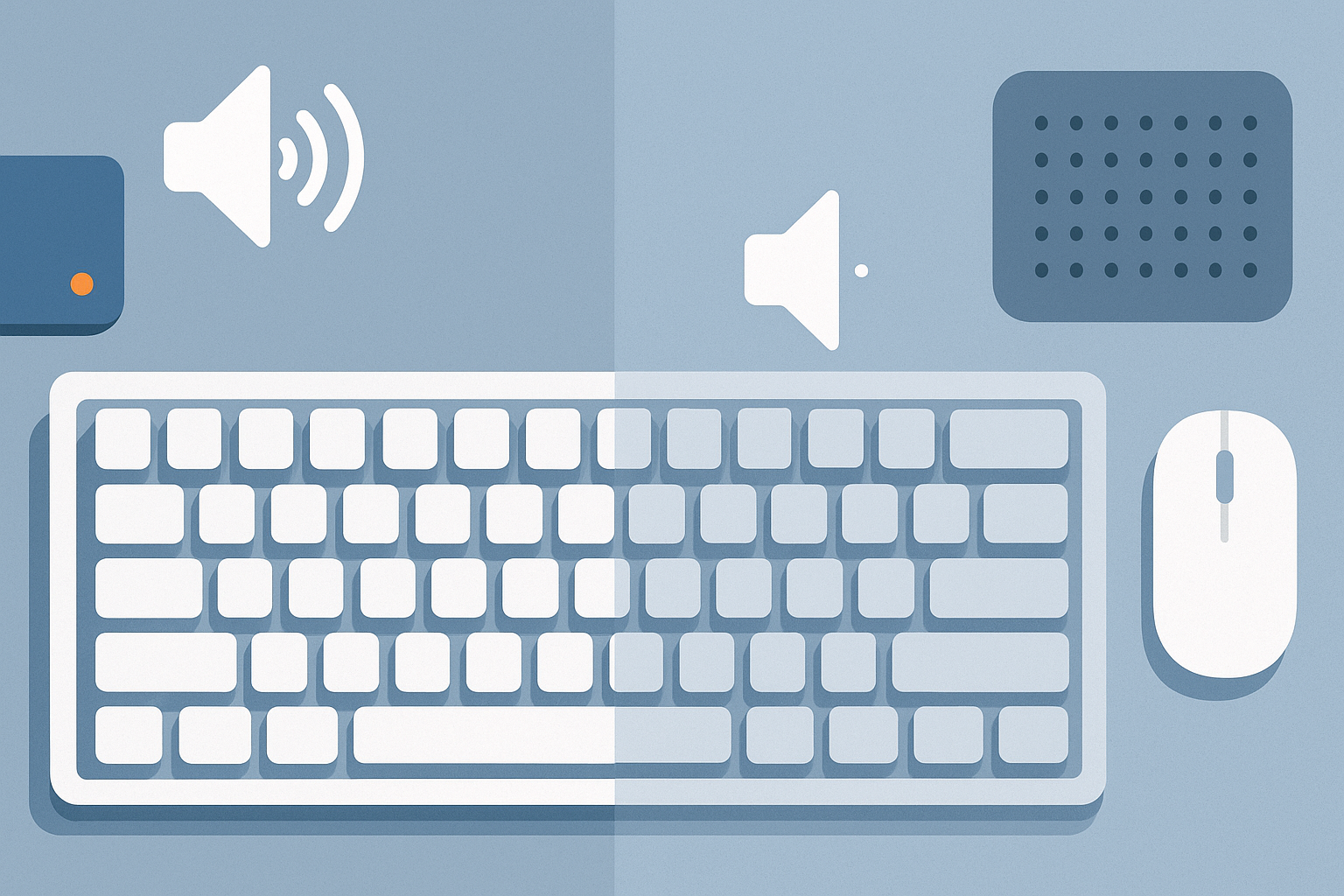
静音性を上げるだけで、会話や集中タイムの質が上がります。周囲を気にせず少し早めに打鍵できるのは想像以上に効率に効きます。
具体例:社内でよくあるケース
・共有オフィスでの会話中、キーボードの高い打鍵音が気になって集中が切れる。
・古いマウスのクリックが重く、クリックミスで操作が遅れる。
・長時間タイピングで手首が痛くなる。
私の経験では、メールの細かい定型文やアドレスの入力は単発では数秒ですが、回数が多く年間では数時間の短縮につながることに気づき、単語登録や入力補助と合わせてマウス・キーボードも見直しました(この小さな改善がストレス軽減に直結しました)。
どこを優先して改善すべき?(短期・中期・長期の目安)
まず短期でできるのは静音化とキー音対策、次に打鍵感の改善、最後に形状やエルゴ設計の導入です。理由は効果の見えやすさとコストのバランスです。
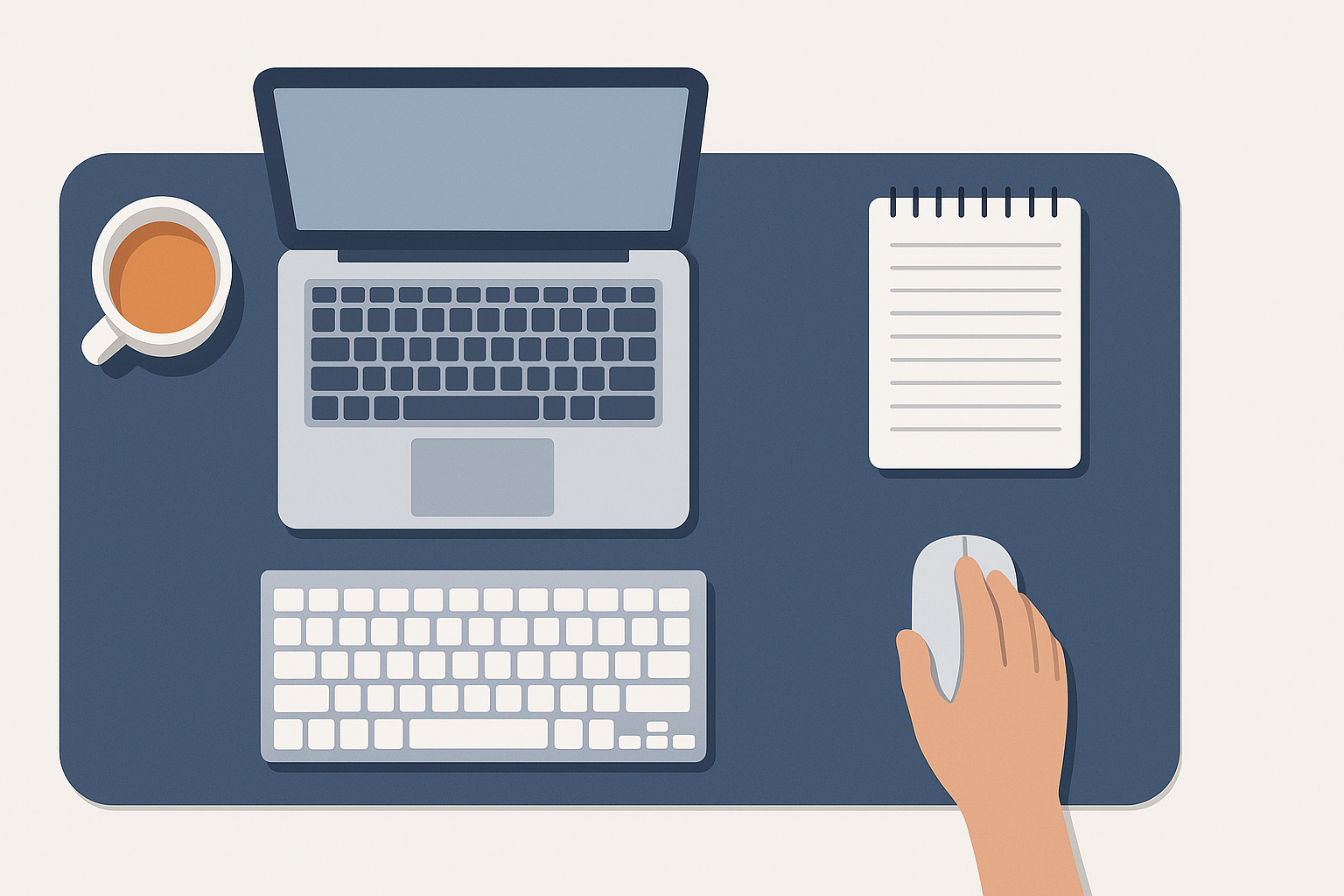
短期(今日からできる)
- デスクにフェルトマットを敷く(打鍵音やクリック音を軽減)
- キーボードの角度を変えるだけで手首負担を減らす
中期(1週間〜1ヶ月で試す)
- 静音スイッチ搭載の静かなキーボードを試す
- マルチデバイス対応のワイヤレスマウスで持ち替え・接続切替をスムーズにする
長期(数ヶ月で導入検討)
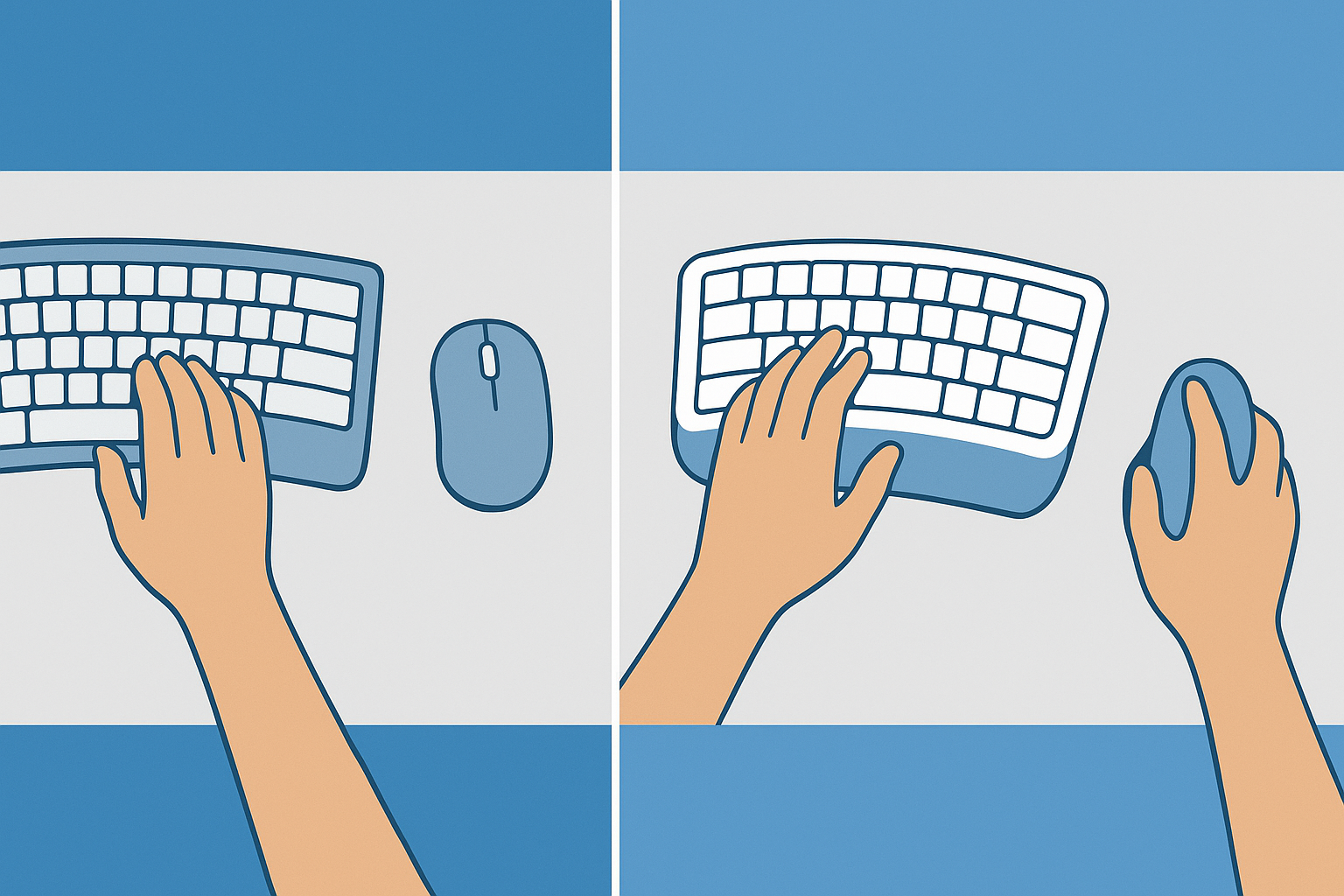
- エルゴノミクス設計のキーボードやトラックボールを導入して、慢性的な疲労を改善する
具体的な製品選びと設定の手順
ここでは実践的な手順を3ステップで示します。
- 目的を明確にする(会議で静かにしたい、長時間タイピングの疲労を減らしたい、持ち運びを重視する等)
- 優先スペックを決める(静音/メカニカル/薄型/エルゴ等)
- 1つだけ買って2週間試す。違和感があれば交換や調整をする
たとえば「共有スペースでの静音」を目的にするなら、静音スイッチ搭載のテンキーレスキーボード+静音マウスを試します。逆に「長時間入力が多い」なら、低ストロークの打鍵感が合うモデルや分割キーボードを検討します。
関連して詳しい選び方をまとめた記事も参考になります。
あわせて読みたい 仕事の効率が変わる!キーボードとマウスにこだわる理由と選び方
導入の失敗例と改善案(私の経験)
失敗例:高価なメカニカルキーボードを導入したが、近隣の同僚から「音がうるさい」とクレームが入り結局使いにくくなったことがあります。学びは、導入前に周囲の環境と使用シーンを確認することです。
改善案:静音モデルや静音キーキャップ、デスクマットの併用で解決できる場合が多いです。実際、私はフェルトデスクマットを導入して打鍵音が抑えられたことで、キーボード変更のハードルが下がりました。
関連して、MX KEYSの実機レビューは選択の参考になります。
あわせて読みたい 4年以上使って分かった ロジクール MX KEYSの本音レビュー
フェルトマットについては私も導入経験があります。机の傷が気になってフェルトマットを導入。柔らかい肌触りでタイピング音も静かになり、作業デスクが一気に整った印象に。
|
|
![[商品価格に関しましては、リンクが作成された時点と現時点で情報が変更されている場合がございます。]](https://hbb.afl.rakuten.co.jp/hgb/5688ebbf.fde7e3a2.5688ebc0.2b43fcb1/?me_id=1419339&item_id=10000023&pc=https%3A%2F%2Fimage.rakuten.co.jp%2Fonchilab%2Fcabinet%2F09782134%2F10795404%2Fdeskmat_2.jpg%3F_ex%3D240x240&s=240x240&t=picttext "[商品価格に関しましては、リンクが作成された時点と現時点で情報が変更されている場合がございます。]")

チェックリスト:今日から始めること
よくある質問
Q. 会社支給のキーボードは替えるべきですか?
A. 人によると思いますが、日々の作業で感じる小さなストレスが多いなら替える価値があります。まずは安価な静音タイプを試し、効果を確認してから本格導入すると失敗が少ないです。
Q. 高価なメカニカルキーボードは仕事向きですか?
A. 高評価ですが、音が大きいモデルもあるため共有環境では不向きな場合があります。静音スイッチや静音キーキャップ、デスクマット併用で実用性は上がります。用途に合わせて選んでください。
Q. マウスは有線と無線どちらがいいですか?
A. 出張やデスクを移動することが多ければ無線(Bluetooth/レシーバー)が便利です。反応速度を最重視する業務(ゲーム等)でなければワイヤレスで十分。バッテリー管理は考慮してください。
まとめ
マウスとキーボードの見直しは、小さな投資で日々のストレスを減らし、確実に作業効率を上げる地味に効く改善です。まずはデスクマットや角度調整、安価な静音キーボードの試用から始めてみてください。目的を明確にし、小さく試して、効果を確認しながら段階的に投資する。私もそうして効果を実感しました。最後に一つだけ。まずはこれだけやってみましょう:キーボードの角度を変えて2週間使う。そこから次の一手を決めれば十分です。




コメント