
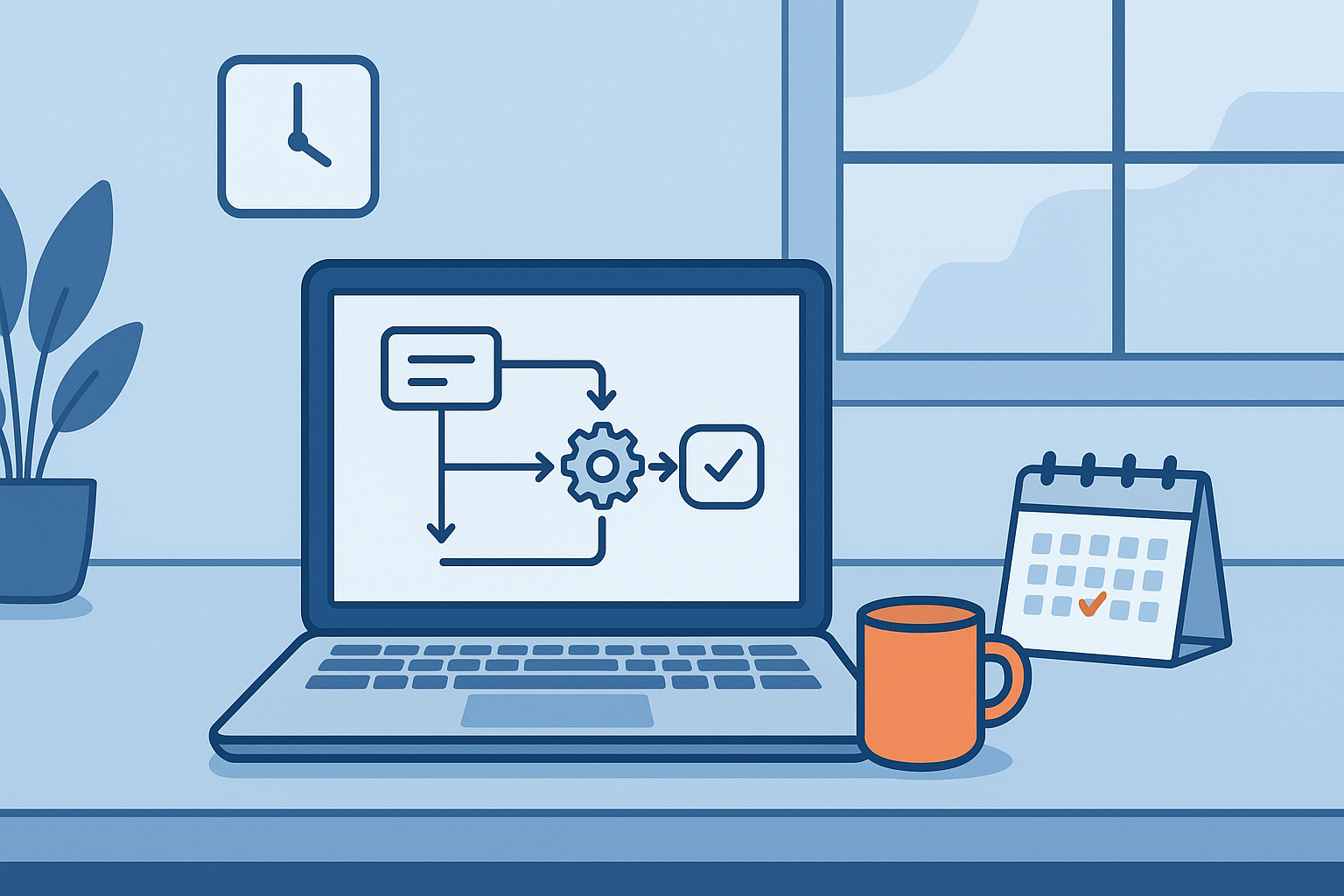
こんな悩みはありませんか?結論を先に書きます
毎日似たような作業が多くて疲れる。自動化はエンジニアの仕事で自分には無理だと思っている。まずは結論です。
理由はシンプルで、業務の多くは「繰り返し」「決まりごと」「定型化」できる要素があるためです。ツールの使い方は学べますし、小さく始めればリスクも低い。この記事では、私が実務で見た具体例と今日から試せる手順を中心にお伝えします。
- ノーコード/簡単な自動化の考え方
- 実際の自動化事例(メール送付、自動集計、価格算出など)と効果
- 使うべきツールと始め方の手順
- 導入時の注意点とよくある疑問への回答
私はメーカー系企業でEC業務や収益管理、商品企画を経験し、現在は業務改善を担当しています。目的はツールを使うことではなく、家族や自分の時間を増やすこと。小さな改善を積み重ねることで仕事が楽になると考えています。この記事はその実践的なノウハウです。
自動化は難しくない。まずは目的を明確にする
なぜ目的が大事か。目的がないままツールに飛びつくと、設定に時間をかけただけで効果が薄くなるからです。私はいつも「これを自動化して何分/何回削減したいか」を最初に決めます。目的があるからこそ、手間をかける価値が判断できます。
仕事 自動化 例:実務でよくある自動化パターン
非エンジニアの方でも取り組みやすい自動化のパターンを紹介します。どれもツールや小さなスクリプト、ノーコードで実現可能です。
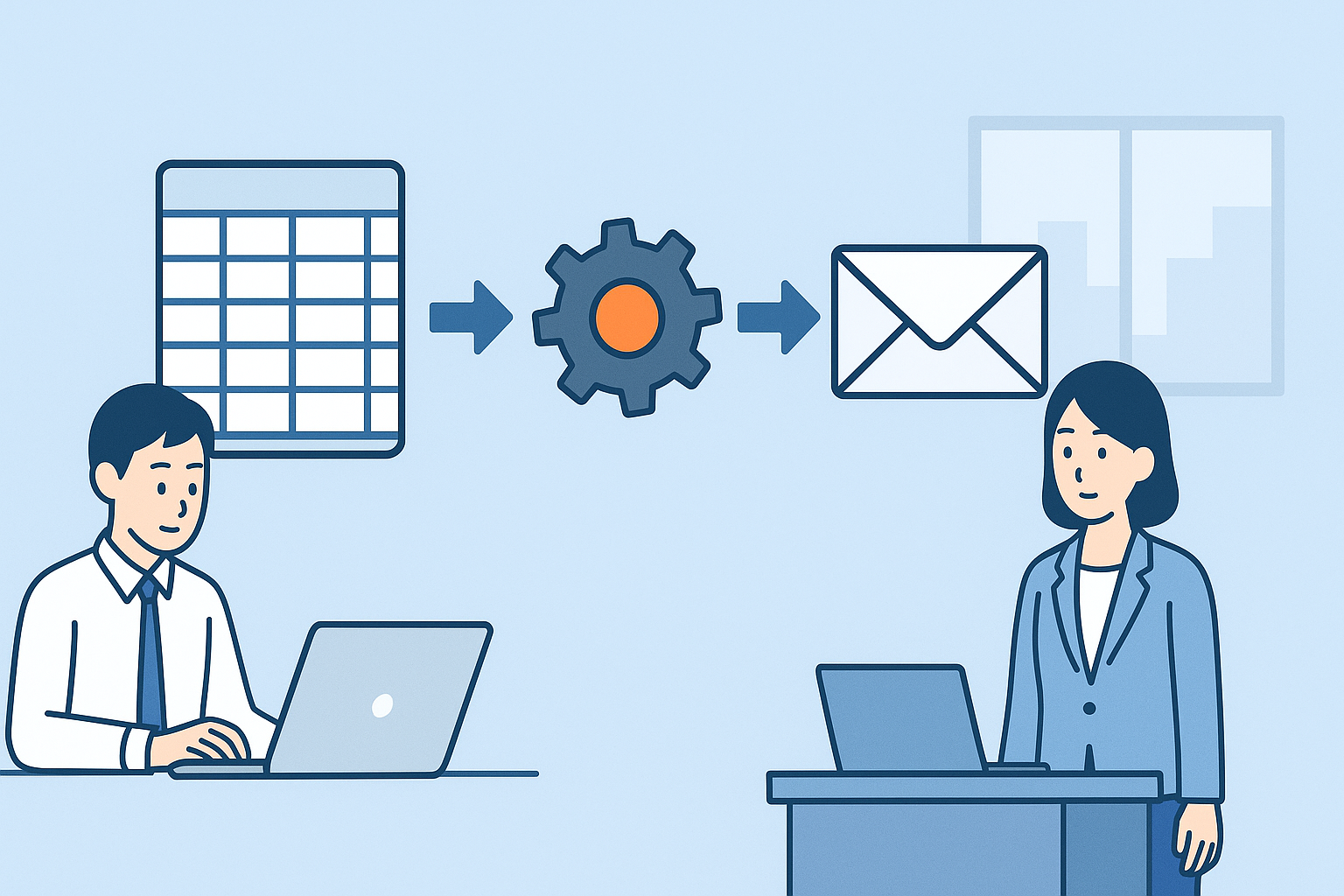
1. 定期メールの自動送信(報告資料の送付)
頻度:週2回〜毎日。作業内容:CSVやExcelを集約して、顧客ごとにファイルを添付して送る。私の経験では、週2回、月末は毎日と頻度が変動する業務を自動化しました(週2回、月末・期末は毎日送付していた)。
具体的なやり方(非エンジニア向け)
- 手順を紙や図で書き出す(誰に、いつ、何を送るか)
- ExcelやGoogleスプレッドシートで集計テンプレートを作る
- ZapierやMake(旧Integromat)等のノーコードツールで、集計ファイルをトリガーにメール送信を設定する
- テストしてから定期実行に切り替える
私自身は以前、VBAとタスクスケジューラーを組み合わせてこの業務を自動化しました。結果として毎回10分かかっていた作業が不要になり、年間で約10分×120回の時間を削減できました(10回/月×12ヵ月)。自動化の価値は小さな時間の積み重ねにあります。
2. データの自動集計とレポート化
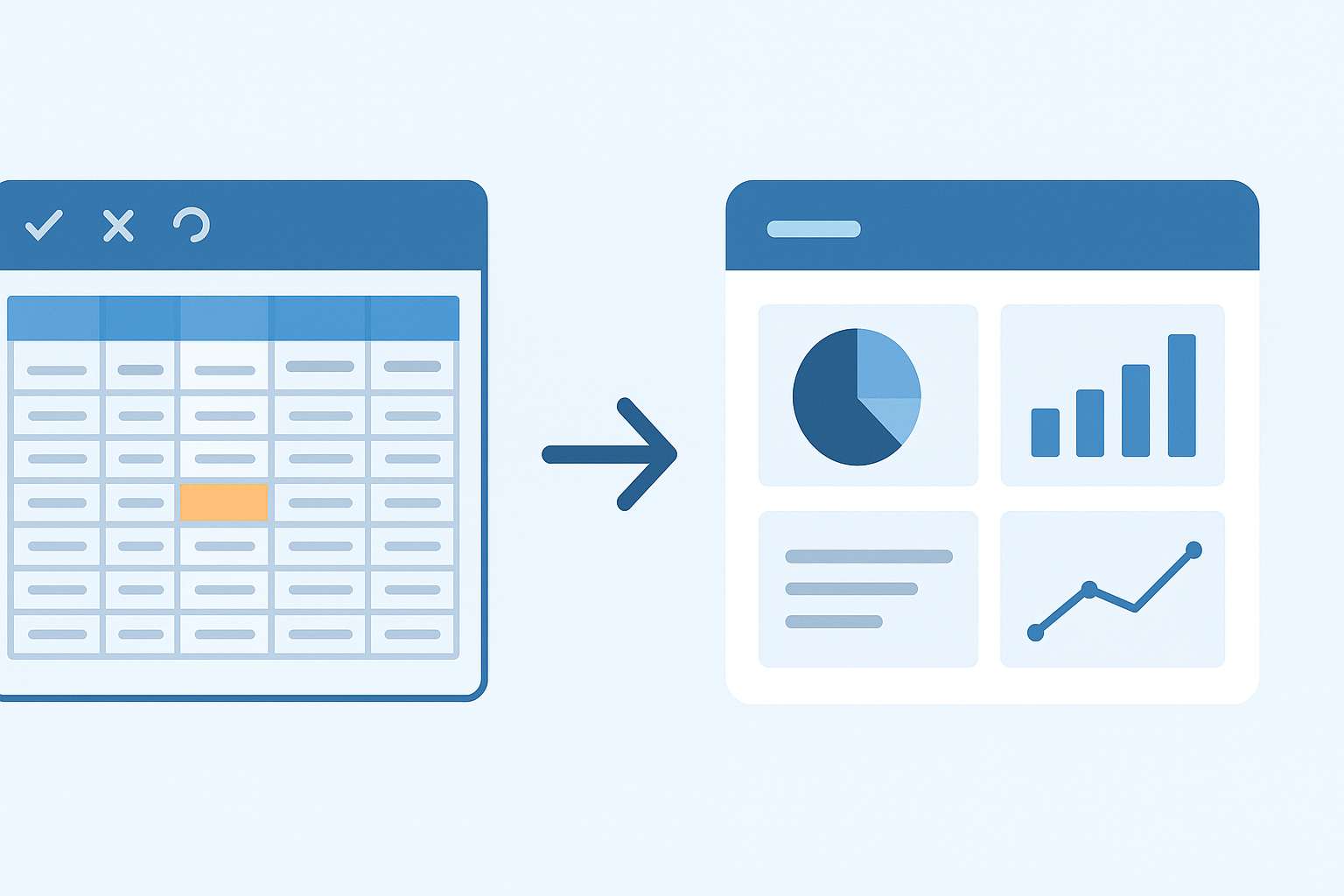
売上や在庫など、複数のシートやシステムからデータを集めてまとめる作業は自動化の代表例です。ツール例としてはGoogleスプレッドシート+Apps Script、Power Query(Excel)、またはノーコードツールでのAPI連携が使えます。
毎朝の数値確認を5分で済ませられる仕組みがあると、一日の余裕が変わります。
3. 入力フォームからの自動処理(承認・振り分け)
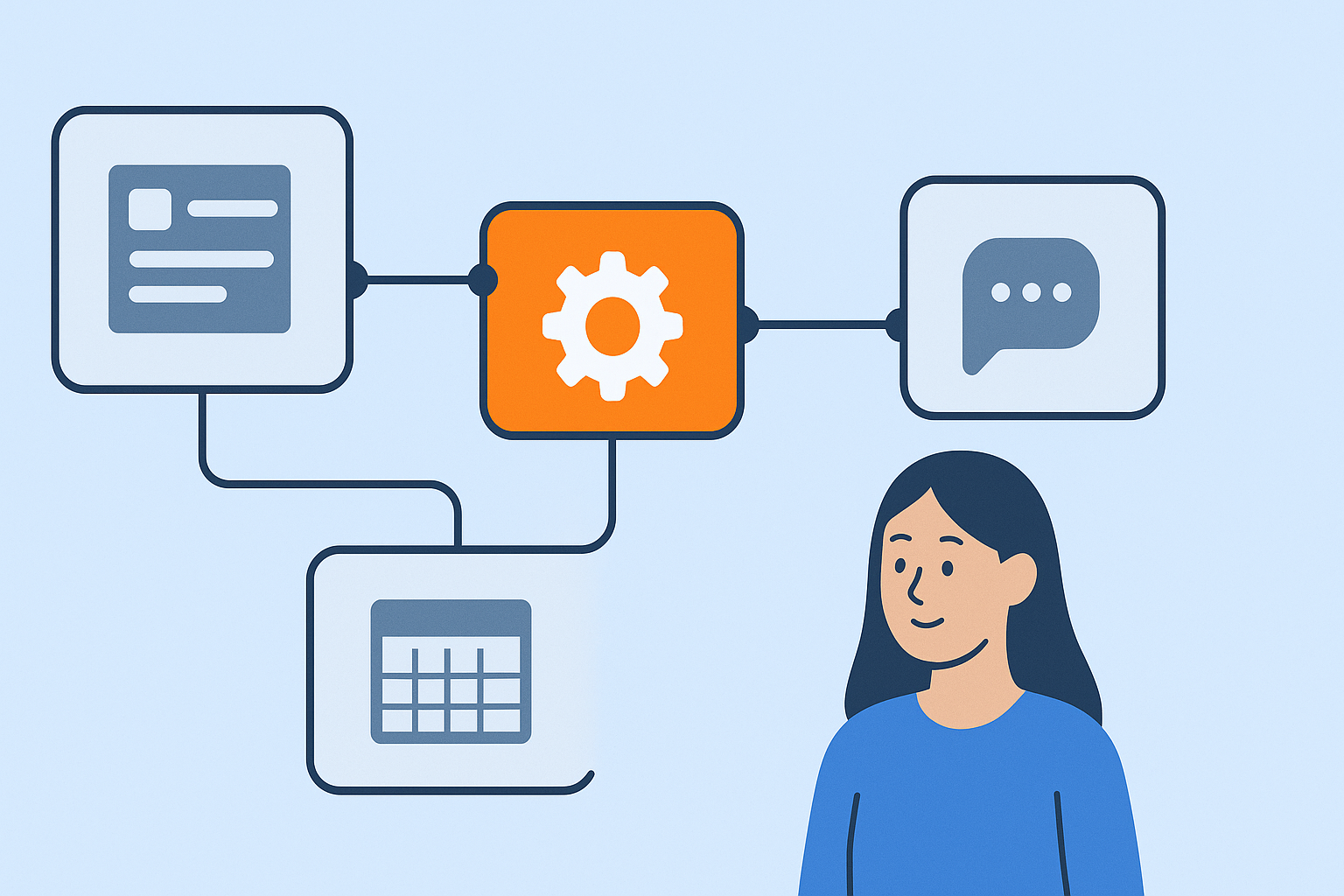
社内の申請や問い合わせをフォーム化して、内容に応じて担当に振り分ける仕組みです。Googleフォーム+Googleスプレッドシート+Zapier/Makeで、フォーム送信をトリガーにSlack通知やメール、チケット作成を自動化できます。
メリット:属人性の排除、見落とし防止、対応速度向上。デメリット:初期の設計が甘いと誤振り分けが発生します。
実務で使えるツール一覧(非エンジニア向け)
どのツールが良いかは目的次第ですが、私が業務改善でよく使うのは次の通りです。
- Googleスプレッドシート + Apps Script(中級向け:簡単なコードを書けると便利)
- Excel + Power Query(データ結合・整形に強い)
- Zapier / Make / Microsoft Power Automate(ノーコード連携ツール)
- チャットワーク/Slack のワークフロー(通知・承認に便利)
ツール選びのコツは「既に慣れているもの」を優先することです。慣れたツールの範囲で自動化を広げる方が学習コストは低くなります。
具体的な導入手順(今日からできる3ステップ)
- 業務を可視化する:作業フローを紙や図で書き出す
- 優先順位を決める:時間×頻度で効果が高いものを選ぶ
- 小さく試す:まずは手順の一部を自動化して運用してみる
この手順は私が普段プロジェクトで使っている進め方です。目的を最初に決め、仮説を立てて小さく試す。失敗しても改善すれば良いだけです。
よくある失敗と対処法
よくある失敗は「全部を一気に自動化しようとする」ことです。現場からは要件が頻繁に変わるため、一度で完璧にすると運用が回らなくなります。対処法は段階的に要素を切り出し、モジュール化しておくことです。
よくある質問
Q. ノーコードで本当に安全に使えますか?
A. 人によると思いますが、設計とテストをしっかり行えば問題は小さくできます。権限管理やログの保存、誤送信対策(テスト用アドレスでの検証)を必ず行ってください。
Q. まず何を自動化すればいいですか?
A. 時間×頻度が高い作業です。毎日数分かかる作業や、月末にまとめてやる作業が特に効果が出やすいでしょう。私の例では、毎回10分かかる報告メールの自動化で大きな効果が出ました。
Q. プログラミングが全くできませんが始められますか?
A. はい。ZapierやMakeのようなノーコードツールや、ExcelのPower Queryだけで十分なケースが多いです。まずはテンプレートや既存のレシピを試してみましょう。
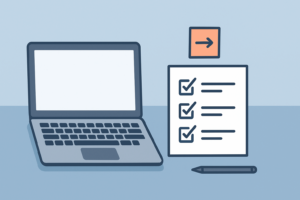
導入時のチェックリスト(今日やること)
実例から学ぶ:現場で効いた自動化ケース
ここで私が関わった実例を2つ紹介します。どちらもプログラミングが得意でない周囲のメンバーにも展開できた事例です。
報告メールの自動送付(私の経験)
背景:週2回の定期送付、月末は毎日。手作業でCSVを加工し、取引先にメール添付していた。
対応:VBAで集計とファイル生成を自動化し、Windowsのタスクスケジューラーで決まった時間に実行する仕組みにしました。結果として年間で10分×120回分の時間を削減でき、担当者の心理的負担も軽くなりました。
学び:毎回10分の積み重ねが大きい。小さく始めることで展開が速くなります。
値付けツールのテンプレート化
背景:全国約100拠点で、経験者しかできなかった複雑な値付け作業が発生していた。
対応:Excelのテンプレートに条件選択で金額が算出される仕組みを導入。トライアルを行って運用ルールを整備した結果、現場での作業時間が1/10になりました。
学び:属人化を減らすことで、ミスも減り業務のスピードが上がります。
業務の目的を整理し、現場で使いやすいUI(入力の簡単さ)を作ることが肝心です。
あわせて読みたい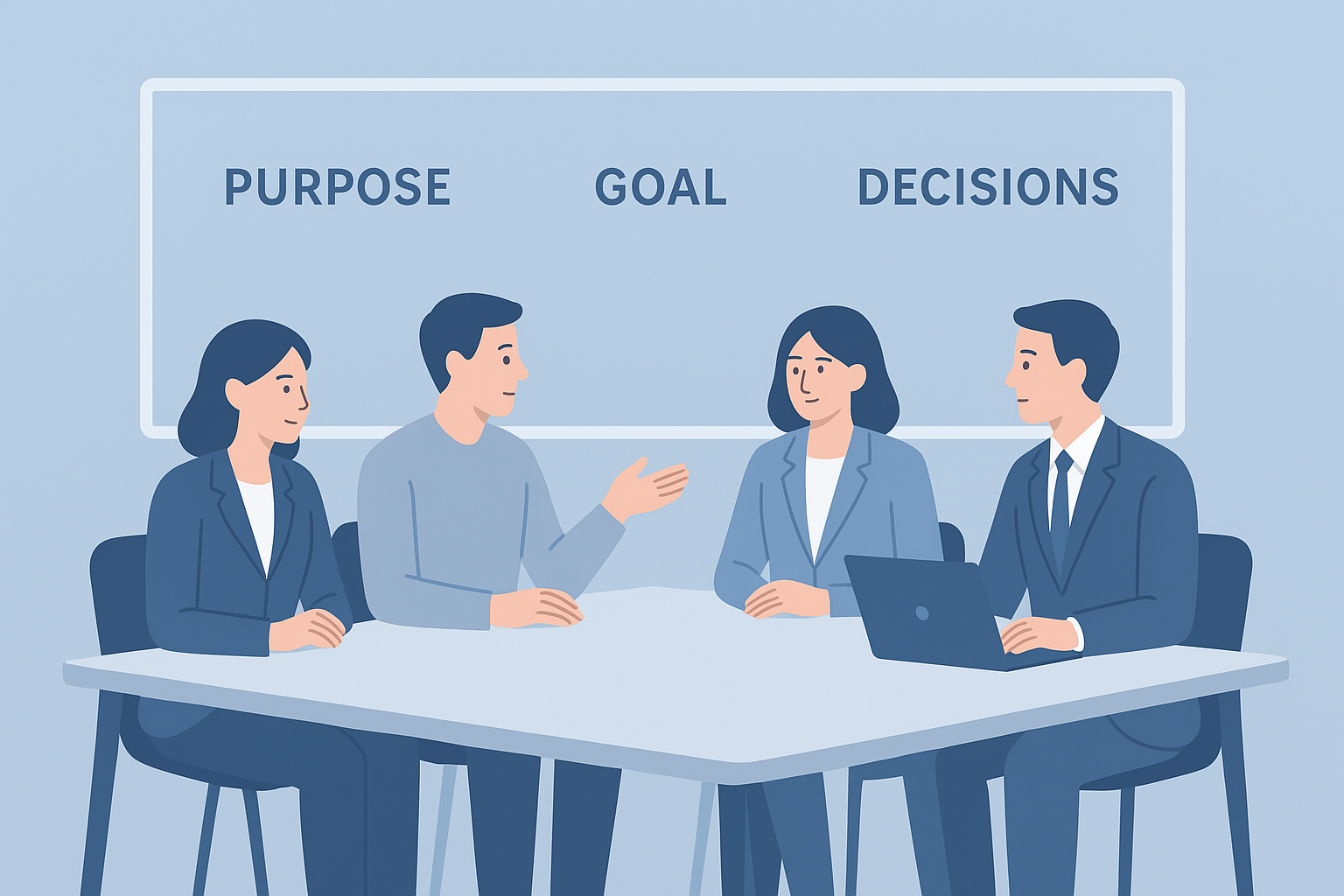 会議で目的・ゴール・決めることを最初に決める理由
会議やプロジェクトの場面では、特に「目的」と「ゴール」を最初に決めることが重要です。自動化の導入でも、関係者の合意があるとスムーズに進みます。私が心がけているのは、最初に関係者と目的とスケジュールを握ることです。
あわせて読みたい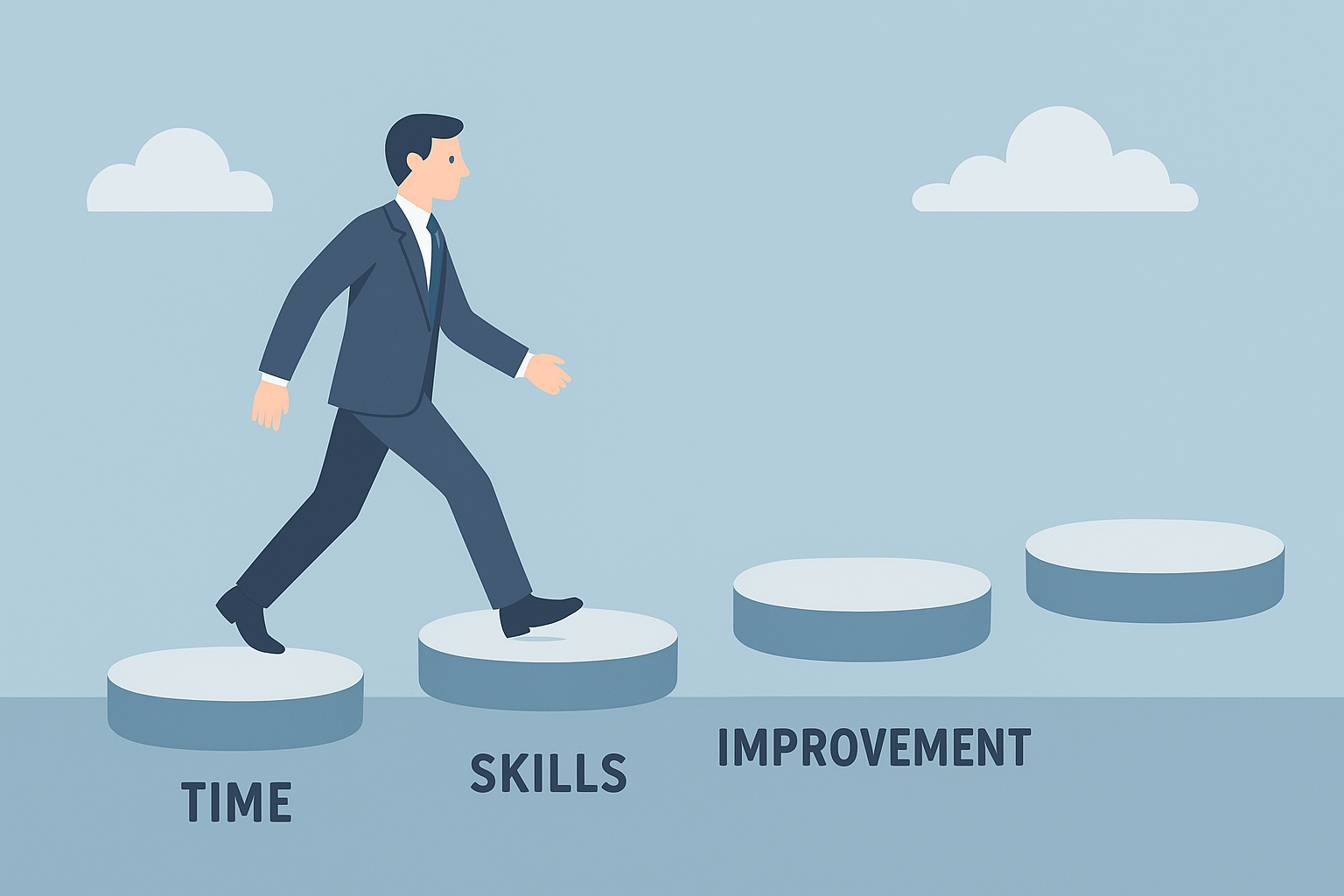 社会人になったばかりの自分へ伝えたい3つのこと|時間と成長を大切にするために
また、時間の使い方や成長に関する考え方も自動化導入のモチベーションになります。小さな改善を積み重ねることで、仕事と人生のバランスが改善されることを実感しています。
長時間の入力作業が多い方には、快適なキーボードが生産性を下支えします。私自身はロジクールのMX KEYSを4年以上使っており、静音性と打鍵感、複数機器の切替が便利でおすすめです。長時間Excel作業やノーコードツールの設定をする際に指の疲れが減りました。
|
|
![[商品価格に関しましては、リンクが作成された時点と現時点で情報が変更されている場合がございます。]](https://hbb.afl.rakuten.co.jp/hgb/5684ccb9.412a6479.5684ccba.1d5ede81/?me_id=1386625&item_id=10000542&pc=https%3A%2F%2Fthumbnail.image.rakuten.co.jp%2F%400_mall%2Flogicool%2Fcabinet%2Fprd%2Fkb%2Fkx800sgr%2Fkx800sgr_r.jpg%3F_ex%3D240x240&s=240x240&t=picttext "[商品価格に関しましては、リンクが作成された時点と現時点で情報が変更されている場合がございます。]")

まとめ(まずはこれだけやってみましょう)
まずは一つ、小さな定型作業を自動化してみてください。目的を決め、効果が見える化できれば次の一手が見えてきます。自動化は技術力よりも「改善の習慣」と「小さく試す姿勢」が大切です。
最後に私のおすすめの最初の一歩:
- 今週やっている定型業務を1つ書き出す
- それが何分×何回かを計算する
- ノーコードのテンプレートや既存のレシピで試す(15〜60分で試せるものを選ぶ)
小さく始めて継続する。これが、仕事を楽にする最も確実な方法だと思います。
よくある質問(補足)
Q. 自動化で仕事が減って評価が下がりませんか?
A. 多くの場合、結果的に評価は上がることが多いです。なぜなら、自動化で生まれた時間を分析や改善、対外折衝など価値の高い仕事に回せるからです。目的を示して上司と合意を取ると安心です。
Q. いきなり社内展開しても大丈夫ですか?
A. まずは小さく社内の一部で試し、運用ルールや例外処理を整えてから展開するのがよいです。関係者の合意とテストを必ず行ってください。
ここまで読んでいただき、ありがとうございました。私もまだ試行錯誤の途中です。一緒に小さく始めて、少しずつ仕事を楽にしていきましょう。





コメント