

こんな悩みはありませんか?結論:まず小さく自動化して時間を取り戻しましょう
毎日同じようなExcel作業に時間を取られている。手順は決まっているのに属人化していて誰かが休むと止まる。AIやVBAの導入は気になるが、何から始めれば良いかわからない。そんな悩みを持つ30〜40代の会社員の方へ。
結論から言うと、
理由は小さく始めることで失敗のコストが低く、継続しやすいからです。
私はメーカー系企業でECや収益管理、商品企画などを経験し、現在は業務改善に関わっています。仕事の目的はツール導入ではなく、「人生で大切なことに使える時間を作ること」です。本記事では、私の実体験(成功・失敗)を交えて、ExcelとAIを組み合わせた自動化の進め方を具体的に解説します。
ExcelとAIで自動化する価値は何か?
Point:自動化の本質は単に作業時間を減らすことではなく、「安定して再現できる仕組み」を作ることだと思います。なぜなら、仕組みがあれば属人性が減り、ミスも減り、他の重要な仕事に時間を使えるからです。
具体的には、定期レポート作成、データ整形、メール送信、ファイル保存などが対象になります。これらはルール化しやすく、成果が見えやすい分野です。
どんな作業を優先して自動化すべき?(ExcelとAIでできる作業)
以下は私が実務で優先して自動化した項目です。優先度は「頻度×単純さ×効果」で判断しています。
| 対象作業 | 自動化の方法例 |
|---|---|
| 定期レポートの集計と配信 | Excelマクロ(VBA)+スケジューラーで自動送信 |
| データのクリーニング(空白・形式統一) | Excel関数+Power Queryでテンプレート化 |
| テンプレート作成・文言校正 | 生成AIに下書きや校正を依頼 |
私の以前の部署では、週2回、月末や期末は毎日行っていた取引先向けの実績送付を、自動化して10分×120回分の工数を削減できました。手順が明確な作業ほど、先に着手する価値があります。
どのように始めるか?実践の手順(小さく試す)
手順はシンプルです。目的を定め、現状を可視化し、手順化→自動化→検証を繰り返します。
- 目的を決める(何分短縮したいか、ミスを何件減らしたいか)
- 現状の作業を分解してルール化する(人が判断している箇所を洗い出す)
- まずは手順のうち自動化できる部分だけをスクリプト化する(例:VBAでファイルを開く、特定セルを読んで保存)
- 生成AIを使ってコードを作る(設計と条件を明確にして頼む)
- 定期的に動かしてログと結果を確認する(検証)
生成AIはどう使う?(私の使い方)
コードを書けない場合でも、最近は生成AIに設計を伝えてVBAやPowerShellのスクリプトを出力してもらうことが可能です。実務では、条件や期待値、サンプルデータを添えて依頼すると精度が上がります。生成AIに丸投げするのではなく、
「何を、どのように、どの条件で処理したいか」を明確に伝えることが成功の鍵
私自身、VBAが苦手でマクロ記録だけで運用していましたが、生成AIに具体的な仕様を提示してコードを生成してもらい、手間を大幅に減らせました。
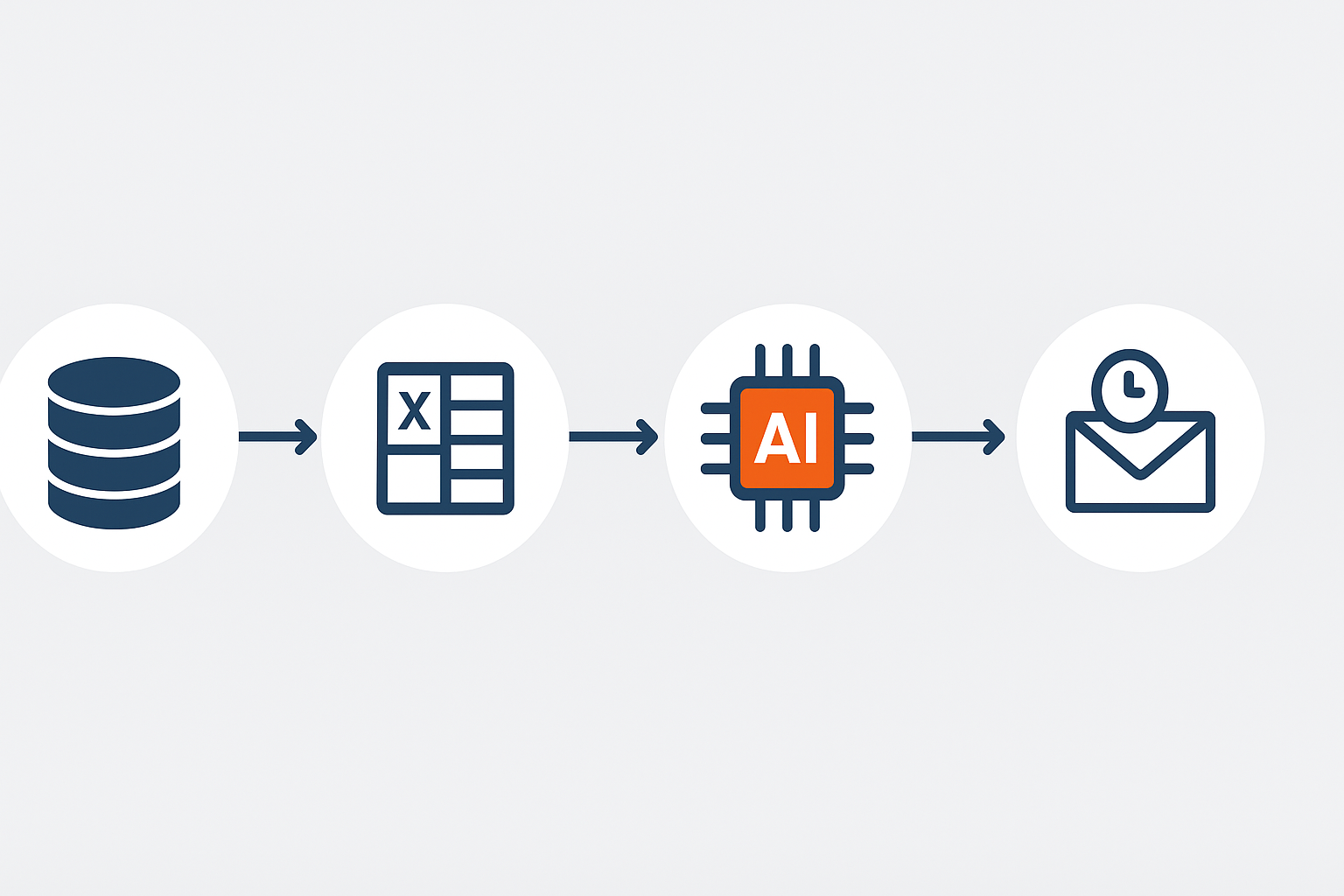
具体例:私が自動化した業務フロー
実例として、月次の取引先レポートを自動送付したケースを紹介します。手順はこうでした。
- SharePointのフォルダから最新データを取得
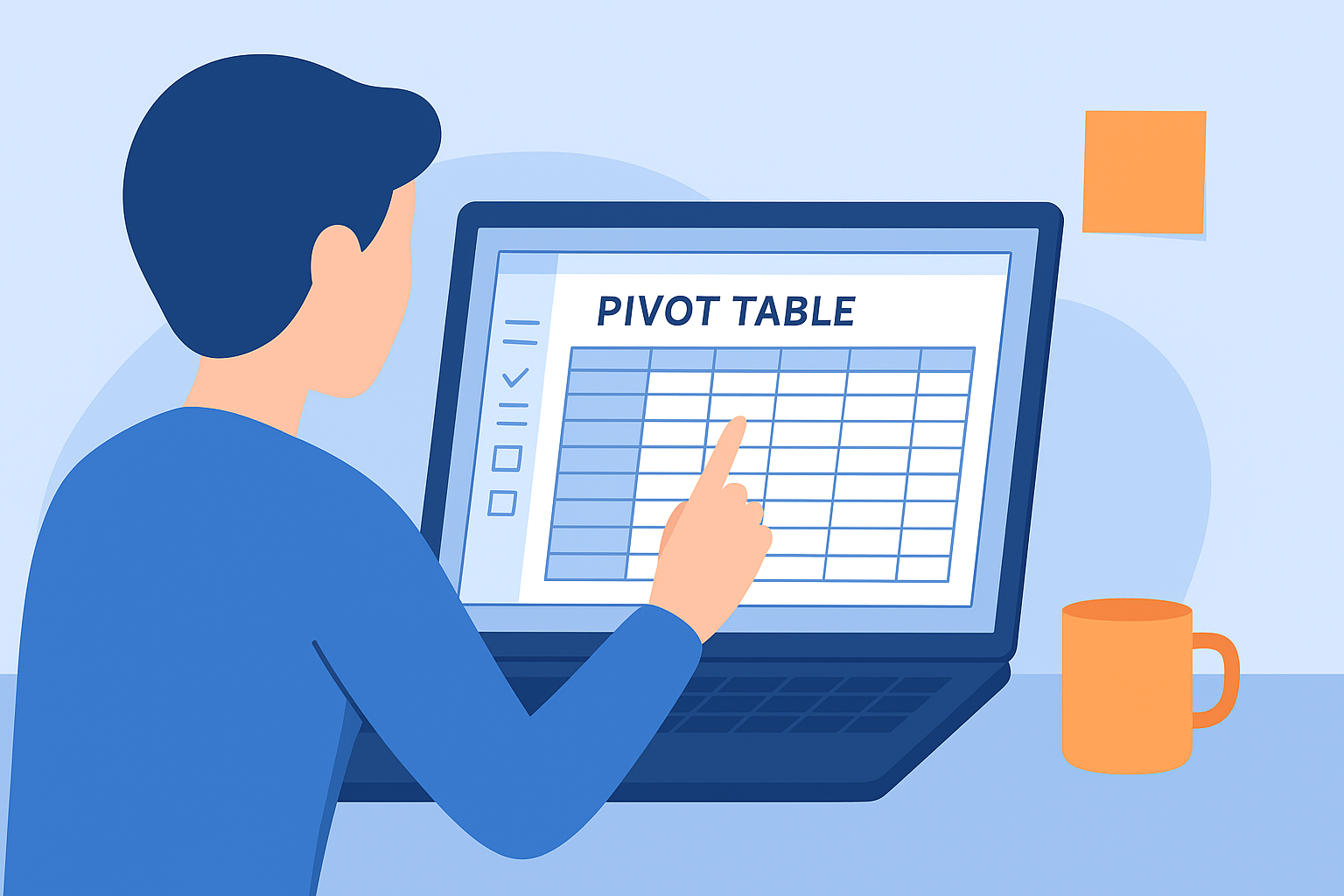
- Excelでピボット集計とフォーマット調整
- メール本文をテンプレ化してファイル添付で送信
これをVBAとWindowsのタスクスケジューラーで定時実行させました。手動で毎回10分かかっていた作業が、自動化でゼロになりミスも減りました。最初はPowerAutomateも検討しましたが、既存環境との相性でVBAを選びました。
失敗談と学び
最初にやった自動化は「全部を一度に自動化しよう」と欲張りすぎて失敗しました。想定外のデータが来ると処理が止まり、対応に時間を取られたのです。そこから学んだのは、小さく回すこととログを残すことの重要性です。
ツール選びはどうする?Excelのどの機能とAIを組み合わせるべきか?
代表的な組み合わせ例を挙げます。
| 目的 | Excel側 | AI側 |
|---|---|---|
| 定期集計・送付 | VBA/タスクスケジューラ | 生成AIでコード生成・メール文案作成 |
| データ整形 | Power Query/関数 | AIで変換ルールの提案(正規表現等) |
| 説明文やテンプレート作成 | Excelテンプレート | 生成AIで初稿・校正 |
ツール選びは環境(社内ポリシー、Officeのバージョン、SharePointの有無)に左右されます。まずは自分の環境で実行できる手段から試してください。
はじめての自動化:具体的なチェックリスト
よくある質問
Q. Excelだけで十分ですか?AIは必須ですか?
A. Excelだけでも多くの自動化は可能です。AIは主に「コード作成の支援」「文章の生成」「例外ルールの提案」に有効で、必須ではありません。人手で作るより短時間で試行錯誤できる点が利点です。
Q. VBAが分からなくても自動化できますか?
A. できます。VBAを使わずにPower QueryやPower Automateで済むケースもありますし、生成AIに要件を伝えてVBAコードを作ってもらう方法もあります。ただし、最終的な動作確認は自分で行う必要があります。
Q. セキュリティや社内ルールはどう対応すべきですか?
A. 社内のITポリシーは必ず確認してください。外部クラウドにデータを送るAIツールは制限がある場合が多いです。社内で使えるツールに限定するか、サンプルデータで事前検証を行いましょう。
関連の読み物
プロンプト設計やAIの頼み方も重要です。プロンプトを書く力は『頼み方』の練習だと気づいた話は、生成AIを効率よく使う上で参考になります。プロンプトの作り方や目的の伝え方に悩んだら一読をおすすめします。
あわせて読みたい プロンプトを書く力は『頼み方』の練習だと気づいた話
また、AIに聞いてはいけない質問、答えてもらえた質問とはといった実例の整理も、自動化設計時の注意点に直結します。生成AIの限界や安全な使い方のヒントが得られます。
あわせて読みたい AIに聞いてはいけない質問、答えてもらえた質問とは
作業時の入力装置は小さな改善ですが効率に寄与します。私は長時間のExcel入力にロジクールのキーボードを使っています。静音で打鍵感がよく、複数PCの切替が楽なのが助かっています。興味があれば試してみてください。
|
|
![[商品価格に関しましては、リンクが作成された時点と現時点で情報が変更されている場合がございます。]](https://hbb.afl.rakuten.co.jp/hgb/5684ccb9.412a6479.5684ccba.1d5ede81/?me_id=1386625&item_id=10000542&pc=https%3A%2F%2Fthumbnail.image.rakuten.co.jp%2F%400_mall%2Flogicool%2Fcabinet%2Fprd%2Fkb%2Fkx800sgr%2Fkx800sgr_r.jpg%3F_ex%3D240x240&s=240x240&t=picttext "[商品価格に関しましては、リンクが作成された時点と現時点で情報が変更されている場合がございます。]")

まとめ:まずは一つ、10分の自動化から
結局のところ、重要なのは『目的を持って小さく始め、継続的に改善すること』です。自動化は魔法ではありませんが、積み重ねれば大きな時間と精神的余裕を生みます。
まずは週に1回の作業でも良いので、自動化対象を1つ選んでください。具体的な手順を書いてみる。手順が書けないなら、自動化対象にする価値が低い可能性があります。書けたら小さなスクリプトを作り、ログを確認する習慣をつけましょう。これが継続可能な仕組みを作る最短の方法だと私は考えています。
よくある質問(まとめ用)
Q. 今日から何をすればいいですか?
A. まず「週に何分その作業をやっているか」を測ってください。10分以上/週なら自動化候補です。手順を紙に書いて、例外だけを洗い出すことから始めましょう。
Q. 失敗が怖いです。どうリスクを下げますか?
A. 本番前にテスト用データで動かす、ログを残す、少しずつ対象範囲を広げる。これがリスクを下げる王道です。









コメント