
こんな悩みはありませんか?結論を先に言います
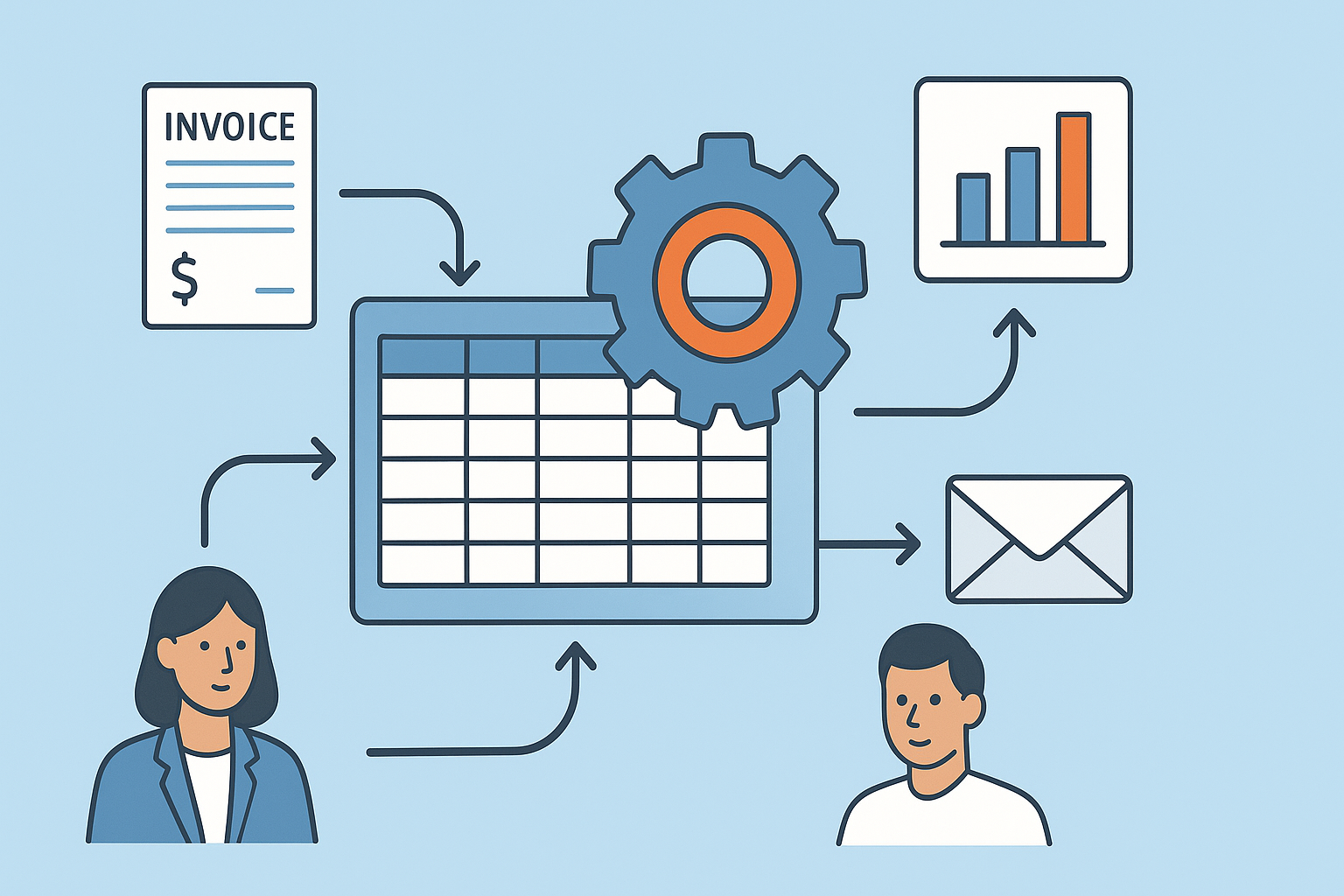
毎日同じExcel作業に時間を取られている、何を自動化すれば良いか分からない。そんな悩みを抱える方へ。結論:まずは「繰り返し回数が多く、ルールが明確な作業」をExcelマクロ(VBA)で自動化するのが最も効果が出やすいです。
私もメーカー系でECや収益管理を担当していたとき、単純な繰り返し作業を自動化して家族と過ごす時間を少し増やすことができました。この記事は私が行ってきた小さな改善の積み重ねを、あなたが今日から試せる形でまとめたものです。
この記事でわかること
- Excelマクロ(VBA)で何が自動化できるかの身近な例
- 請求書作成やデータ集計を自動化する具体的な手順の流れ
- 初心者が始めるためのチェックリストと注意点
- 実際に効果が出た事例と失敗からの学び
Excelマクロ(VBA)とは?まずは簡単に説明します
Excelマクロとは、Excel上で繰り返す操作を記録・自動実行する仕組みのことです。技術的には「VBA(Visual Basic for Applications)」というプログラミング言語で動きます。専門用語補足:VBAはExcelに組み込まれた言語で、ファイル操作やメール送信なども制御できます。
マクロには大きく分けて2種類あります。1つは「記録マクロ」(操作をそのまま記録する方法)、もう1つは「コードを書いて制御する方法(VBA)」。初心者はまず記録から始め、慣れてきたらVBAで条件分岐やループを追加するのが定石です。
仕事の自動化、身近な例(まずはここから探す)
自動化候補は次のような作業です。『毎日/週に何回もやっている』『手順が決まっている』『ミスが起きやすい』作業は特に自動化の効果が高いです。
- 請求書や見積書のテンプレートにデータを差し込んでPDF出力・メール送信
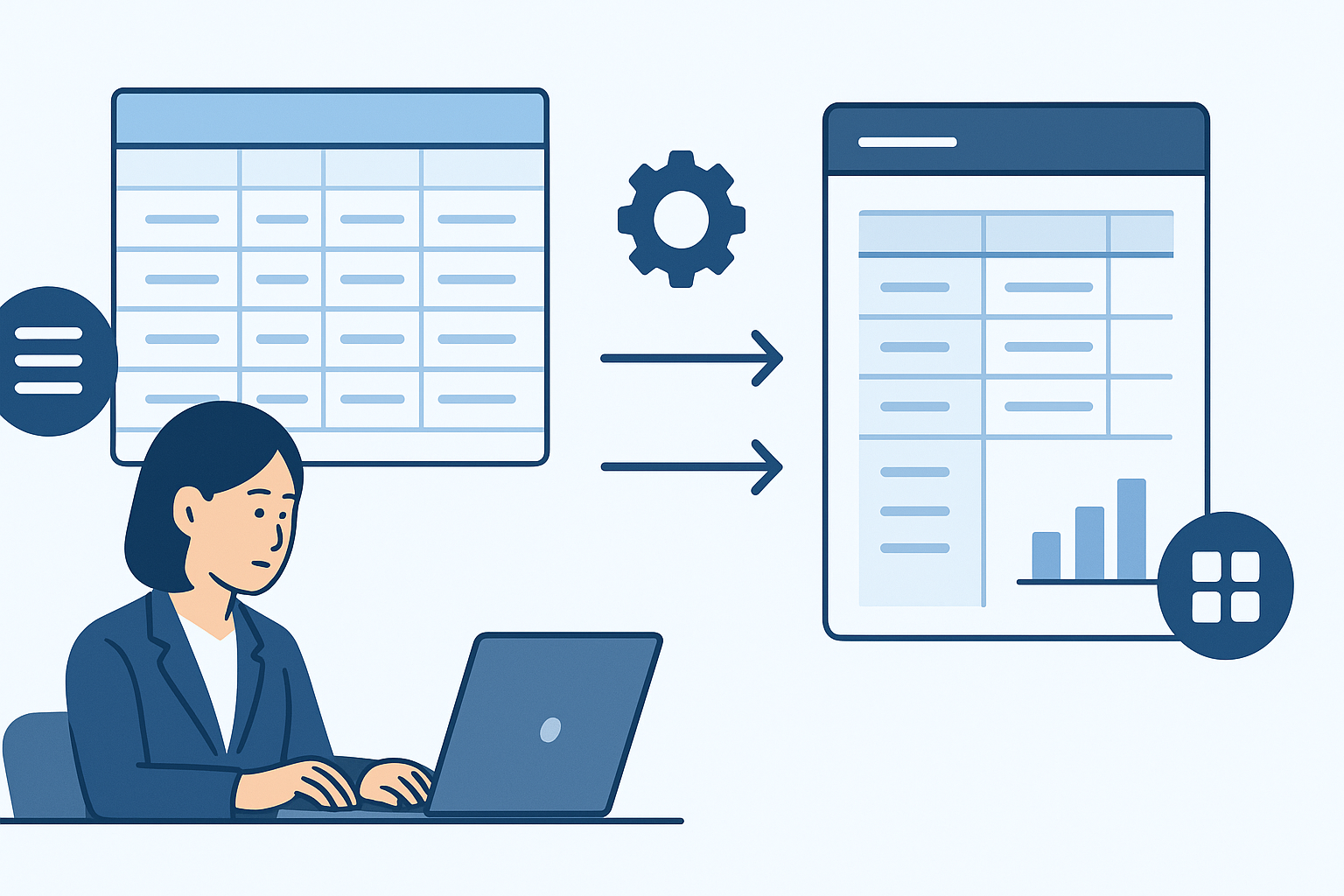
- 日々の売上データを取り込み、ピボットやグラフを作成して報告用ファイルを更新
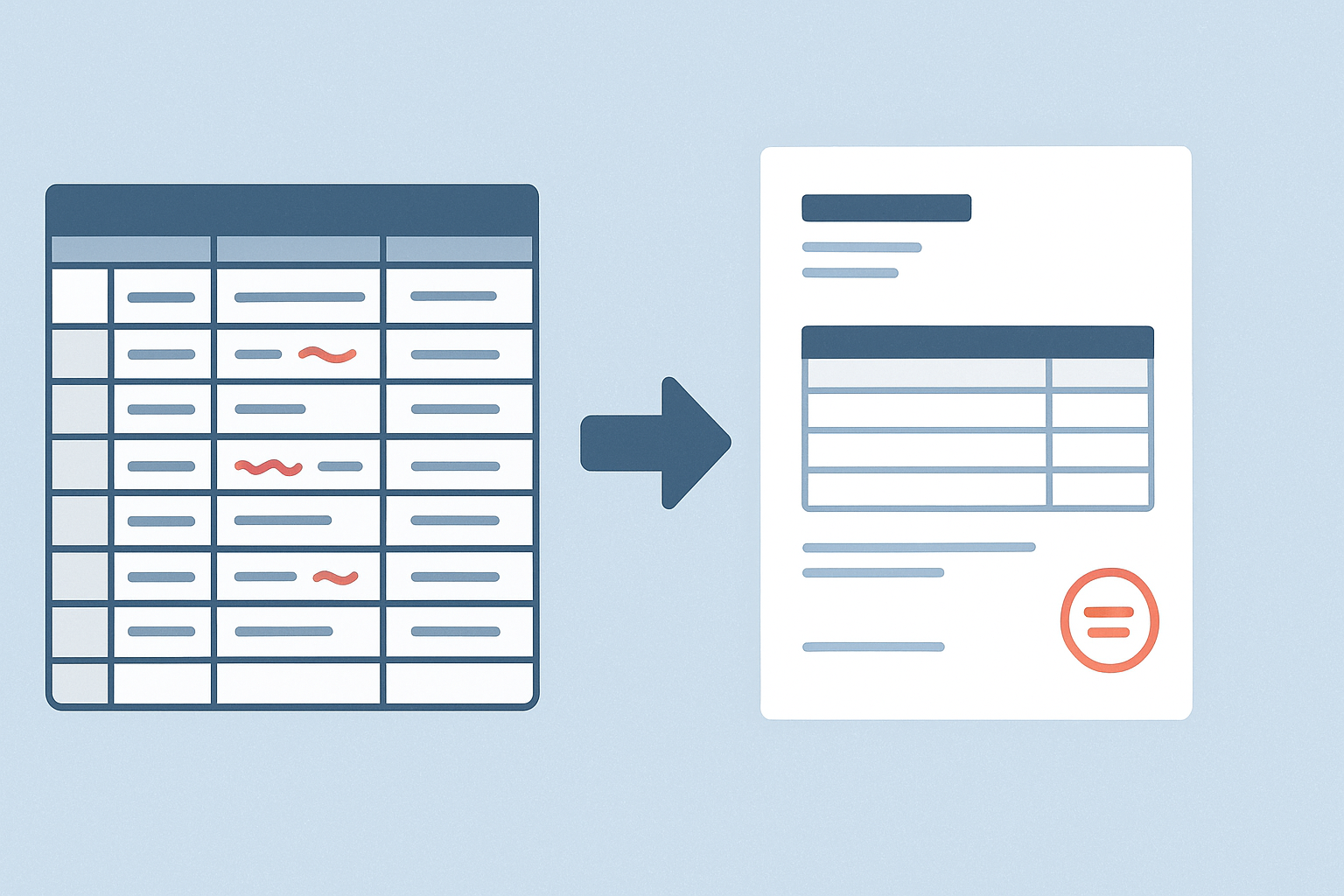
- データの重複チェックや不正なセル形式の検出と修正
- 複数ファイルの集計(フォルダ内のCSVをまとめる等)
私の経験では、月次で行う売上集計や取引先への定例報告がまず効いたケースが多いです。何度も繰り返す単純作業は小さく見えて積み重なると大きな時間ロスになります。
仕事 自動化 例:請求書作成やデータ集計の具体的なフロー
ここでは請求書作成の例を前提に、実際の手順感を示します。PREPの「結論→理由→具体例→行動」で書きます。
結論(やること)
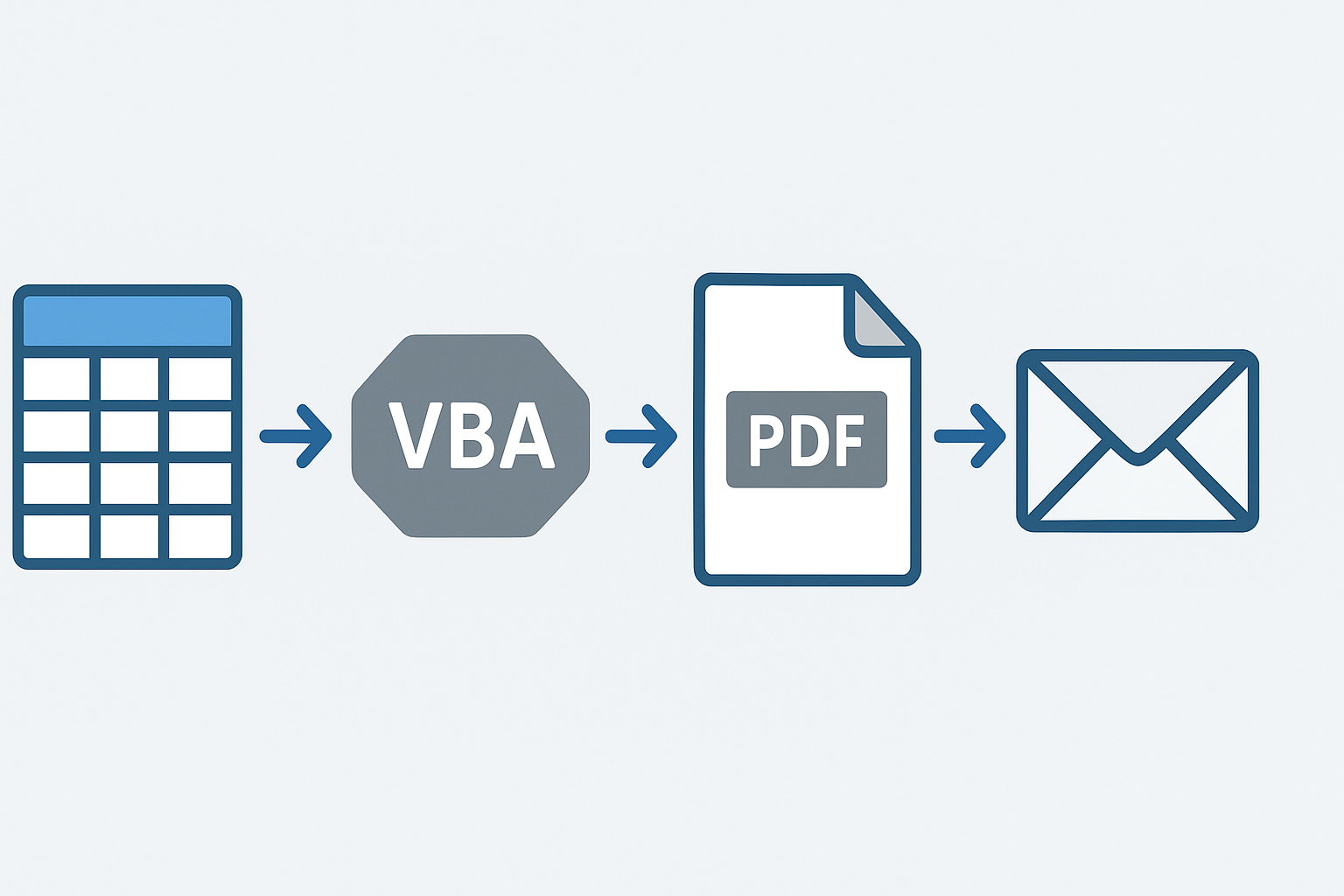
請求データを入力した表を用意し、テンプレートに差し込んでPDFに出力、指定のメールアドレスへ送る自動処理を作る。
理由(なぜ効果的か)
定型フォーマットへの差し込みと送付は毎月繰り返され、人的ミスも起きやすい。自動化すれば工数削減とミス低減の両方が達成できるためです。
具体例(簡易手順)
- 請求データを専用のシート(またはCSV)に整える(取引先、金額、期日、メールアドレスなど)
- 請求書テンプレートを別シートで用意し、セル参照またはVBAで差し込み処理を作る
- テンプレートをPDF出力する(VBAのExportAsFixedFormatを使用)
- Outlook連携でPDFを添付して送信する(VBAでメールオブジェクトを操作)
- 処理ログを残し、送信失敗時はアラートを出す
この流れをタスクスケジューラーや定時トリガーに紐づけることで、夜間や休日に自動実行させることも可能です。専門用語補足:タスクスケジューラーはWindowsにある自動実行ツールで、決まった時間にプログラムを実行できます。
仕事 自動化 例:実際に私がやって効果が出た事例
以前、私は週2回の取引先向け実績送付業務を自動化しました。作業は手作業で1回10分、年間ではかなりの時間になります。VBAとタスクスケジューラーを組み合わせて配信まで自動化した結果、年間で約20時間分の工数を削減できました。
これにより、単純作業から解放された時間を分析や改善提案に使えるようになり、自身の業務価値が上がった感覚がありました(もちろんトラブル時の監視は必要です)。
また、私はコードが得意なわけではありませんでしたが、生成AIを使って条件を伝え、VBAコードを生成してもらうことで実装を早めた経験があります。ただし、AIの出力はそのまま信用せず、必ず動作確認と少しずつの修正を行ってください。
初心者が今日から始めるためのチェックリスト
自動化のメリット・デメリット(正直に)
- メリット:作業時間削減、人的ミス削減、属人化の解消、再現性のある手順化
- デメリット:最初に作る手間、想定外のケースに弱い、メンテナンスコストが必要
個人的には、デメリットは『最初の投資』だと考えています。投資を小さくするために、まずは小さく試すことをおすすめします。
よくある質問
Q. プログラミング経験がなくても始められますか?
A. はい。まずはExcelの「マクロの記録」機能で、手順を記録して実行するところから始められます。後で少しずつVBAのコードを読む・書く経験を増やせば良いです。
Q. どのくらいの作業時間を削減できますか?
A. ケースバイケースですが、私の経験では1回10分の作業でも月に10回あれば年間約20時間の削減になります。頻度が高い作業ほど効果は大きいです。
Q. 生成AIを使ってマクロを作るのは安全ですか?
A. AIは効率化の強い味方ですが、出力されたコードはそのまま信用せず、必ず動作確認と安全確認(ファイル操作やメール送信の挙動)を行ってください。
まとめ:まずは『小さな一つ』から
最も大切なのは『目的』を明確にして、小さく試して、改善を続けることです。自動化は目的ではなく手段。時間を生むことで、家族や重要な仕事に使える時間が増えます。
今日からできる一歩:週に1回以上の繰り返し作業を1つ選び、記録マクロで処理を記録してみる。動くものを作ってから少しずつ改良していきましょう。
私の場合は、定例報告の自動送信で年間20時間ほどを取り戻しました。生成AIを使ってVBAの補助を受けることもありますが、最終チェックは必ず自分で行っています。人が完全に不要になるのが目的ではなく、時間を生むことが目的です。
あわせて読みたい 30〜40代向け 仕事効率化で家族時間を増やす方法
また、通勤時間や日々の習慣の改善と合わせて取り組むと効果が継続しやすいです。通勤時間の有効活用や習慣化の話も参考になると思います。
あわせて読みたい 毎日の通勤時間を活かす|気持ちと習慣で変える習慣術
最後に、使いやすい入力環境やキーボードも自動化の効率を高めます。私は長時間のExcel作業には静音で疲れにくいキーボードを使っています。興味がある人向けに使い心地を紹介しておきます。
私が4年以上使っているキーボードは打鍵感が良く、複数PCの切り替えが楽です。長時間の入力作業が多い方にはおすすめです。
|
|
![[商品価格に関しましては、リンクが作成された時点と現時点で情報が変更されている場合がございます。]](https://hbb.afl.rakuten.co.jp/hgb/5684ccb9.412a6479.5684ccba.1d5ede81/?me_id=1386625&item_id=10000542&pc=https%3A%2F%2Fthumbnail.image.rakuten.co.jp%2F%400_mall%2Flogicool%2Fcabinet%2Fprd%2Fkb%2Fkx800sgr%2Fkx800sgr_r.jpg%3F_ex%3D240x240&s=240x240&t=picttext "[商品価格に関しましては、リンクが作成された時点と現時点で情報が変更されている場合がございます。]")

小さく始めて継続することが、最終的に大きな時間と余裕を生みます。まずは1つ、今日の業務の中から自動化できる作業を見つけてください。








コメント