
結論から言うと、私はロジクール MX KEYSを4年以上職場で使ってきて、総合的に「買ってよかった」と感じています。理由は、打鍵の安定感とマルチデバイス切り替えの便利さが日々の業務効率に直結しているからです。
私はメーカー系企業でEC業務や収益管理、商品企画など幅広い実務を経験している一人の会社員です。現在は業務改善や生産性向上に携わっており、道具は手段と考えつつも、日常の小さな改善が大きな余白を生むと信じています。本記事では、初心者にも分かるように実体験を交えながらMX KEYSの良いところ・気をつける点、具体的な使い方まで整理してお伝えします。
なぜ結論がそうなるのか
理由は3つです。1) 打鍵感が安定して疲れにくい、2) 複数PC間でスムーズに切り替えられる、3) 日常メンテナンスと運用コストが低い。以下で順に説明します。
打鍵感が安定して疲れにくい
MX KEYSはキートップが軽くへこんだ球面形状で、指先が自然に収まります。私の場合、Excelでのデータ入力や長文作成で1日平均6〜8時間キーボードに向かう日が週に3〜4回ありますが、使い始めてから指先の疲れや手首の違和感が減りました。キーストローク(キーが沈み込む深さ)が浅めで、反発が適度にあるため連続タイピングでもリズムが崩れにくい印象です。

複数デバイスの切り替えがシンプル
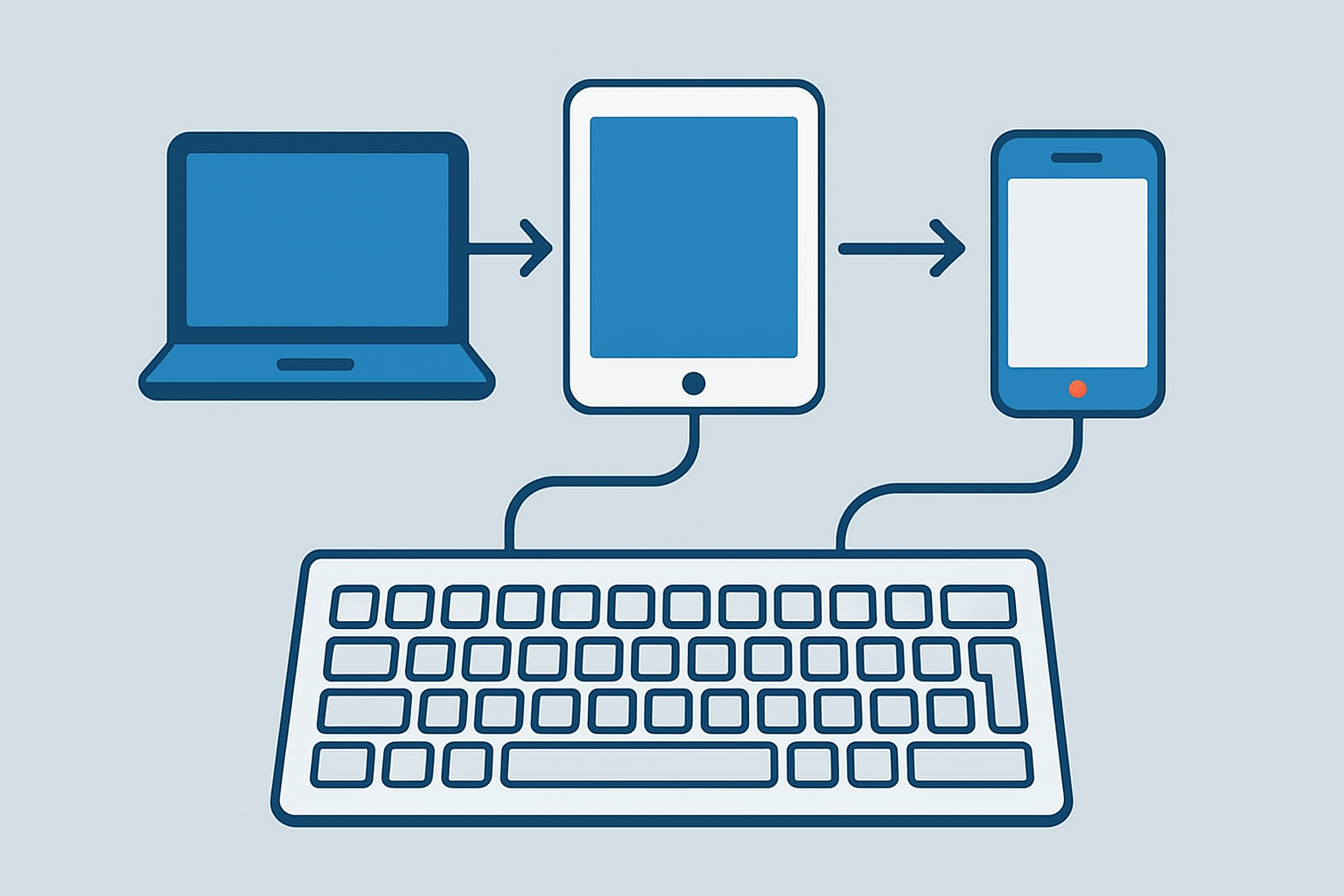
本機はBluetoothとUSBレシーバーの両方で接続でき、キーひとつで接続先を切り替えられます。私の具体例だと、仕事用デスクトップ、ノートPC、プライベートPCの3台を登録して交互に使っています。会議用にノートPCへさっと切り替えられるのは想像以上にストレスフリーでした。
日常メンテナンスと運用が楽
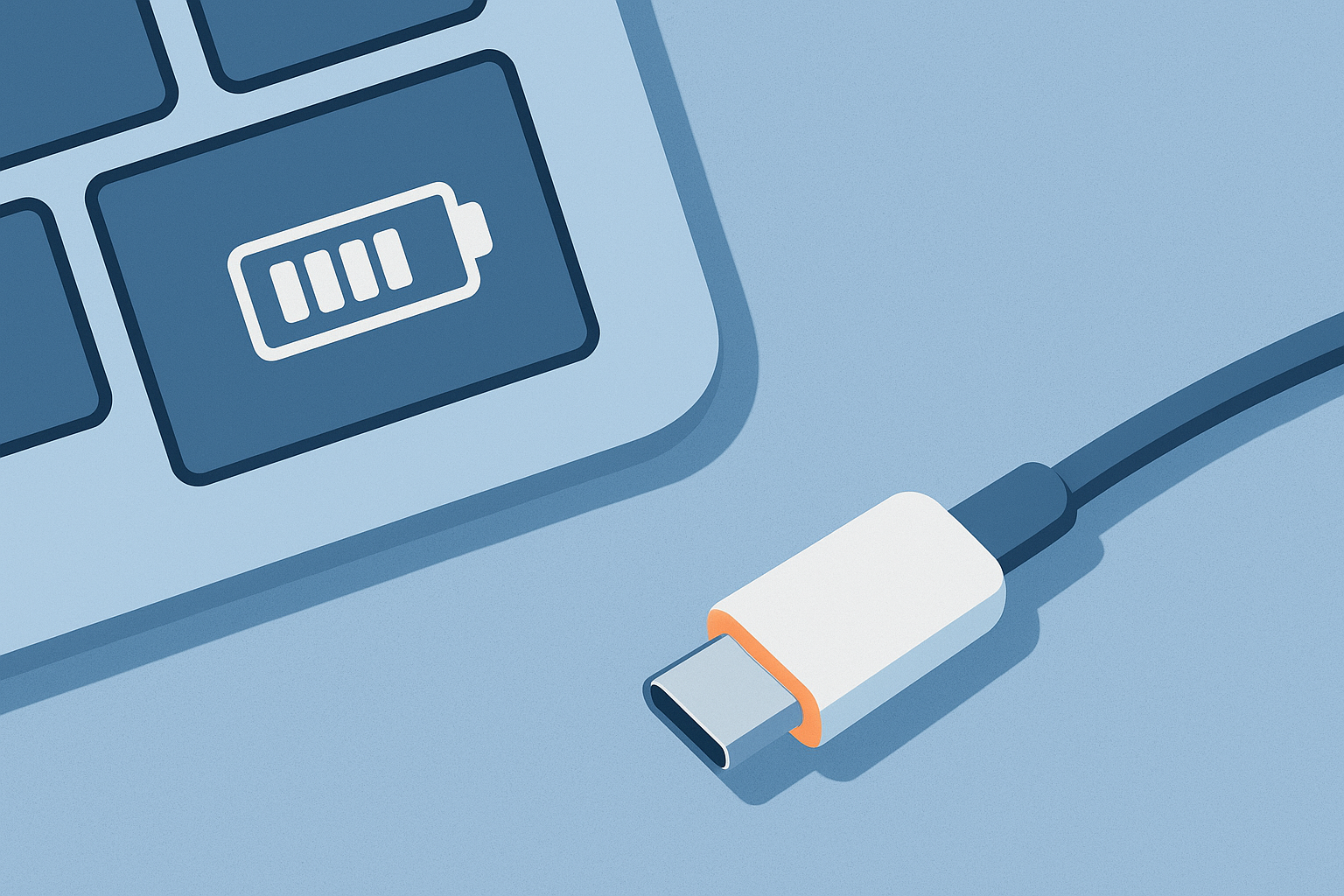
バッテリーは日常使いで数週間〜1か月程度持つ運用が多く、充電もUSB-Cで手軽です。充電し忘れても数分の充電で短時間の作業が可能なので、私のようによく会議室を行き来する人間には助かります。細かい掃除は週1回程度、エアダスターでキー間のゴミを飛ばすだけで済んでいます。
具体的にどんな場面で役立つか
ここでは職場での実例を挙げます。私が特に恩恵を感じたのは以下の場面です。
- 長時間のExcel作業:数千行のデータ入力やフィルタ操作でキータッチが疲れにくい。
- リモート会議と作業の切替:会議中に別PCへ切替えてメモを取る場面が多い。
- プレゼン準備:静音設計により早朝や夜間のリハーサルが周囲を気にせず可能。
例えば、ある週は朝9時から夜19時まで断続的に作業する日があり、合計で10時間近くMX KEYSを使いましたが、従来使っていた薄型キーボードに比べてタイプミスが減り、結果として作業時間が短縮しました。
メリットとデメリットを整理する
メリット
- 快適な打鍵感:長時間でも疲れにくい。
- マルチデバイス切替:ボタン一つでPC切替が可能。
- 安定した接続:Bluetoothとレシーバーの両対応で環境に応じて選べる。
- 静音性:早朝や共有スペースでも気兼ねなく打てる。
デメリット
- 価格が高め:高品質ゆえに初期投資は大きめです。
- キー配置の慣れ:ファンクションキーや配列に慣れるまで数日かかることがある。
- 持ち運びには不向き:重量とサイズがあるため外出先で常用するにはやや重い。
導入前に知っておきたい運用のコツ
実際に4年以上使ってきた経験から、導入後に後悔しないための小さな工夫を紹介します。
1. 接続設定は使う順に登録する
私の場合、仕事用デスクトップを1、ノートPCを2、プライベートPCを3に登録しました。こうしておくと日常の動線がスムーズになります。登録方法は簡単で、各キーを長押ししてBluetoothのペアリング画面で選ぶだけです(補足:ペアリングは接続機器間で暗号鍵を交換して認証する仕組みです)。
2. バッテリー管理は週単位で見る
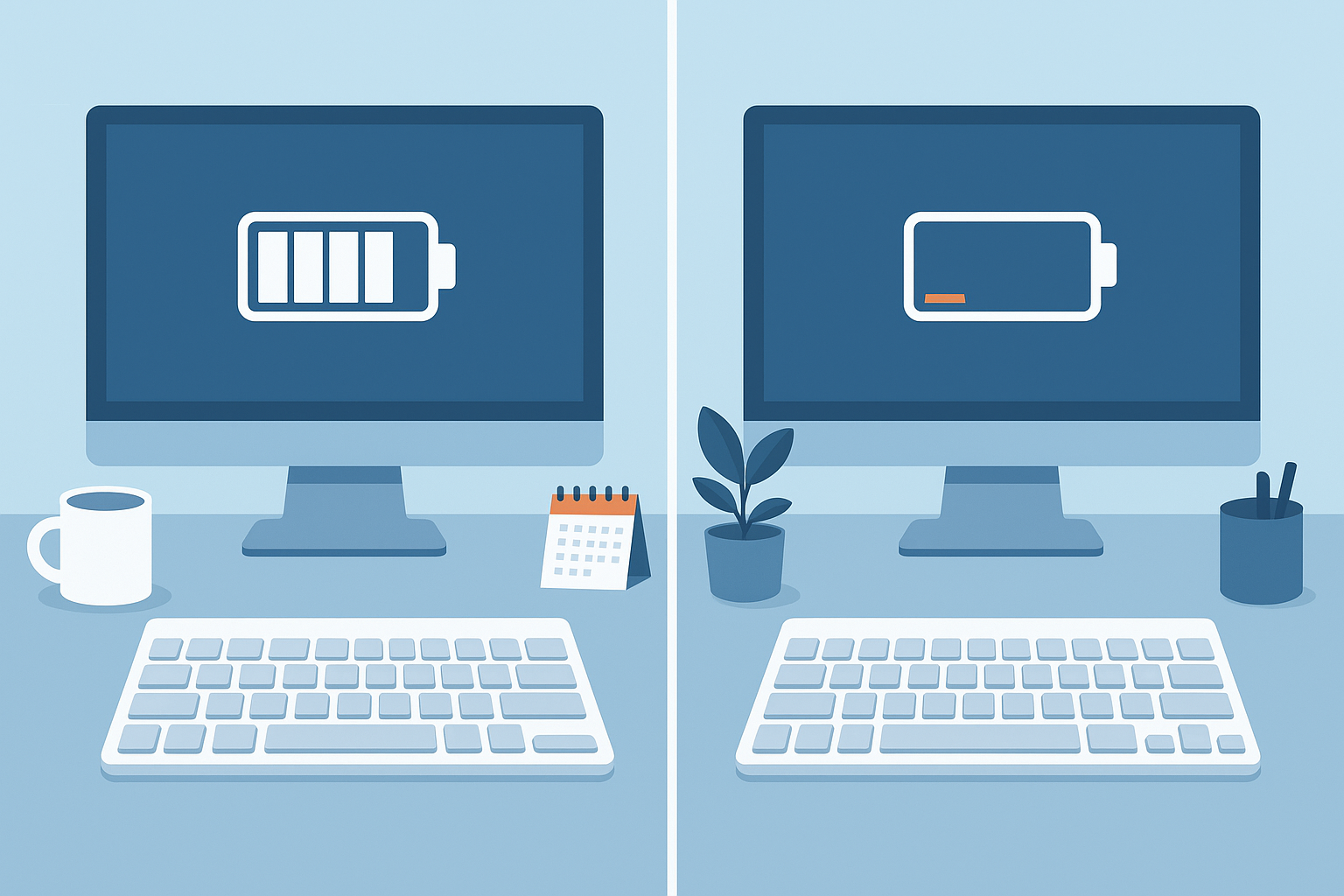
バッテリー残量はOS上やLEDで確認できますが、私は週1回のルーチンで充電スケジュールを組んでいます。週末に充電しておけば、平日は気にせず使えます。急速で充電したい時は数分の充電で数時間使えるケースが多いです。
3. 打鍵音や姿勢も見直す
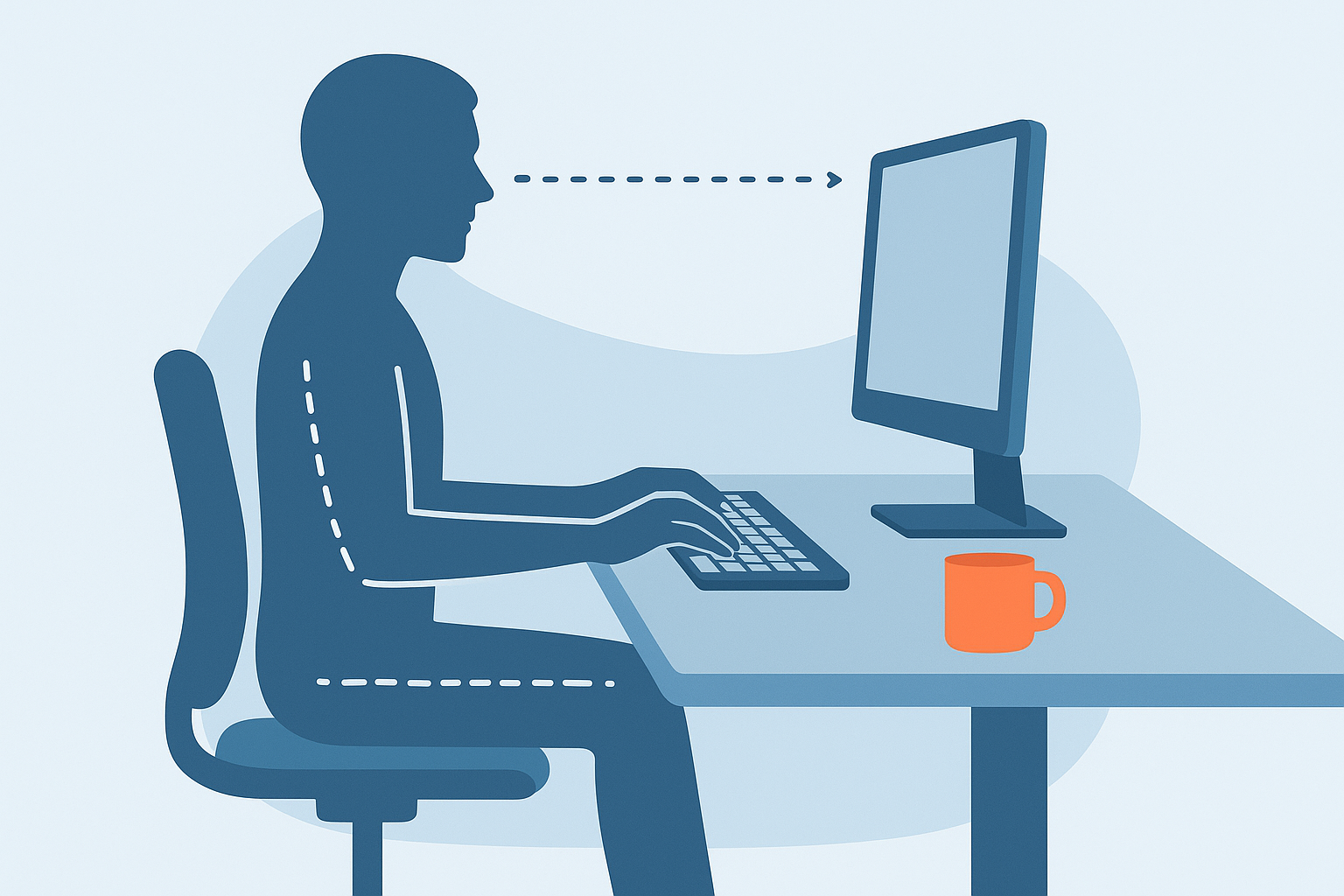
静音設計とはいえ、打鍵方法や姿勢が悪いと疲れやすくなります。私はキーボードを少し手前に置き、肘は体側に近づけるように調整したところ、長時間作業の疲労感がさらに軽減しました。
具体的な設定例(実務向け)
実務で使う設定例として、私の現在の配列とショートカットは以下の通りです。
- Caps LockをCtrlに割り当て(プログラミングやExcelショートカットを多用するため)
- Fnキーの動作をファンクションキー優先に設定(F1〜F12をすぐ使えるように)
- Logi Optionsソフトでキーのカスタムにマクロを登録(よく使う定型文をワンキーで挿入)
補足:Logi Optionsはロジクールが提供するカスタマイズソフトです。キー割当やジェスチャーの設定ができ、複数デバイスの切替やアプリ別の挙動設定も可能になります。
購入を迷っている人へのアドバイス
もしあなたが30〜40代で仕事の時間が長く、PC作業が中心なら、投資する価値はあると思います。理由は、道具への投資は一度の出費で日々の時間効率が改善され、長期的に見ると費用対効果が高くなるからです。
あわせて読みたい 仕事の効率が変わる!キーボードとマウスにこだわる理由と選び方
|
|
![[商品価格に関しましては、リンクが作成された時点と現時点で情報が変更されている場合がございます。]](https://hbb.afl.rakuten.co.jp/hgb/5684ccb9.412a6479.5684ccba.1d5ede81/?me_id=1386625&item_id=10000542&pc=https%3A%2F%2Fthumbnail.image.rakuten.co.jp%2F%400_mall%2Flogicool%2Fcabinet%2Fprd%2Fkb%2Fkx800sgr%2Fkx800sgr_r.jpg%3F_ex%3D240x240&s=240x240&t=picttext "[商品価格に関しましては、リンクが作成された時点と現時点で情報が変更されている場合がございます。]")

どうやって小さく始めるか
まずは以下の3つだけ試してみてください。
- 1週間だけ代替キーボードとして使ってみる(通勤や在宅で1週間交互に使う)
- 週1回、充電ルーチンを作る習慣を付ける
- Logi Optionsで一つだけキー割当を変える(Caps Lock→Ctrlなど)
これだけで違いを実感できるはずです。小さく始めて継続できる仕組みを作るのがポイントです。
最後にまとめ
改めて結論です。私はロジクール MX KEYSを4年以上職場で使ってきて、総合的に「買ってよかった」と感じています。理由は打鍵感の安定、複数デバイス切替の利便性、そして日々の運用が楽な点です。しかし価格や携帯性に難点があるため、用途と優先順位に応じて検討することをおすすめします。
まずは1週間で良いので試してみてください。小さな改善が日常の余白を生み、家族や自分の時間を増やすことにつながります。私の場合は、こうした小さな投資の積み重ねで日々の仕事が少しだけ楽になりました。あなたにも合うかもしれません。



コメント