

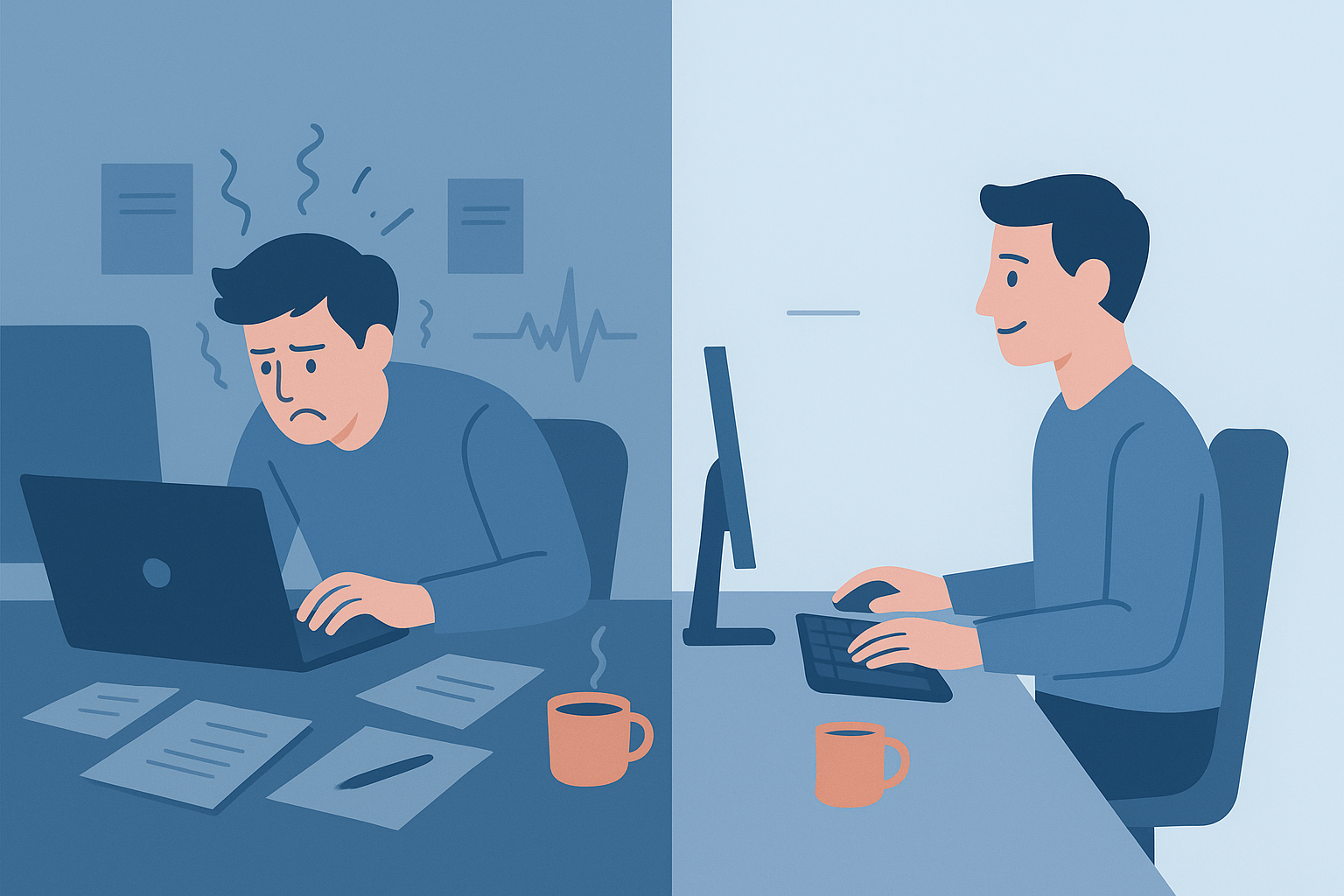
結論:キーボードとマウスにはこだわって良い
結論から言うと、キーボードとマウスはこだわる価値があります。なぜなら、毎日の作業時間に直結するため、快適さと効率、そして健康に大きく影響するからです。私は一人の会社員として「小さな改善を積み重ねる」ことを大切にしており、入力環境の見直しはその代表例だと考えています。
自己紹介です。私はメーカー系の企業でEC業務や収益管理、商品企画に携わり、現在は業務改善や生産性向上を担当しています。仕事ではExcelや自動化を活用しますが、最終的に目指すのは「家族や自分の大切な時間に投資できる状態」です。この記事では、その観点からキーボードとマウスの重要性と具体的な選び方を初心者向けに分かりやすくまとめます。
なぜこだわるべきか(理由)
まず理由を整理します。主に次の4つです。
- 効率が上がる:入力ミスが減り、作業速度が安定します。例えば毎日6時間キーボードを打つ人が打鍵ミスを10%減らせれば、集中時間のロスが明確に減ります。
- 疲労が減る:手首や前腕の負担が軽くなり、慢性的な疲労や痛みの予防になります。長期間の健康維持にもつながります。
- 作業の満足感が上がる:良い道具は心理的なストレスを減らし、仕事のモチベーションに良い影響を与えます。
- 長期的にはコスト削減:耐久性の高い製品を選べば、買い替え頻度が下がり総コストが抑えられます。
体験談:小さな投資で変わったこと
私の場合、数年前に安価なノートパソコン付属のキーボードからエルゴノミックな外付けキーボードに替えたところ、作業後の手首の疲れが週3回から週1回程度に減りました。最初の一週間はキー配列になれるのに時間がかかりましたが、慣れてからは入力速度と正確さが改善しました。
キーボードの基本知識と選び方
キーボードを選ぶ際に押さえるポイントは次の通りです。
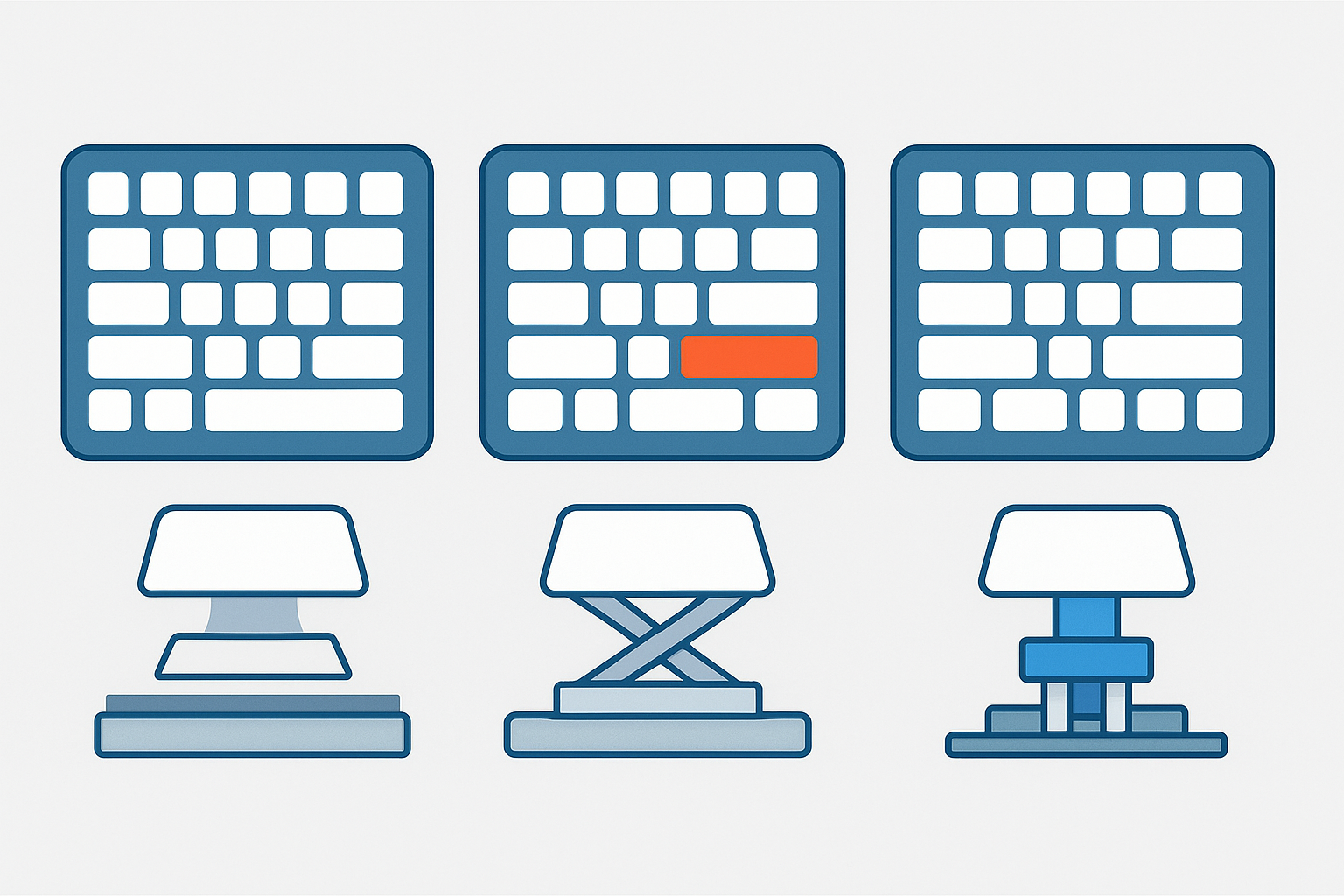
- キー構造(メンブレン、パンタグラフ、メカニカルなど)
- 配列(フルキー、テンキーレス、コンパクト)
- 接続方式(有線、Bluetooth、専用レシーバー)
- 打鍵音と打鍵感
- 耐久性とメンテナンス性
キー構造の補足(専門用語の説明)
メンブレン:ゴムの下にシートがある構造で、柔らかい打鍵感。安価で静か。
パンタグラフ:ノートPCでよく使われる薄い機構で、浅い打鍵感。
メカニカルスイッチ:物理スイッチを使い、耐久性と打鍵感が良い。スイッチごとに押し心地(リニア、タクタイル、クリッキー)や必要な押下力(アクチュエーションフォース)に違いがあります。アクチュエーションフォースはキーを反応させるために必要な力のことです。
選び方の具体例
使用シーン別のおすすめ:
- 長時間タイピング中心:エルゴノミック型かメカニカル(タクタイル系)
- 数値入力中心(会計、Excel):テンキー付きの堅牢なフルサイズ
- ノートPCとの併用で持ち運ぶ:薄型パンタグラフでBluetooth接続
私が実際に使っているのは在宅ワーク用にワイヤレスで静かなタイプ。早朝に作業することが多いため、打鍵音が小さいことを重視しました。もし静音性を優先するなら、静音モデルやラバーキャップを検討してください。
|
|
![[商品価格に関しましては、リンクが作成された時点と現時点で情報が変更されている場合がございます。]](https://hbb.afl.rakuten.co.jp/hgb/5684ccb9.412a6479.5684ccba.1d5ede81/?me_id=1386625&item_id=10000542&pc=https%3A%2F%2Fthumbnail.image.rakuten.co.jp%2F%400_mall%2Flogicool%2Fcabinet%2Fprd%2Fkb%2Fkx800sgr%2Fkx800sgr_r.jpg%3F_ex%3D240x240&s=240x240&t=picttext "[商品価格に関しましては、リンクが作成された時点と現時点で情報が変更されている場合がございます。]")

マウスの基本知識と選び方
マウス選びでは次を確認します。
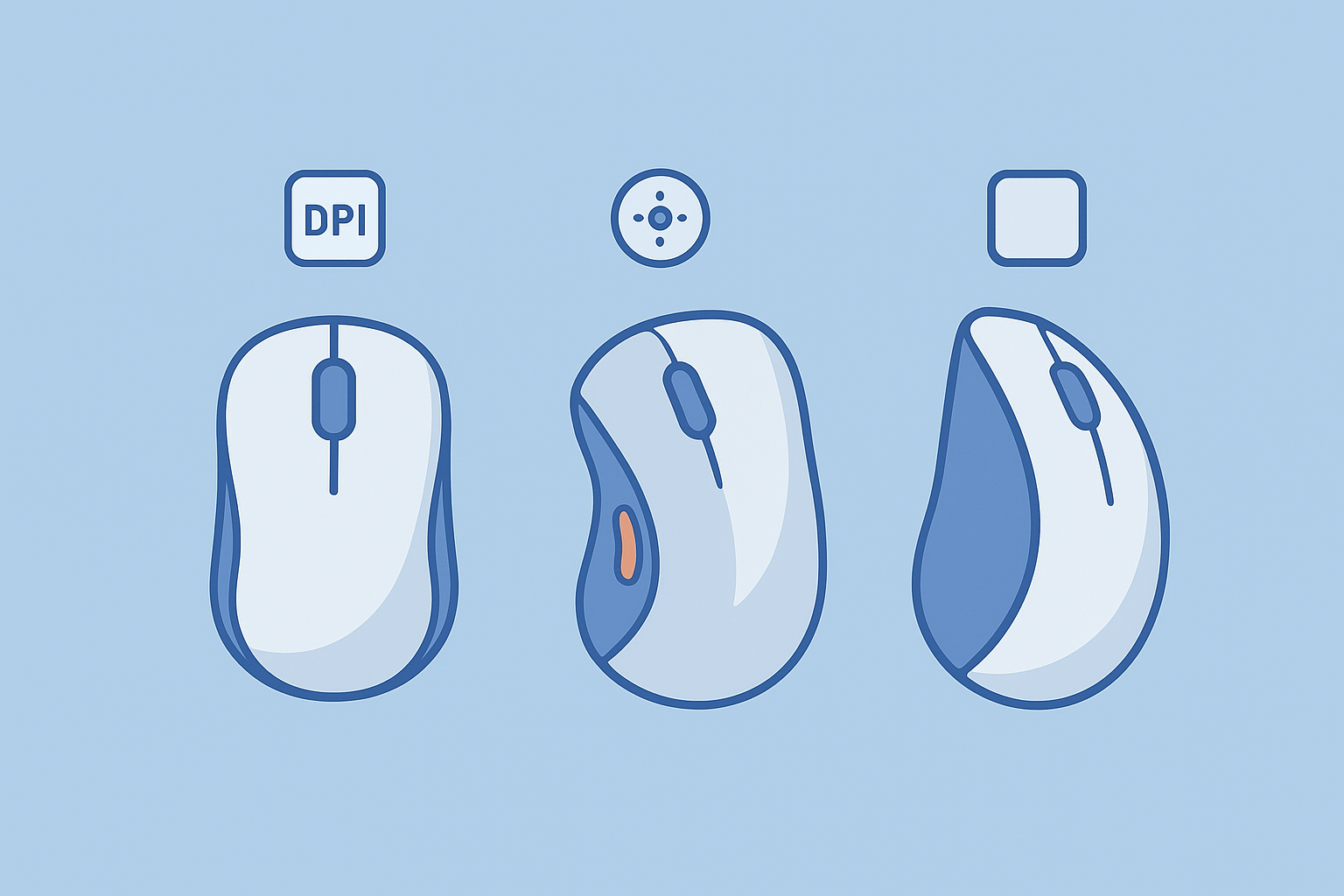
- 形状(左右対称、エルゴノミック、垂直型)
- センサー(光学式、レーザー式)とDPI(解像度の指標)
- ボタン数とカスタマイズ性
- 持ち方(かぶせ持ち、つまみ持ち、つまみ+中間)に合うか
センサーとDPIの補足
DPIとはマウスが1インチ動いたときにポインタが何ピクセル動くかを示す数字です。数値が高いほどポインタが敏感になりますが、画面や作業内容に合わせて調整するのが大切です。
具体例と私の選び方
私の場合、Excelの大量入力や資料作成が中心なので、精度と手首の負担軽減を重視してエルゴノミック型を選びました。最初に垂直型を試してみて手首の違和感が減ったので、そのまま継続しています。ただ、最初の2週間はポインタの操作に慣れる必要がありました。
導入のデメリットと注意点
こだわることのメリットは大きいですが、デメリットもあります。
- 初期費用がかかる:良いモデルは数千円〜数万円。
- 学習コスト:配列や形状を変えると慣れるまで時間が必要です(私の経験では1〜2週間で大きく慣れます)。
- 周囲の音に注意:クリッキーなスイッチはオフィスや家庭で気になる場合があります。
具体的に今日から始める小さなステップ
まずは小さく試すのが私のおすすめです。手順はシンプルです。
- 自分の主要作業を把握する(例:メール30分、資料作成3時間、データ入力2時間)
- 店頭で実際に触ってみる(可能なら1日だけ借りるか、返品可能な通販を利用)
- 1週間だけ使ってみる。感触・疲れ・速度の変化を記録する(簡単なメモでOK)
- 問題があれば設定を調整(DPIやキーレイアウト、手首の角度など)
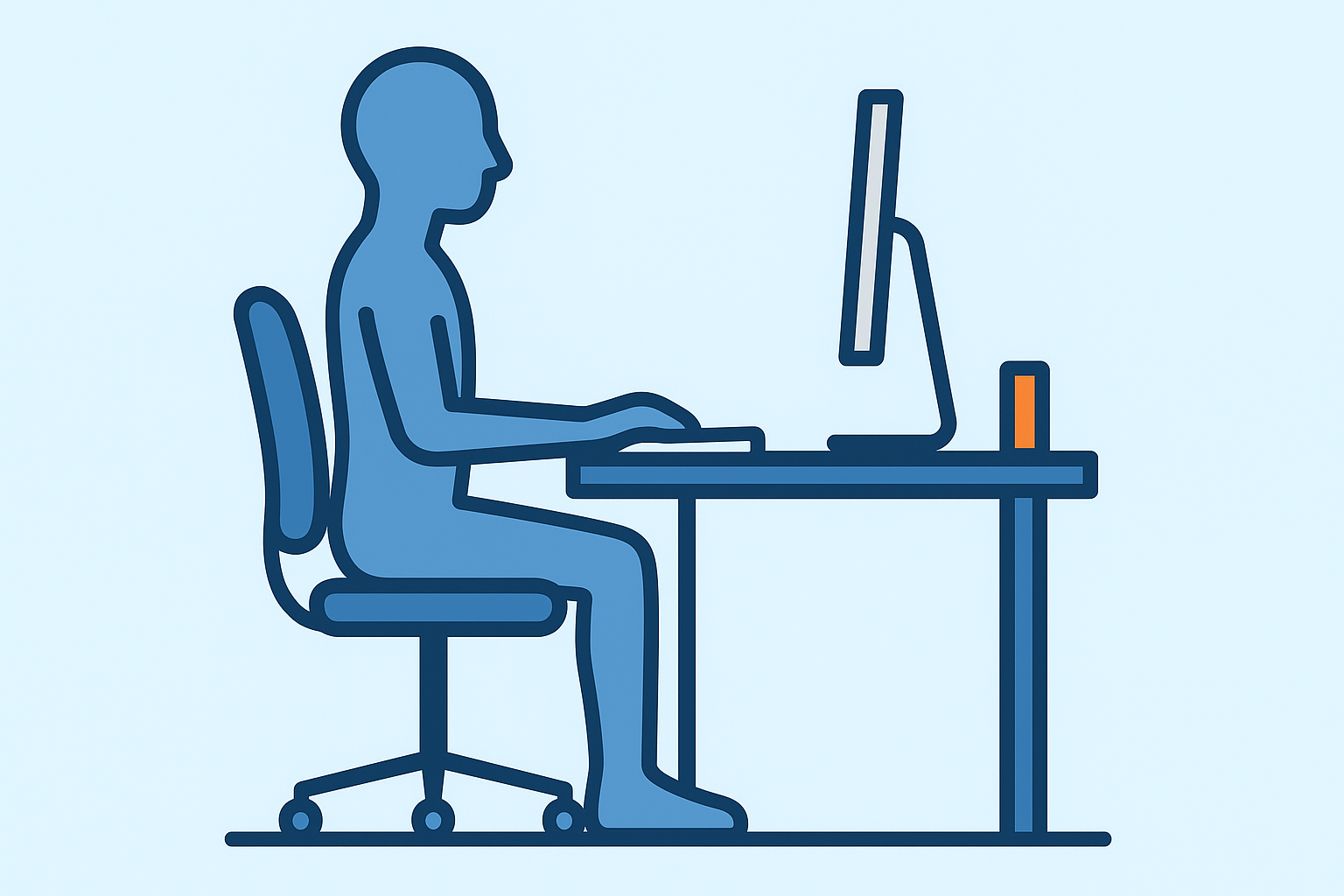
具体的な改善例として、机の高さを1cm上げるだけで手首の角度が改善し、違和感が減ったことがあります。小さな調整を繰り返すことが重要です。
配線と充電、ケーブル管理の実践
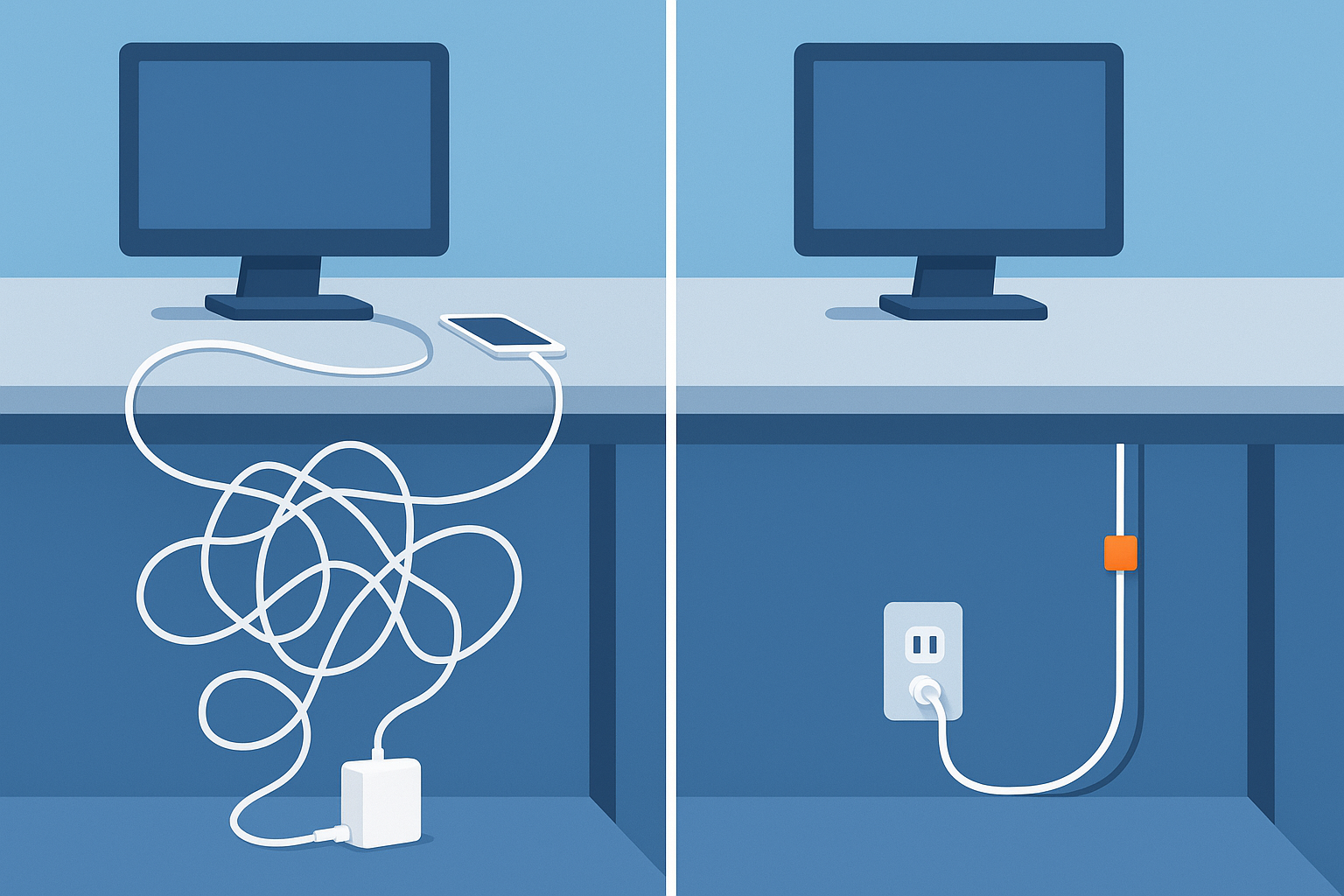
ワイヤレスは見た目もすっきりしますが、充電切れのリスクがあります。充電ケーブルや予備バッテリーの準備をおすすめします。有線で使う場合はケーブルの取り回しも工夫しましょう。
耐久性の高いケーブルや急速充電対応のものを使うとストレスが減ります。USB Type-Cの高出力ケーブルはノートPCの充電や周辺機器の安定供給に役立ちます。
|
|
![[商品価格に関しましては、リンクが作成された時点と現時点で情報が変更されている場合がございます。]](https://hbb.afl.rakuten.co.jp/hgb/5684e0f2.71fe1b70.5684e0f3.dbf7895b/?me_id=1400231&item_id=10000209&pc=https%3A%2F%2Fimage.rakuten.co.jp%2Fugreen-gear%2Fcabinet%2F10450397%2F10521416%2Fimgrc0105896029.jpg%3F_ex%3D240x240&s=240x240&t=picttext "[商品価格に関しましては、リンクが作成された時点と現時点で情報が変更されている場合がございます。]")
失敗談と学び
私の失敗は「見た目とレビューだけで選んだ結果、打鍵音が大きく家庭での作業がしにくくなった」ことです。学んだのは、スペック表だけで判断せず、自分の生活環境と照らし合わせることの重要性です。結局、静音モデルに買い替えて家族とのトラブルは解消しました。
まとめ(まずはこれだけやってみる)
- 結論:キーボードとマウスにはこだわる価値がある。
- まずは実店舗で触ってみる。触れない場合は返品保証のある通販を利用。
- 1週間の試用で疲労感と作業効率を記録する。
- 小さく始めて、継続的に改善する。小さな投資で大きな快適さを得られる。
最後に一つだけ約束します。多くの人にとって道具を変えることは劇的な解決策ではありませんが、小さな改善を積み重ねることで、毎日の時間を確実に取り戻せます。まずは今週、30分だけ時間を取ってキーボードとマウスを見直してみてください。今日より少し前進する選択です。
参考になれば嬉しいです。私の場合はこの方法で少しずつ改善を進めてきました。あなたもまずは一つ、小さな変更から始めてみてください。


コメント