
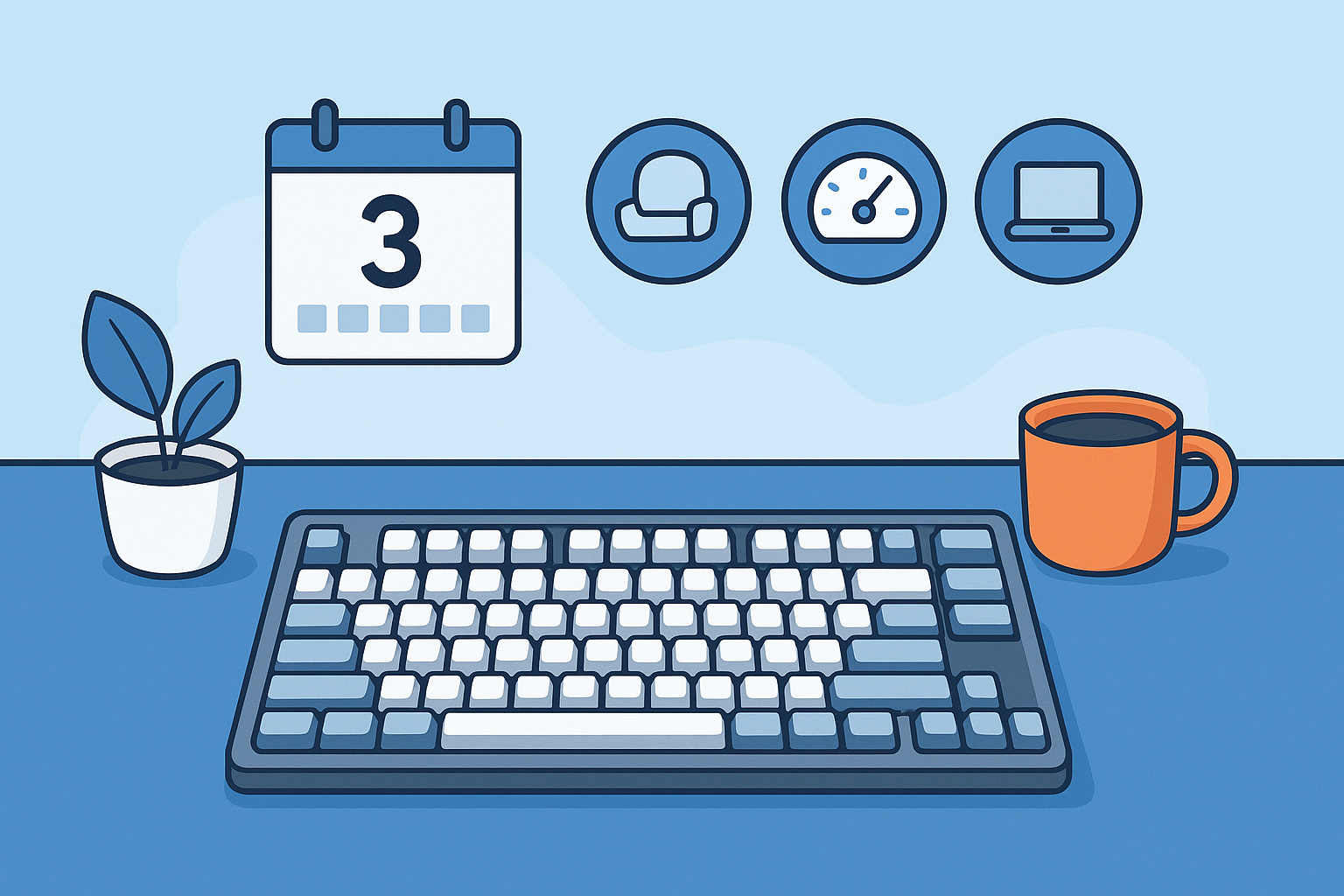
結論:在宅ワーク中心の30〜40代男性には買って後悔しない選択だと思います
結論から書きます。私の場合、ロジクールMX MECHANICAL(以下MX MECHANICAL)を自宅で3年以上、平日は在宅ワークの日で平均6〜8時間、休日は短時間使うペースで使い続けていますが、総じて満足しています。理由は「打鍵感が安定して作業効率が上がった」「疲れにくくなった」「マルチデバイスで切り替えが快適」で、家族との時間を作るための仕事効率化に貢献してくれたからです。
以下は私の経験を元に、初心者にも分かりやすく、具体例を多めにして書きます。メリットだけでなくデメリットや導入時の注意点、今日から試せる設定も紹介します。
なぜMX MECHANICALが仕事の効率化に寄与するのか
打鍵感が一定で疲れにくい
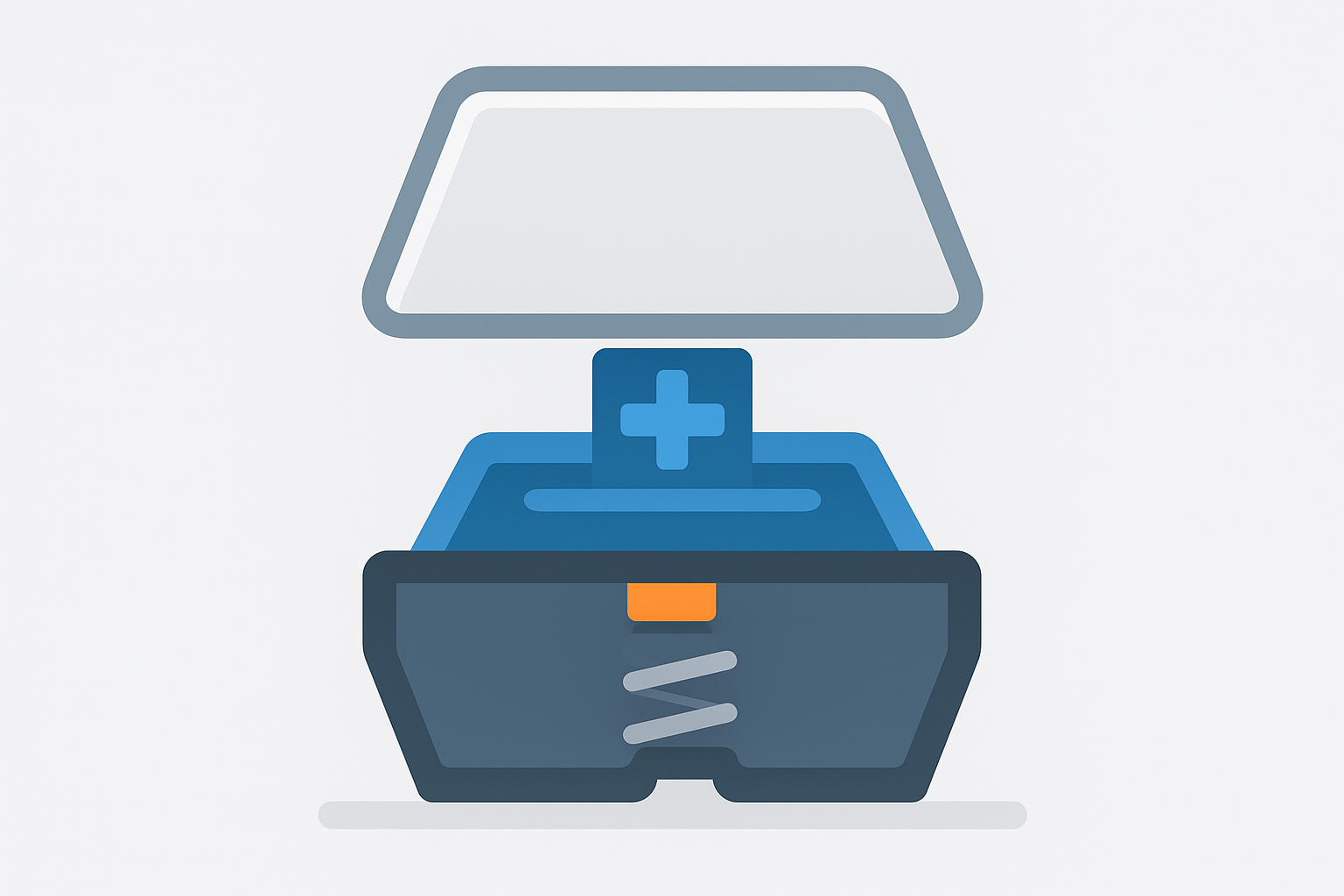
理由は低背(薄め)のメカニカルスイッチが採用されており、打鍵に必要な力とストロークが安定しているためです。メカニカルスイッチとはキーの下にある物理的なスイッチのことで、キートップの戻りや反発が安定します。私の場合、以前は薄型のパンタグラフキーボードを使っていて夕方になると手首がだるくなることが多かったのですが、MX MECHANICALに変えてからは同じ作業量でも疲労感が軽減しました。
具体例:毎朝9時から昼休みを挟んで17時まで、Excelでデータ整形と資料作成を行う日は、以前は15時を過ぎると入力ミスが増えていました。MX MECHANICAL導入後は、同じ作業を18時近くまで続けられることが増え、ミスも減りました。
キー配列とショートカットの使い勝手が良い
理由はキーピッチ(キー間隔)とキートップ形状が自然で、ショートカット操作がしやすいからです。仕事でCtrlやAlt、Windowsキー(あるいはCmd)を多用する人ほど恩恵を感じやすいと考えています。私もExcelでのコピー&ペースト、列挿入、フィルタ操作が格段に速くなりました。
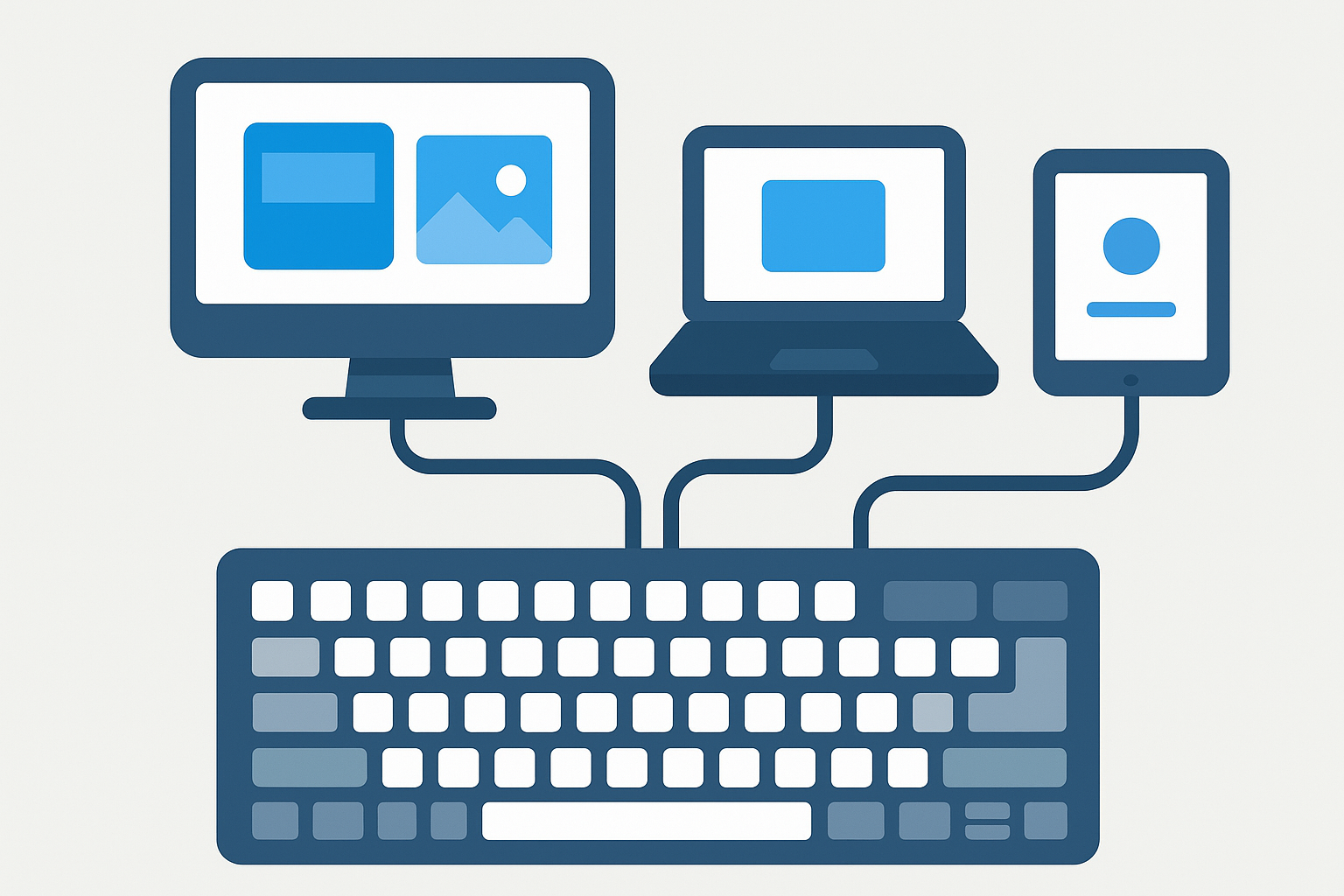
デバイス切り替えでPCとタブレットを行き来できる
理由はEasy-Switchのようなマルチデバイス切替機能があり、ボタン一つで接続先を切り替えられるからです。仕事用デスクトップ、家族用ノート、タブレットといった複数端末を使い分ける環境だと、手元の操作だけで切り替えられるのは想像以上に便利でした。
具体例:普段はデスクトップで資料作成、夕方の子どもの写真確認はタブレットで行います。作業中に写真を見てメモするとき、いちいちBluetooth設定を開かずにキーボードのボタンで切り替えられるので手元の流れが途切れません。
良かった点(メリット)
安定した打鍵感と静音性のバランス
物理的なスイッチ感は残しつつ、静音性も配慮されたモデルがあり、夜間や家族がいる時間帯でも使いやすいです。深夜にメール返信をすることが多い私にとって、クリック音が大きすぎないのは大きな利点でした。
長時間のタイピングでも疲れにくい
長時間作業による指や手首の痛みが軽減されたのは事実です。これは打鍵ストロークと応答のバランスが合っているからだと感じます。
安定した接続とバッテリー持ち
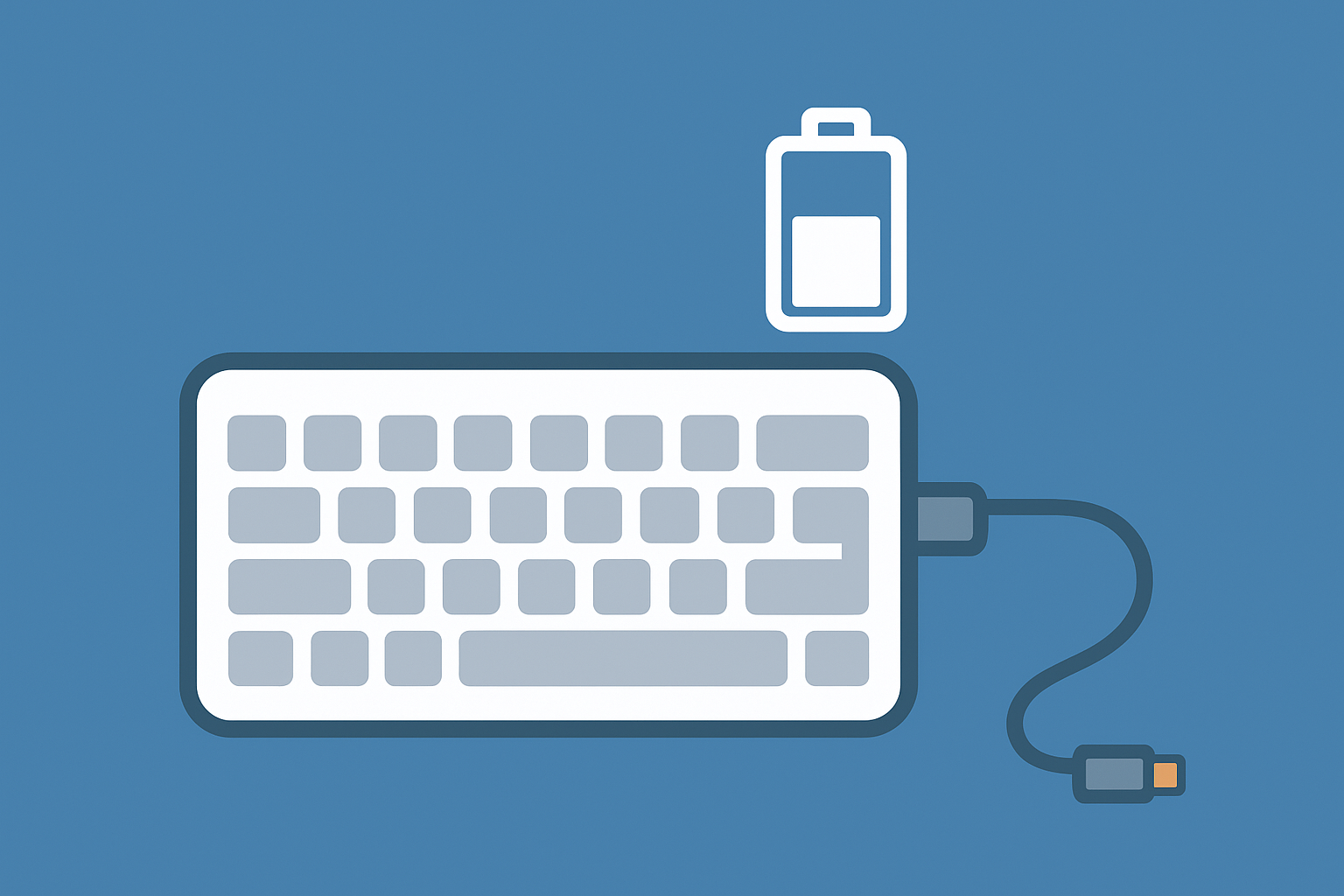
BluetoothやUnifyingレシーバーで接続でき、使用頻度が高くても数週間は充電しなくても済む場面が多かったです。私は1回の充電で約2週間〜1か月の間に充電することが多かったです(使用条件により変動します)。
気になった点(デメリット)と対処法
サイズ感と配列の慣れ
デスクによってはフルサイズのキーボードが占有スペースを取ります。設置スペースが狭い場合はミニサイズやテンキーレスを検討したほうが良いです。導入時に違和感があれば、まず1週間だけ集中して使って見ることをおすすめします。習熟すると入力ミスは減ります。
価格はやや高めに感じる
理由は素材や機能性が充実しているためですが、費用対効果は個人差があります。私の場合は仕事で毎日長時間使うため、短期的なコストより長期的な快適さを重視して購入に踏み切りました。
交換用キーや分解メンテの制約
メカニカルと言ってもメーカー設計で分解や交換がしにくい場合があります。ホコリ対策や掃除は定期的に行うと良いです。具体的には月に1回、エアダスターで表面と隙間を軽く掃除しています。
導入から定着させるまでの実践的な手順
1. まずは机のレイアウトを整える
結論:設置位置を定めるだけで習得が早くなります。理由は手首や腕の角度が安定すると疲労が減るからです。具体的にはキーボードを体の中心に置き、肘が90度前後になる高さに調整してください。必要ならリストレスト(手首置き)を短時間から試すと良いです。
2. キー割り当てとショートカットを整える
結論:よく使う操作はショートカットに集約しましょう。理由は少ない指の移動で作業が進むからです。具体例として、Excelの列挿入、値貼り付け、ウィンドウ切替などを優先してショートカットを覚えます。慣れないときは1日に1つずつ覚えるペースで小さく始めるのがおすすめです。
3. マルチデバイス設定を活用する
結論:接続先を最小限に整理すると管理が楽になります。理由は使わないデバイスが登録されていると誤操作が増えるからです。具体例として、仕事用PC、個人ノート、タブレットの3台までに絞り、切替ボタンに番号を振って習慣化します。
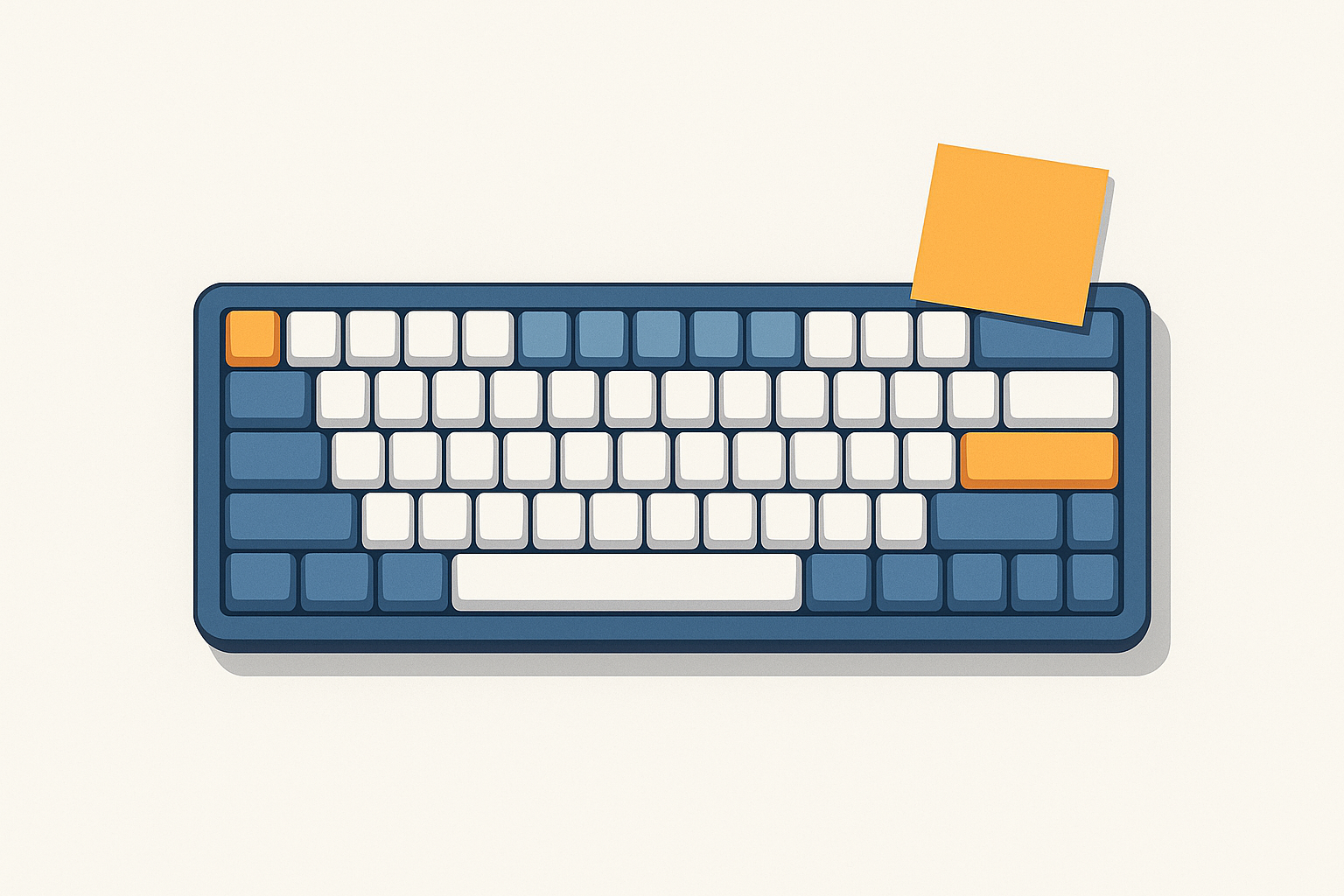
私が試したカスタマイズと失敗談
キーキャップ変更は慎重に
結論:キーキャップを交換するのはよく考えた方が良いです。理由は元の形状や素材が設計に合わせて最適化されているため、交換で違和感が出ることがあるからです。具体例:私は一度カスタムキーキャップを試したところ、キートップの高さと傾斜が合わず指が滑りやすくなりました。元に戻すことで改善しました。
ソフトウェアでの割り当ては小さく始める
結論:最初から大量にカスタマイズしない方が長続きします。理由は設定が複雑になると戻すのが面倒になるからです。私の場合、最初はメディアボタンの割り当てだけを変え、1か月後にコピー系ショートカットを追加しました。これなら習慣化しやすかったです。
他の候補と比較した私の選び方
結論:静音より打鍵感寄りか、静音寄りかで選ぶと失敗が少ないです。理由は作業スタイルによって求める感触が変わるからです。具体例として、会議や家族の近くで使う人は静音重視のMX KEYSが向くことが多い一方、物理的な打鍵感で入力の確度を高めたい人はMX MECHANICALが合うと思います。
|
|
![[商品価格に関しましては、リンクが作成された時点と現時点で情報が変更されている場合がございます。]](https://hbb.afl.rakuten.co.jp/hgb/5684ccb9.412a6479.5684ccba.1d5ede81/?me_id=1386625&item_id=10000542&pc=https%3A%2F%2Fthumbnail.image.rakuten.co.jp%2F%400_mall%2Flogicool%2Fcabinet%2Fprd%2Fkb%2Fkx800sgr%2Fkx800sgr_r.jpg%3F_ex%3D240x240&s=240x240&t=picttext "[商品価格に関しましては、リンクが作成された時点と現時点で情報が変更されている場合がございます。]")

あわせて読みたい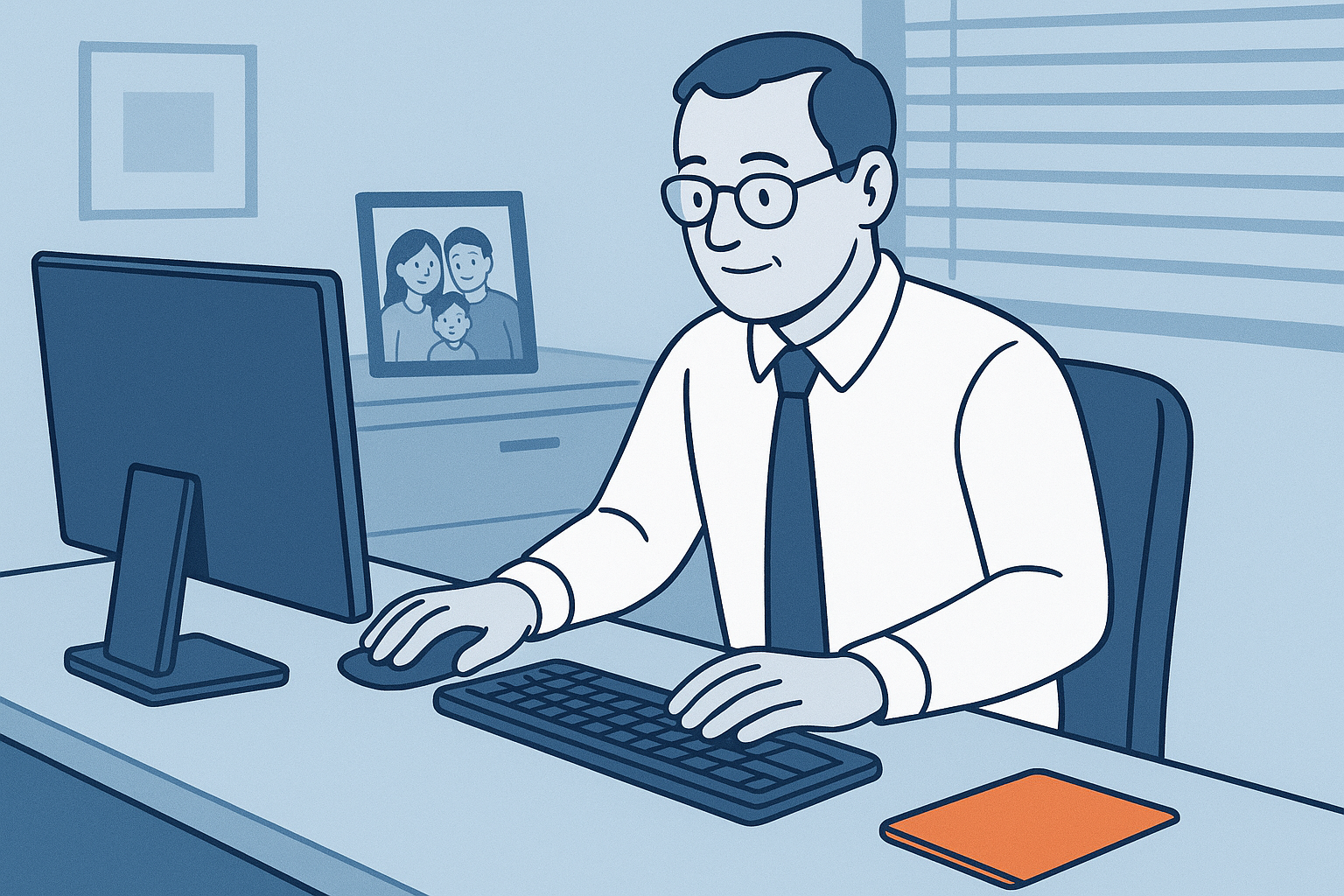 仕事の効率が変わる!キーボードとマウスにこだわる理由と選び方
メンテナンスと長持ちさせるコツ
定期的な掃除と乾燥
小さな習慣で寿命は延びます。私のルーティンは月に1回、エアダスターで隙間のゴミを飛ばし、表面を柔らかい布で拭くことです。飲み物こぼしなどのリスクがある場合は、キーボードカバーを使うのも手です。
ファームウェアとソフトウェアの更新を確認する
ロジクールはソフト更新で不具合改善や機能追加が行われることがあるため、半年に一度はLogi Options+などのソフトをチェックしています。
まとめ:まずは一週間、本気で使ってみてください
結論を繰り返します。ロジクールMX MECHANICALは、在宅ワークで毎日数時間キーボードを使う30〜40代の男性にとって、投資に見合う価値があると思います。理由は打鍵感、疲労軽減、マルチデバイス対応で作業の流れが途切れにくくなるからです。具体例として私の経験では、導入後3か月でミスが減り残業時間が週に30分ほど短くなりました(個人差あり)。
まずやること:机の高さ調整、キーボードのセンタリング、マルチデバイスの登録をして、1週間だけ集中して使ってみてください。小さな改善の積み重ねが確実に効いてきます。
最後に一言。機材は目的を達成するための道具です。MX MECHANICALは私が『仕事に費やす時間を短くして家族との時間を増やす』という目的を後押ししてくれました。あなたもまずは小さく試してみてください。



コメント