

結論から言います。会議で伝わるグラフは「要点が一目で分かる」グラフです。逆に伝わらないグラフは情報過多・視覚的ノイズ・読み手の前提を無視しています。
私は普段、メーカー系の業務改善や収益管理に携わる会社員です。会議資料作りは日常業務の一部で、失敗を繰り返して少しずつ改善してきました。この記事では、実務での失敗談を交えつつ、初心者でも今日から使える具体的な改善手順を紹介します。
なぜ結論を先に示すべきか
まず伝えるべきは「何を伝したいか」です。会議で皆が最初に知りたいのは結論や意思決定の材料です。グラフはその判断を助ける道具であり、グラフ自体が主役になってはいけません。
理由:人はグラフをじっくり読みたくない
会議の時間は限られています。朝9時の週例会議で、20ページの資料を渡して長いグラフを説明した経験があり、参加者の集中が切れて質問も増えませんでした。これが私に「まず結論」と「シンプル化」の重要性を教えてくれました。
伝わらないグラフの典型パターン
いくつか典型的な失敗を具体例で挙げます。自分の資料に当てはめてチェックしてみてください。
- 軸が不適切:縦軸のスケールが不自然で差が強調されすぎる(例:前年比が5%しかないのに縦軸を途中から始めて大きく見せる)。
- シリーズが多すぎる:1つのグラフに10本以上の折れ線を詰め込むと、どれが重要か分からなくなります。
- 装飾過剰:3D効果、派手なグラデーション、不要な凡例など視覚ノイズを増やす要素。
- ラベル不足:指標が何を意味するか書かれていない、単位が不明。
- 色の使い方が悪い:同系色で差が分かりにくい、色覚多様性に配慮していない。
具体例で学ぶ:失敗談と改善の流れ
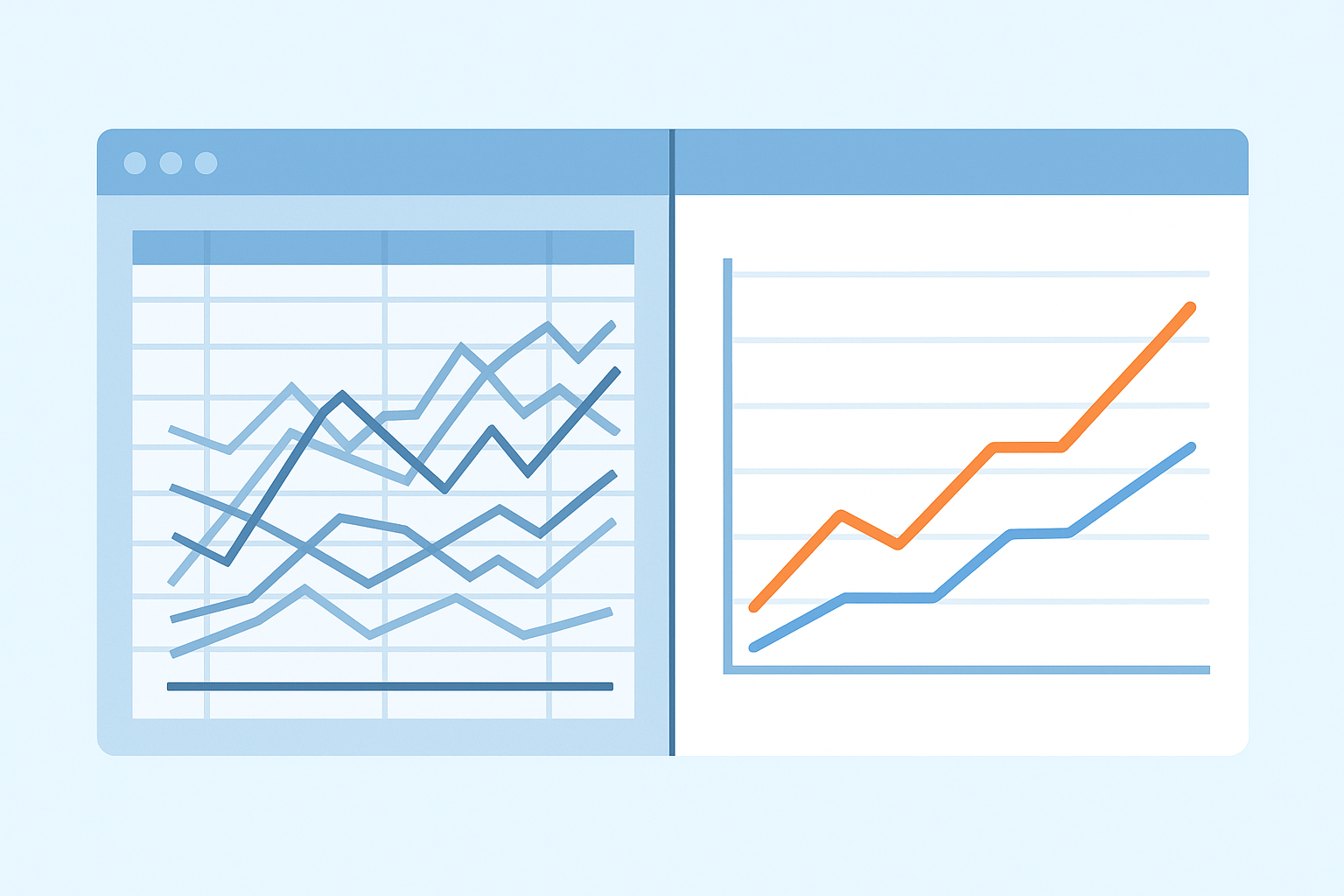
私の失敗例を1つ紹介します。四半期の売上予測をまとめたスライドで、前年・計画・実績の3系列を折れ線で表示。色は青・緑・赤をランダムに使い、縦軸は途中から始めて差を強調しました。結果、議論が価格の揺らぎに逸れ、肝心の意思決定はできませんでした。
改善したポイントは次の通りです。
- 結論をスライド上部に置く(例:「実績は計画比+3%で許容範囲内」)。
- 重要な系列だけを残す(今回は実績と計画のみ)。
- 縦軸はゼロ起点にして誤解を避ける。ただし、変化が小さい場合は拡大の理由を注記する。
- 色はコントラストの高い2色に限定し、重要な部分だけオレンジで強調。
- 注釈を付けて読み取りポイントを明示する(例:「販促費が増加したため客単価が変動」)。
結果、同じデータでも議論が結論へ直結し、会議時間が20分短縮されました。
改善の小さなルール集(初心者向け)
まずは次の5つだけ守ってみてください。
- 結論をタイトルか冒頭に書く。
- 主張を支える1〜2本の系列に絞る。
- 軸ラベルと単位を必ず付ける。
- 色は3色以内、強調は1箇所だけオレンジで。
- 3Dや陰影は使わない(視覚ノイズになるため)。
これだけでも伝わり方がかなり変わります。私もまずはここから始めて、少しずつルールを増やしました。
グラフの種類と使い分け(初心者向け)
適切なグラフを選ぶことが重要です。代表的なものを簡単に説明します。
- 棒グラフ:カテゴリ比較に強い。売上や件数の比較に使う。
- 折れ線グラフ:時間変化を見るのに適している。トレンドを示したい時に有効。
- 円グラフ:構成比を見るときに使う。ただし、項目が多いと読みにくい。
- 散布図:相関を見たい時に使う。点が多すぎると説明を付ける必要がある。
用語補足:凡例は「どの色が何の系列かを示すラベル」です。軸ラベルは「縦横それぞれの数値の意味と単位」を示します。
読み手を想定した配慮(会議前チェック)
実務で効果があったチェックリストです。会議に出す前に必ず確認しましょう。
- 1つのスライドに伝えたいメッセージは1つだけか。
- 色や線種で重要度を示しているか。
- 数値の単位やスケールが誤解を生まないか。
- 印刷した時や白黒表示でも判別可能か(出力ミスを防ぐ)。
- 同僚に1分で説明して理解されるか試したか。
私は会議前に必ず同僚に声をかけて、1分で要点を伝えられるか試すことを習慣にしています。これで3回に1回は説明不足や誤解を発見できます。

色とアクセントの使い方(実践的アドバイス)
色は情報の優先順位を示す手段です。全体は落ち着いた青系にして、伝えたい1点だけオレンジで目立たせます。色覚多様性に配慮して、赤・緑のみの区別に頼らない配色を選びましょう。

注意:軸のゼロ起点について
ゼロ起点にするべきかはケースバイケースです。割合や比率で変化が小さい場合、ゼロ起点だと差がほとんど見えなくなることがあります。重要なのは、ズーム表示を使うならその旨を明記することです。理由を示さずに軸を切ると信頼を損ねます。
応用:複雑な情報を伝える工夫
複数の指標を見せたい場合は、以下の手法が有効です。
- 小さな複数グラフ(スモールマルチプル):同一指標を複数カテゴリで並べると比較がしやすい。
- 注釈を追加:重要なポイントに矢印や短い説明を付ける。
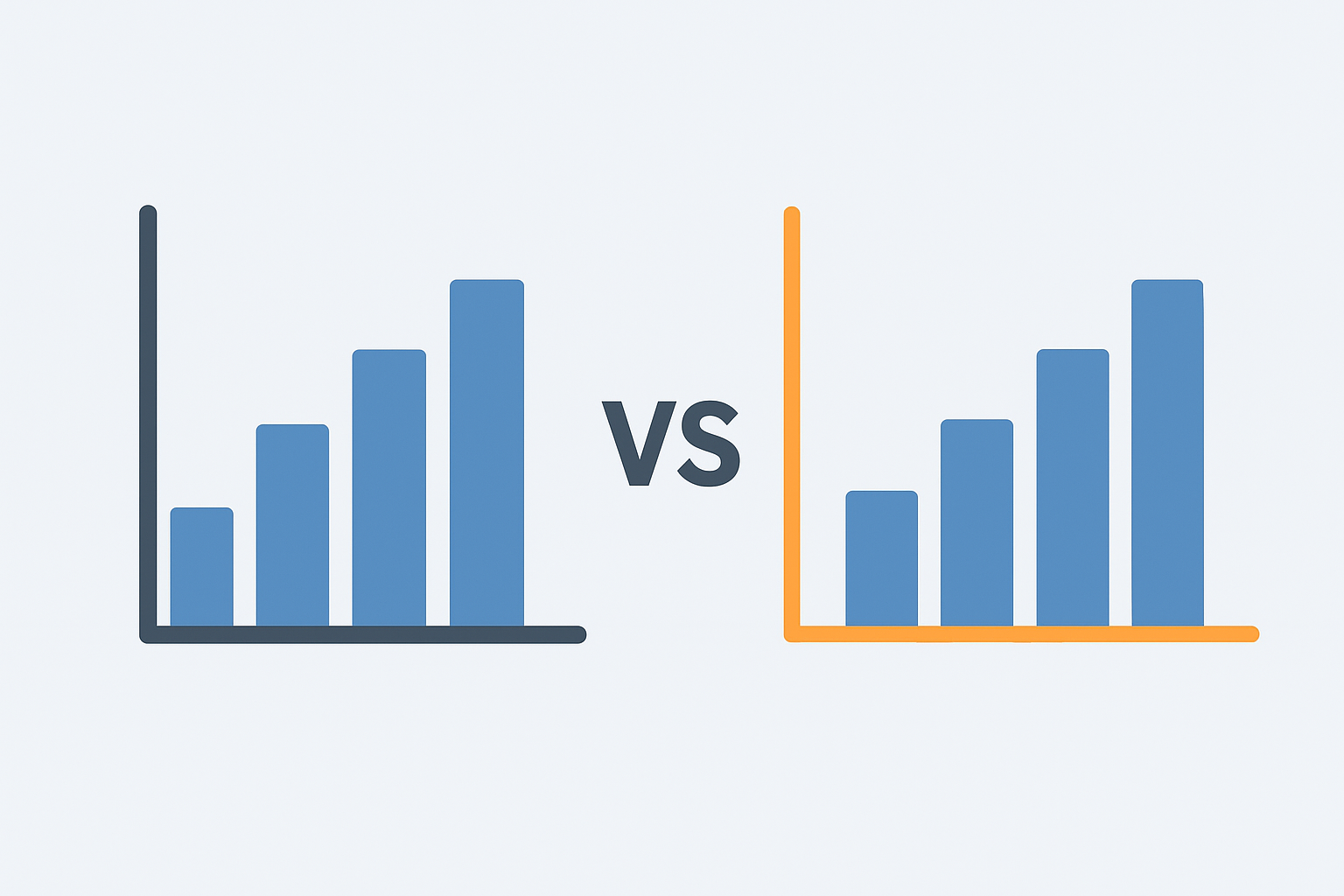
- 前後比較のビフォーアフター:変更の効果を直感的に示せる。
このあたりは少し手間が増えますが、意思決定の質が上がります。まずは1つのスライドで試してみてください。

デメリットと留意点
良いグラフ作りには時間がかかります。最初は作成に余分な10〜20分が必要かもしれません。ですが、会議時間短縮や合意形成の速さを考えれば十分元が取れると感じています。自動化も可能ですが、目的を見失わないように注意してください。
まとめ:まずはこれだけやってみましょう
結論は繰り返します。伝わるグラフは「結論が明確で、視覚ノイズが少なく、読み手に配慮した」グラフです。今日から試す小さな一歩として、次の3つを実践してください。
- スライド冒頭に一文で結論を書く。
- グラフは最大2系列に絞る。
- 色は控えめに、重要箇所だけオレンジで強調する。
小さく始めて、会議ごとに改善していけば、資料作りは確実に速く、正確になります。私も毎週1つだけ改善点を試していて、半年で説明の手戻りが減りました。まずは今日の資料で1つだけ変えてみてください。
関連の読み物として、表の見やすさや作業の癖についてまとめた記事も参考になると思います。
関連記事 エクセルの『見やすい表』と『見づらい表』は何が違うのか|初心者向け解説
関連記事 エクセルで資料作成が遅い人がやりがちな3つの癖と改善Tips





コメント