

結論:まずは『目的を固定』して、手順を仕組みにするのが近道です
結論を先に書きます。毎月同じ集計をするなら、まず集計の目的(誰に、何を、いつまでに渡すか)を明確にしてから、データの整理→テンプレ化→自動化の順で改善するのが最も確実で再現性が高いです。
私は一人の会社員として、メーカー系の収益管理やECの集計業務を経験し、実務でこの順を繰り返してきました。目的を決めずにツールだけ試すと、時間を浪費しがちです。理由はシンプルで、ツールは目的を満たすための手段だからです。
なぜ目的から始めるべきか
目的を固定すると無駄が減るからです。例えば上司が求めるのは『月別の売上と粗利の推移』だけで、明細ごとの一覧は不要な場合があります。明細まで整えると時間が余計にかかります。
目的を明確にすると、必要な項目(売上額、粗利率、商品カテゴリ、日付など)が見えてきます。その段階でデータ構造を決めれば、以降の自動化がぐっと楽になります。
全体の流れ(小さく始める手順)
- ゴールを1行で書く(例:「月次報告用に月別の売上・利益を集計して毎月5日に提出」)
- 原始データをテーブル化する(Excelの「テーブル」機能)
- まずはピボットテーブルで仮集計して要件を確認する
- 確定したらSUMIFSやピボット、Power Queryでテンプレ化
- 最終的にマクロやPower Automateでワンクリック化
この順番なら、最初の投資が最小限で済み、かつ途中で要件変更があっても柔軟に対応できます。
ステップ1:目標を1行で決める
具体例を一つ。私が若手の頃、月次で『商品別の月間売上をまとめて報告』という曖昧な依頼を受けました。初めは全明細を抽出して加工していましたが、上司は商品別の合計だけ見ていました。目的をはっきりさせた結果、作業時間は毎月2時間から30分に短縮しました。
ステップ2:原始データを整える(テーブル化)
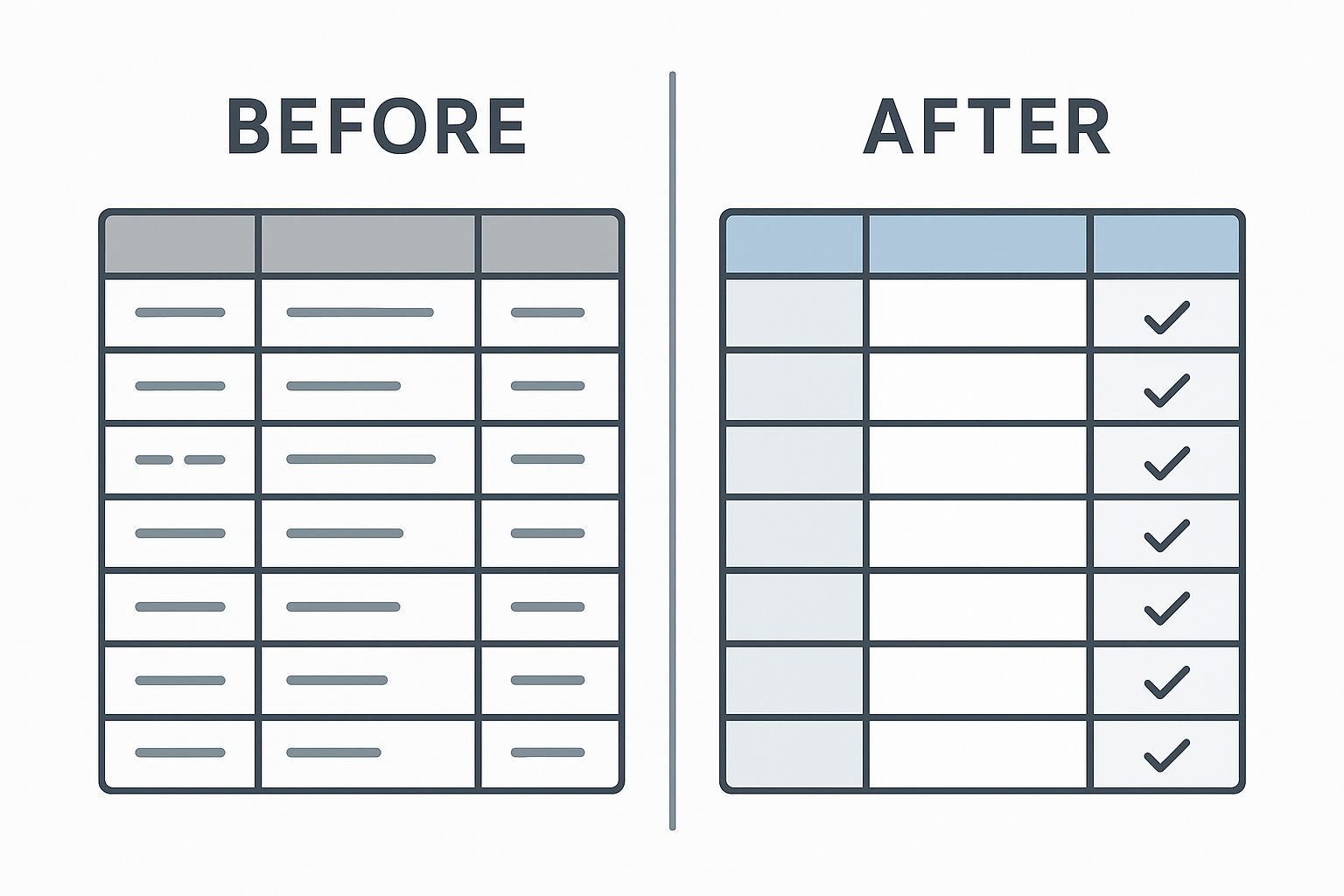
原始データは必ずExcelのテーブルに変換してください。テーブルにすると範囲が自動拡張され、SUMIFSやピボットで参照しやすくなります。操作はデータを選択してCtrl+T(Windows)でOKです。
チェックポイント:
- 列見出しは一行で簡潔に
- 日付は日付形式で統一
- 空白セルは極力排除
テーブル化の説明が終わったら、まずはピボットで確認してみましょう。
ピボットテーブルで「仮の答え」を作る
ピボットテーブルは手早く目的に合う出力を作れるため、最初の検証に最適です。ドラッグ&ドロップで項目を配置するだけで、月別合計やカテゴリ別合計が確認できます。
具体例:日付を月にグループ化して、売上金額を合計するだけで月次の推移が出ます。

ピボットで出した表をもとに、必要な列や表示方法(小計、計算フィールドなど)を確定させます。ここで要件が固まります。
SUMIFSでテンプレートを作る(初心者向け)
ピボットで決まった出力が単純な集計(例:商品Aの月別売上)なら、SUMIFS関数でテンプレート化するのが分かりやすいです。SUMIFSは複数条件で合計を求める関数です(補足:SUMIFSは合計範囲と条件範囲を指定して合計を返す関数です)。
具体例の式:
=SUMIFS(Table1[売上], Table1[商品], “商品A”, Table1[日付], “>=”&EOMONTH(A1,-1)+1, Table1[日付], “<="&EOMONTH(A1,0))
この例ではA1に対象月の任意日を入れることで、その月の合計を取れるようにしています。ハードコーディングせずセル参照にするのがポイントです。
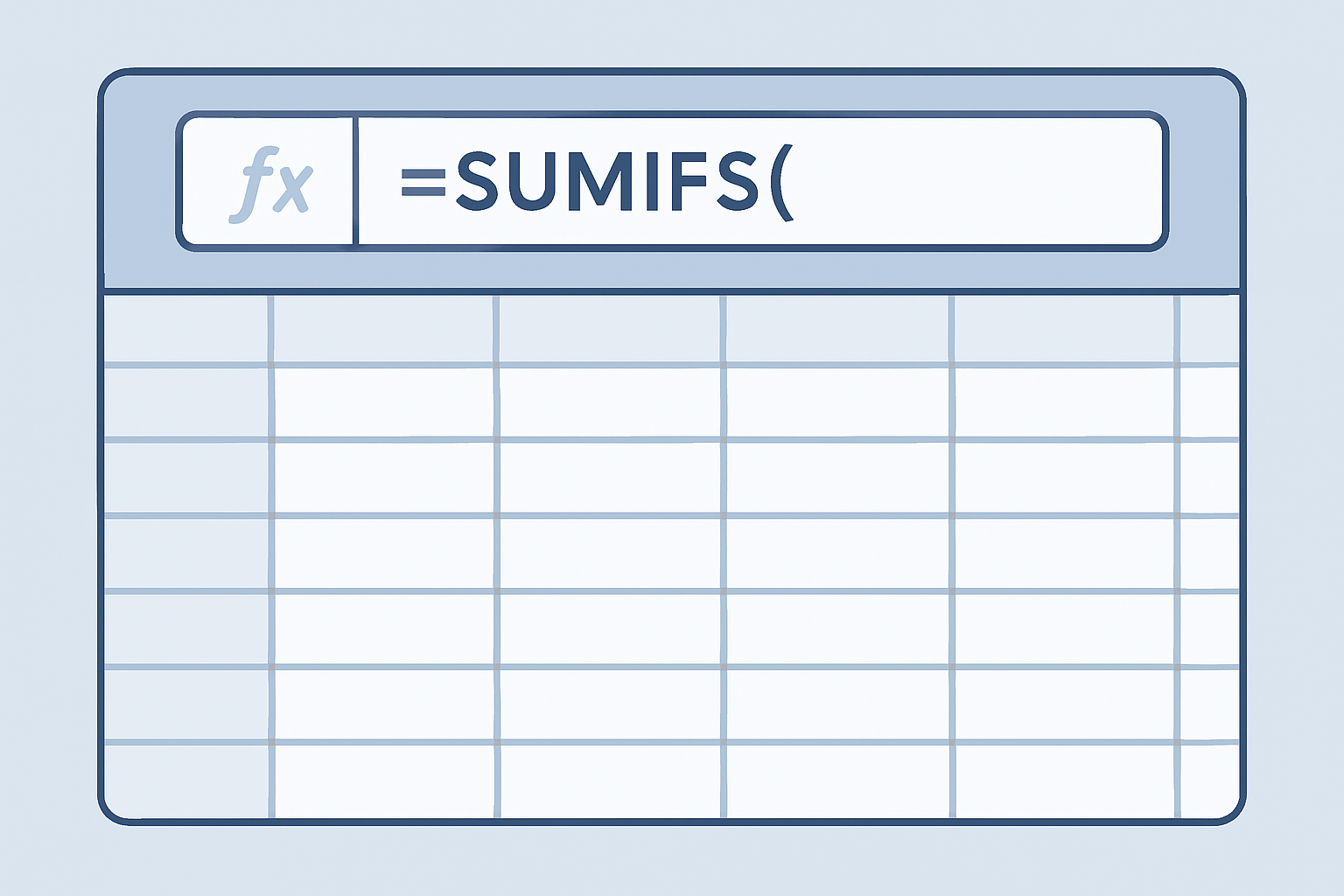
メリット:仕組みが単純で誰にでも説明しやすい。デメリット:条件が多くなると式が長くなる。
Power Queryで毎月の取り込みを自動化する
Power Queryはデータの取り込み・整形を記録できるツールです。CSVや複数シート、フォルダ内の複数ファイルから毎月同じ処理を適用する場合に非常に強力です(補足:Power QueryはExcelに組み込まれたETLツールで、GUI操作を記録して再実行できます)。
具体例:毎月営業がアップロードするCSVを1つのフォルダに置き、Power Queryで結合・不要列削除・日付変換を行い、テーブルとして取り込むと、翌月はファイルを置くだけで最新データに更新できます。
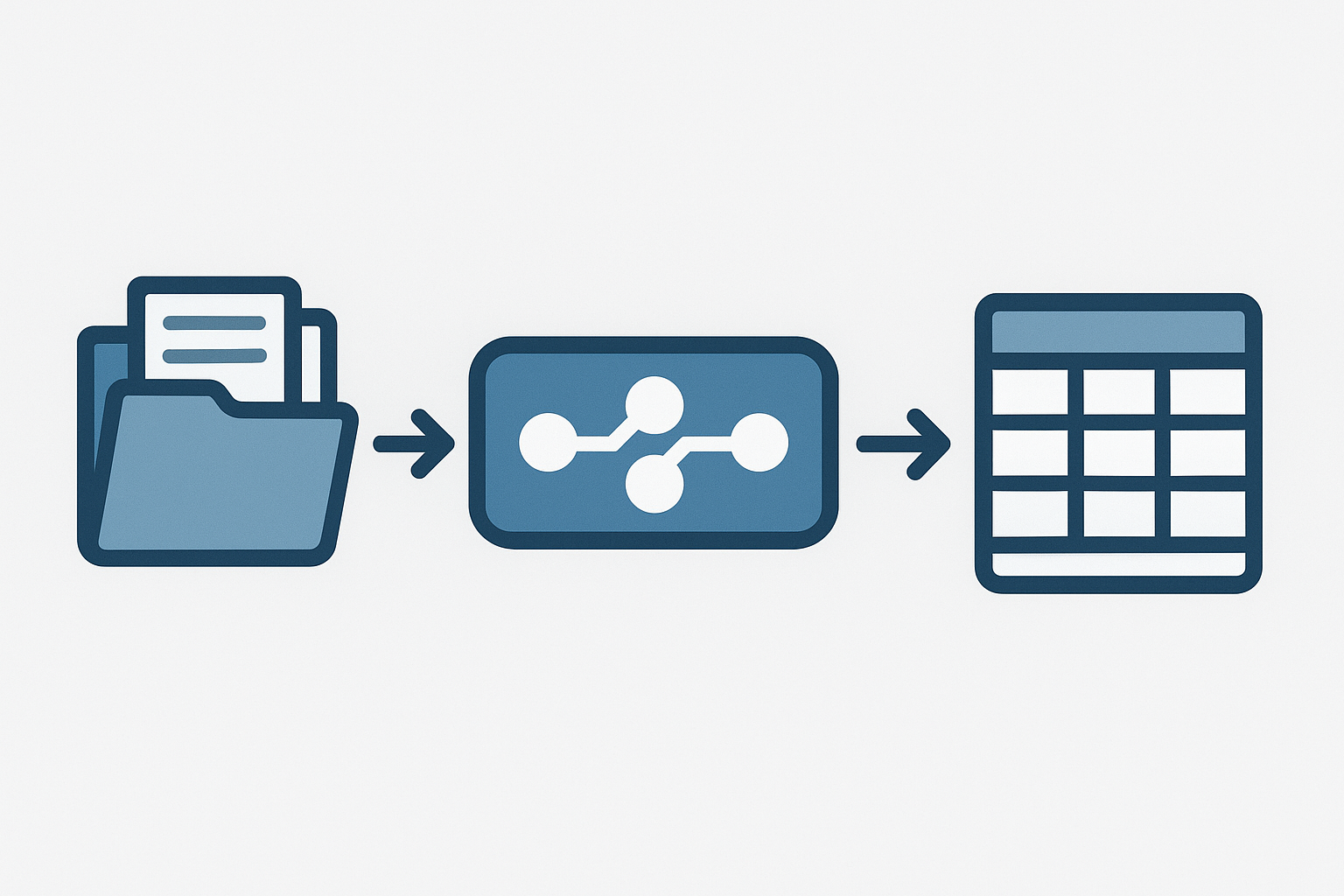
メリット:作業が再現可能でエラーが少ない。デメリット:最初の学習コストがある。
マクロ(VBA)やPower Automateでワンクリック化
最後の一歩は「ワンクリックで更新して保存・メール送信までやる」ことです。簡単なルーチンならマクロの記録機能で作れますし、Office 365環境ならPower Automateでファイルの受信から更新、メール送信を自動化できます。
私の失敗談を一つ。最初に無理に複雑なマクロを書こうとして半年かけたことがあります。結果として、要件を小さく分割してPower Query+簡単なマクロでワンクリックにした方が短期間で成果が出ました。小さく始める大切さを学んだ経験です。

各方法の使い分け(実務での判断基準)
判断基準を簡潔に示します。
- 一人で手早く済ませたい:SUMIFS(テンプレート)
- 形式が毎月変わる、または外部ファイルが複数ある:Power Query
- 出力後の操作(保存・メール送信)まで自動化したい:マクロやPower Automate
- 集計内容が頻繁に変わる:ピボットテーブルで柔軟に対応
業務によっては、これらを組み合わせるのが現実的です。例えばPower Queryでデータを整形してテーブルにし、ピボットやSUMIFSで出力、最後に簡単なマクロでレポートを保存する、といった流れです。
注意点と落とし穴
実務でよくある落とし穴を列挙します。
- 目的がぶれて要件が増える:途中で機能追加すると作り直しになる
- 固定セル参照の多用:テンプレートが壊れやすくなる
- データの形式が不統一:日付や数値の書式で集計がズレる
- 自動化後のチェックを忘れる:処理ミスが長期間放置される
対策は単純で、最初にサンプルデータでテストし、月初に1回だけ手動チェックを入れる運用を必ず残すことです。
今日からできる小さな改善(すぐに試せる3つ)
- データを選んでCtrl+Tでテーブル化する(10分)
- ピボットで目標のアウトプットが作れるか試す(20分)
- SUMIFSで1つの集計セルを作り、翌月に参照を変えて確認する(15分)
この3つを試せば、翌月の作業が確実に楽になります。小さく始めて継続することが大事です。
まとめ
結論として、目的を明確にして小さく仕組み化することが最短の近道です。まずはテーブル化→ピボットで検証→SUMIFSやPower Queryでテンプレ化→必要ならマクロでワンクリック化、という順で進めましょう。
私の場合は、この流れで月次集計の時間を段階的に減らしてきました。学習や実装に少し時間はかかりますが、毎月の時間を取り戻せれば家族との時間や別の重要業務に使えます。AIやツールは目的を果たす手段にすぎません。今日の一歩は、まずテーブル化してピボットで検証することです。まずはこれだけやってみましょう。
最後に一言。小さな改善を継続すれば、昨日より確実に楽になります。焦らず、確実に前へ進めてください。ありがとうございました。
(追伸)この記事の手順で詰まった点があれば、具体的なデータ例を教えてください。一緒に考えます。








コメント