

リード文(結論)
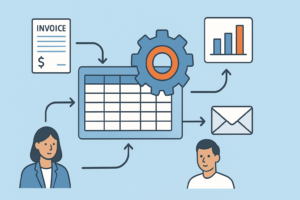
結論:会社でエクセルを活用する代表的なシーンは「データ集計・レポート作成」「予算管理・試算」「在庫・発注管理」「営業実績の可視化」「定型作業の自動化」の5つです。どれも目的を明確にし、小さく始めることで生産性が確実に上がります。
はじめまして。私はメーカー系でECや収益管理、商品企画を経験し、現在は業務改善に携わる一人の会社員です。普段はエクセルや自動化を道具として使い、家族と過ごす時間を増やすことを大切にしています。本記事では、30〜40代の働く男性を想定し、初心者でも今日から使える具体例と手順を中心に解説します。
エクセル活用の前提——まず目的を決める
実務でエクセルを使うときの鉄則は「何のために作るか」を先に決めることです。目的が曖昧だと時間を浪費し、結果的に効率が落ちます。私も最初はフォーマットだけ作って上司に怒られた経験があります。目的を決めると必要な項目・集計方法・更新頻度が自然と見えてきます。
シーン1:データ集計・レポート作成(週次・月次)
結論と理由
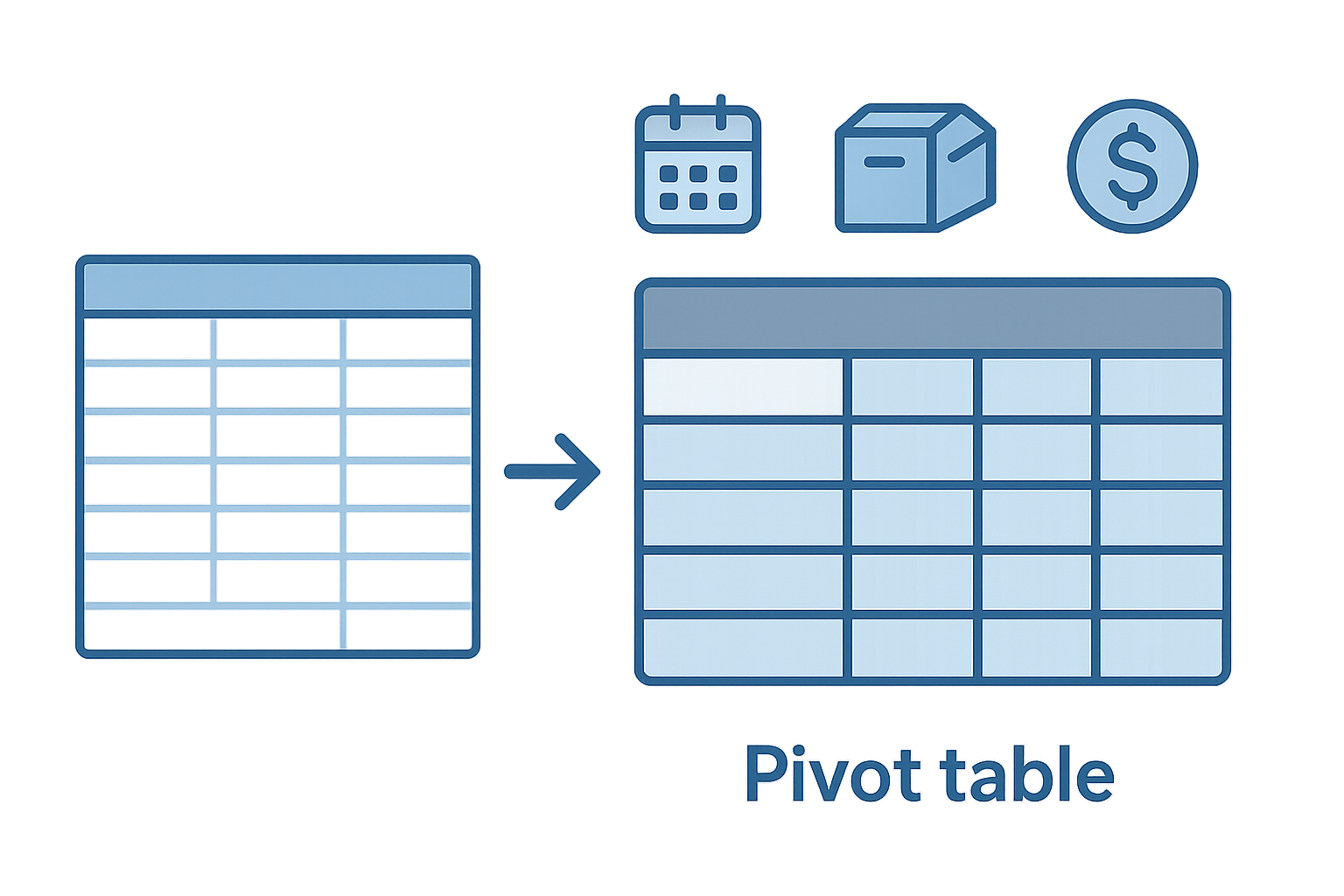
定期的な集計はピボットテーブルを使うと効率的です。理由は複数の切り口で簡単に集計・分析できるからです。
具体例
例:月次売上レポートを作る場合、日付・商品・担当・地域・金額を1つの一覧にまとめ、ピボットテーブルで月別・商品別の合計を出します。こうすると、部署ごとの傾向や季節変動が一目で分かります。
補足:ピボットテーブルとは、表形式データを短時間で集計・クロス集計できるツールです。
まずやること(初心者向け手順)
- 元データを一つのシートにまとめる(列は固定項目にする)
- テーブル化(Ctrl+T)しておくと更新が楽になります
- 挿入→ピボットテーブルで必要な項目を配置
注意点
元データに空白や重複があると正しい集計になりません。日付は日付形式、数値は数値形式に整えましょう。
シーン2:予算管理・試算(予測と差分管理)
結論と理由
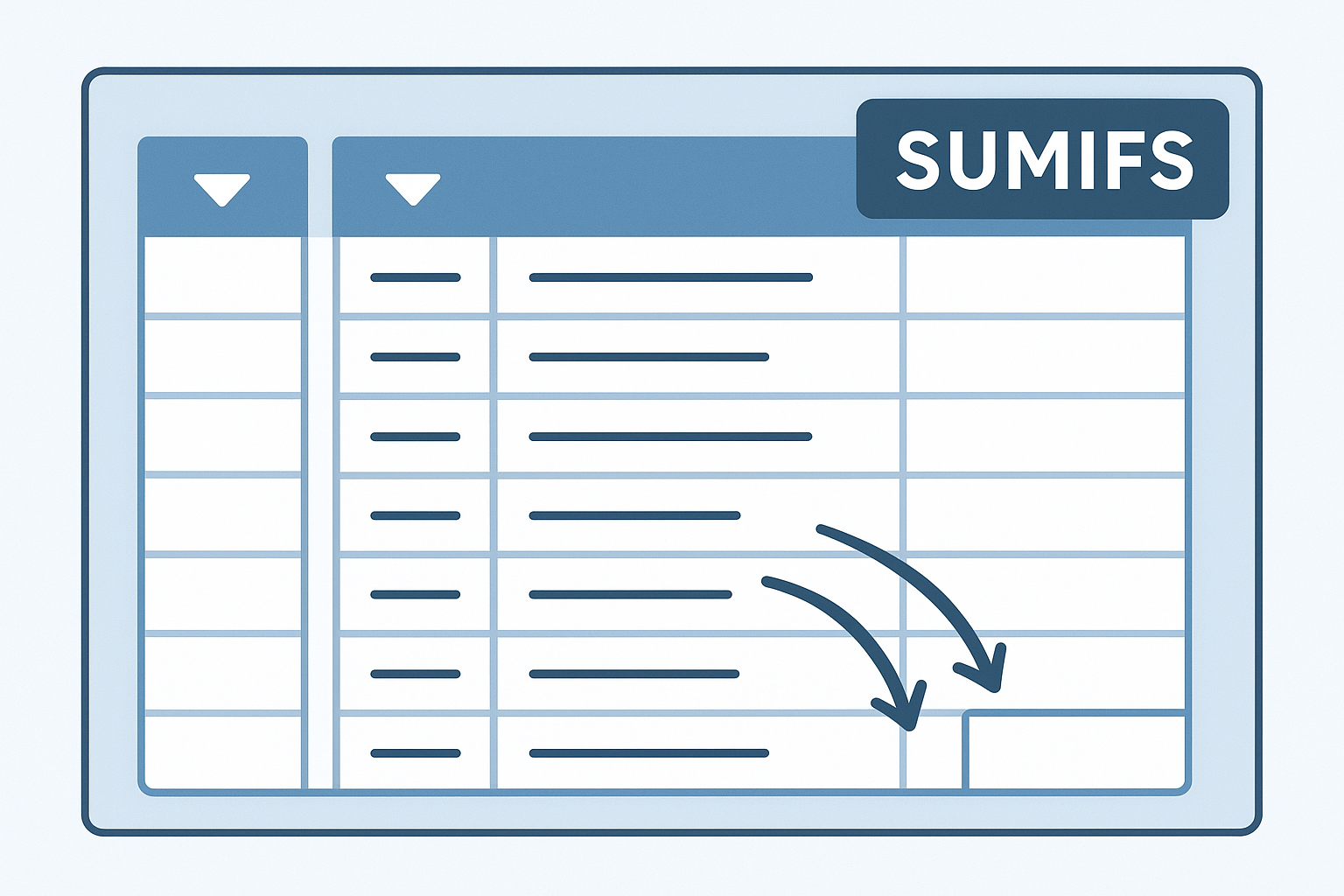
予算管理はSUMIFSや条件付き書式で差分を見える化すると改善点が見つかります。理由は条件を絞って集計でき、逸脱箇所がすぐに分かるからです。
具体例
例:月次予算表で「実績」と「予算」を並べ、差分列を作成。差分がプラスなら薄緑、マイナスなら薄赤に条件付き書式で色付けすると、会議での説明が楽になります。
補足:SUMIFSは複数条件で合計を算出する関数です。書式例:=SUMIFS(売上範囲, 商品範囲, “商品A”, 日付範囲, “>=”&開始日, 日付範囲, “<="&終了日)
まずやること
- 過去3ヶ月分の実績と今期の予算を並べる
- 差分列を作り条件付き書式を設定する
- 重要な指標(粗利率など)を別セルで計算しておく
注意点
予測は確率的なものです。過去データだけに頼らず、時期要因やキャンペーン等の背景情報も併記しましょう。
シーン3:在庫・発注管理(ロット管理など)
結論と理由
在庫管理はテンプレート化と自動更新でミスを減らせます。理由は手作業の転記ミスが減り、発注タイミングを逃さなくなるからです。
具体例
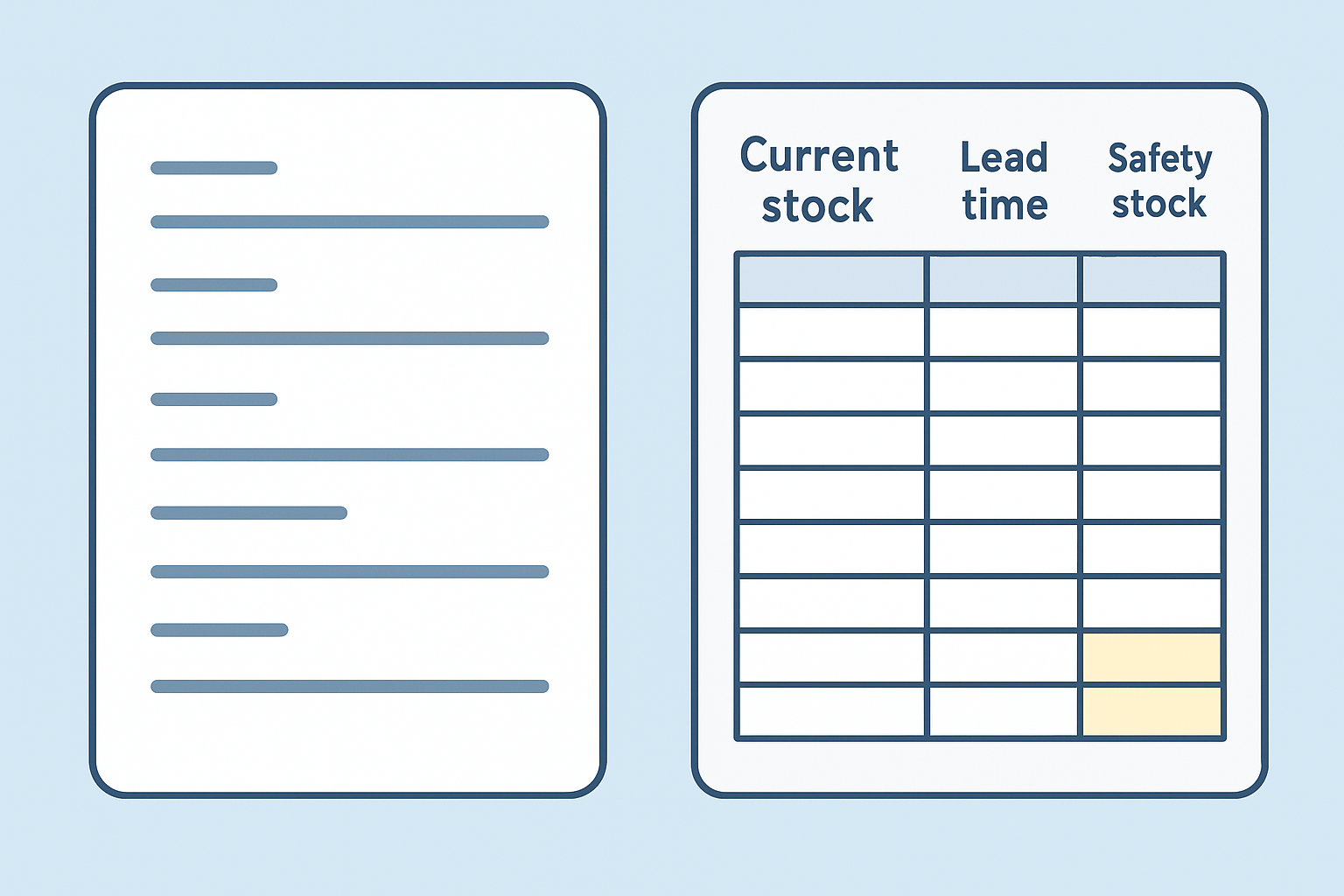
例:SKU別に「現在庫」「月平均出荷数」「安全在庫」「リードタイム」を入力し、発注必要数を自動計算します。発注必要数が0より大きければ発注候補と表示する仕組みです。
補足:XLOOKUP(エクセルの検索関数)は、古いVLOOKUPより柔軟な検索が可能です。左から右だけでなく任意の列を参照できます(バージョンによる)。
まずやること
- SKUごとに必要項目を列に揃える
- 発注ロジック(安全在庫+リードタイム×平均消費)を関数化
- 週1回の更新フローを作る(担当者と期限を決める)
注意点
在庫はリアルタイム性が重要です。入力の遅れや運用ルールがないと意味を成しません。まずは更新担当を1人決めると良いです。
シーン4:営業実績の可視化・ダッシュボード作成
結論と理由
ダッシュボードで重要指標を可視化すれば、意思決定が早くなります。理由は数字の変化を直感的に把握できるからです。
具体例
例:KPIとして「日次受注数」「月間売上」「粗利率」「未処理案件数」をカード表示。折れ線グラフで推移を見せ、地域別の円グラフで比率を表示します。営業会議で「先週比で何が原因か」を議論しやすくなります。

まずやること
- 最小限のKPIを3〜5つに絞る
- そのKPIが元データからどう計算できるか式を作る
- テンプレート化して月初に更新するフローを作る
注意点
見た目に凝りすぎると更新が続きません。まずはシンプルな表と1つのグラフから始めましょう。
シーン5:定型作業の自動化(マクロ・VBA・Power Query)
結論と理由
繰り返し作業には自動化を検討すると時間を大幅に節約できます。理由は人手のミス減少と作業時間の短縮が見込めるからです。
具体例
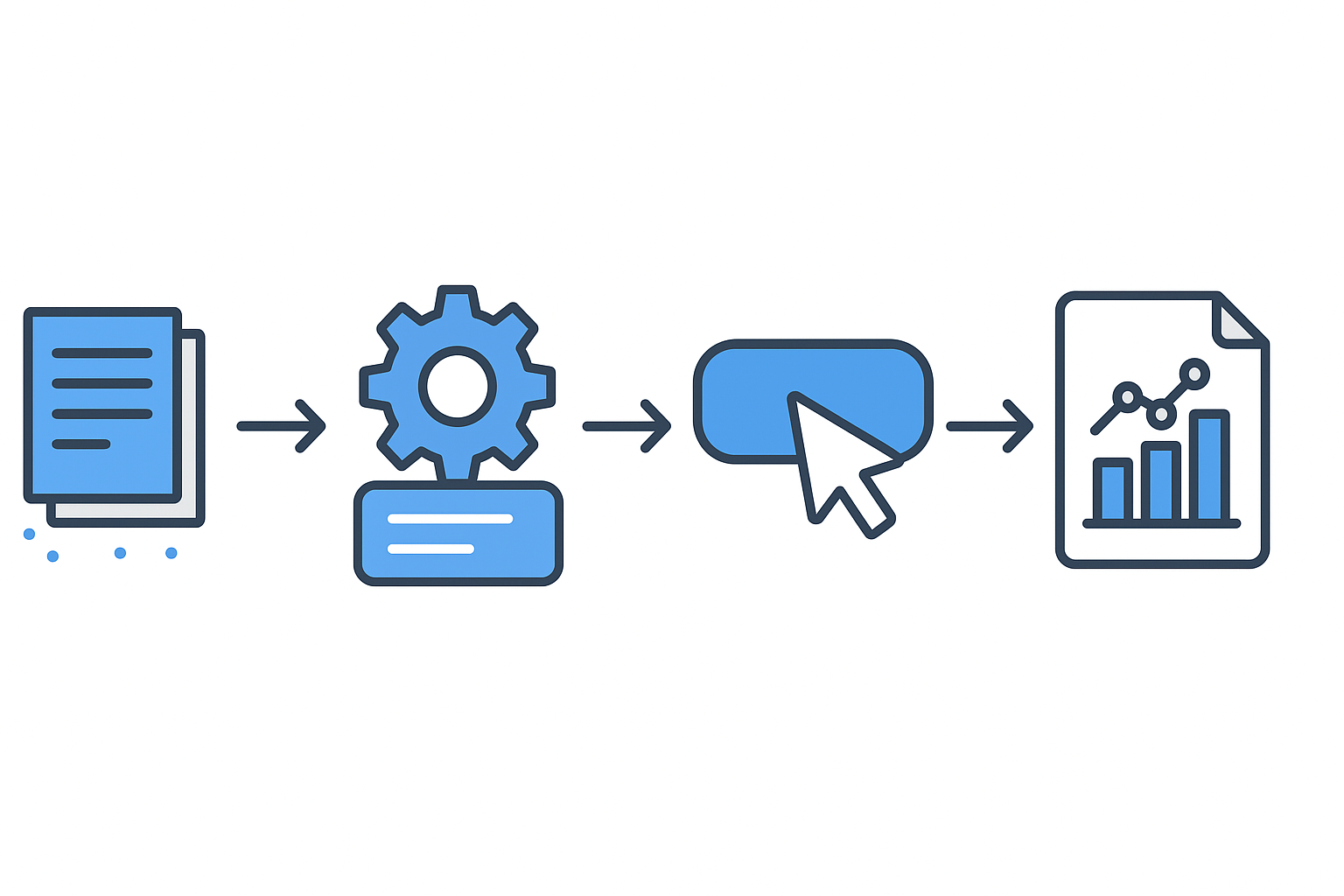
例:毎朝30分かけてやっていたフォーマット変換と不要列削除をPower Queryでワンクリック化。あるいはマクロで月次レポートを生成するボタンを作成しました。私は最初、VBAの挫折経験があり3回ほど学び直しましたが、簡単な記録マクロから始めると抵抗が減ります。
補足:Power Queryはデータの抽出・変換・読み込み(ETL)をノーコードで行える機能です。VBAはより柔軟に操作を自動化できますが、メンテナンス性に注意が必要です。
まずやること
- 手順を紙に書き出す(何をどう操作しているか)
- 一番単純な部分を記録マクロで自動化してみる
- 定期的にメンテナンスする担当を決める
注意点
自動化は便利ですが、仕組みが壊れたときに誰が直せるかを考えておかないと属人化します。ドキュメント化は必須です。
共通の実践ポイント(小さく始めて継続する)
私が大事にしているのは「まずはこれだけやってみる」姿勢です。例えば、週次レポートなら初週はピボットテーブルだけ作る。次週に条件付き書式を追加。これを繰り返すと自然と良い仕組みになります。
- 目的を明確にする(会議で何を説明したいか)
- まずは手動でやってみて工数を把握する
- 自動化は段階的に進める
まとめ
最初に述べた通り、会社でエクセルを活用する主なシーンは5つです。どれも目的を明確にし、小さく始めて継続的に改善することで効果が出ます。今日からできる具体的な一歩として、まずは「週次の1つの集計」をピボットテーブルで作ってみてください。それだけで会議の準備時間が減り、家族との時間がほんの少し増えるかもしれません。
最後に、私の場合は毎朝30分だけエクセルの改善に時間を使い、3ヶ月でテンプレートを整えました。失敗も多かったですが、小さく試すことで継続できました。あなたもまずは1つ、今日やってみましょう。







コメント