
こんな悩みはありませんか?結論を先にお伝えします
仕事中にエクセルが重くなり、数秒〜数分固まるとイライラしますよね。結論としては、
以下は私が実務で試して効果があった順序です。まずは1つずつ、できるところから試してみてください。
リード:この記事で得られることと自己紹介
この記事を読むと、エクセルの動作が重くなったときにまず何を確認すべきか、具体的にどう改善すればよいかがわかります。専門用語は都度補足し、今日から試せる手順も載せました。
自己紹介すると、私はメーカー系の会社員で、ECや収益管理、商品企画などの実務経験から業務改善に取り組んできました。普段はExcelを多用し、効率化のために小さな改善を積み重ねています。目的はいつも同じで「家族や人生の時間を増やすこと」です。
全体の考え方(結論の理由)
なぜ5つの対処法が有効かというと、エクセルの「重さ」は多くの場合、ファイルの構造と環境の両方が原因だからです。ファイル内の大量の計算や余分なオブジェクト、外部参照は処理負荷を高めます。一方で、PCやExcelの設定が最適化されていないと本来の性能を発揮できません。
具体的な5つの工夫(結論の提示)
以下を上から順に試すのが再現性が高いです。順序は重要で、まずはファイル側の対策から行うと効果が見えやすいです。
- 不要なデータとシートの削除・整理
- 重い計算式や配列計算の見直し
- 表示設定とスクロール関連の最適化
- 外部リンク・接続データの管理
- PCとExcelの基本設定・ハード面の確認
1. 不要なデータとシートの削除・整理
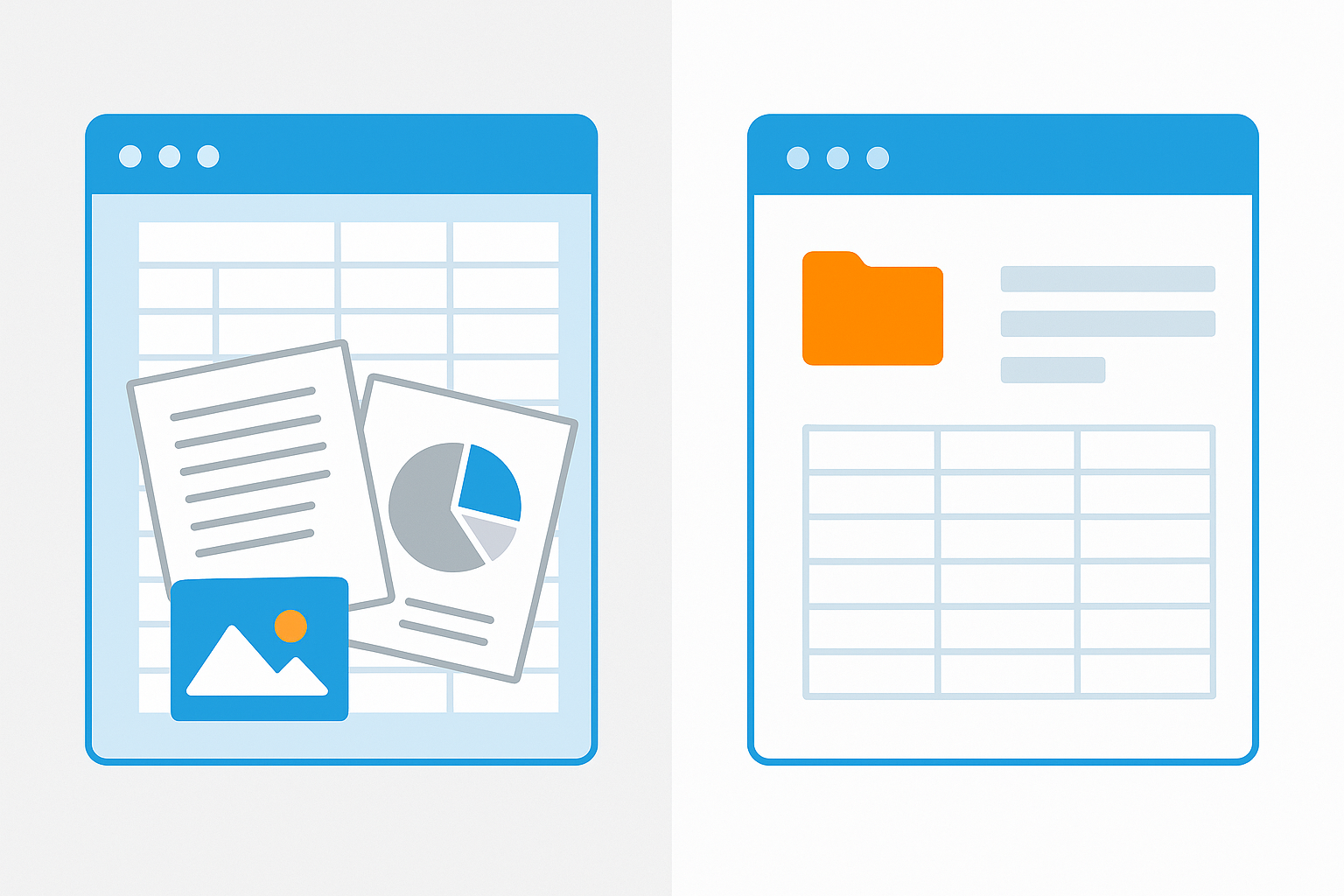
まず最初にやるべきはファイルの断捨離です。実務では過去のログ、未使用のシート、非表示で放置された計算用領域が残りがちです。これらがあるとファイル自体のサイズが大きくなり、保存や開くとき、再計算時に時間がかかります。
具体例:
- 過去の月別シートをアーカイブ用ファイルに移す
- ピボットテーブルのキャッシュをクリアする(操作:ピボットテーブル→オプション→データ→キャッシュを削除)
- 画像やオブジェクトが不要なら削除する(特にコピー&貼り付けで挿入された高解像度画像)
まずはファイルサイズを小さくすることが、体感速度改善の早道です。
実際の手順(簡単なやり方):
2. 重い計算式や配列計算の見直し
計算式はエクセルの“心臓部”です。複雑すぎる式やvolatile(ボラタイル)関数は再計算のたびに処理を増やします。ボラタイル関数とは、値が何かに依存せず頻繁に再計算される関数のこと(例:NOW、TODAY、RAND、OFFSET、INDIRECTなど)。
具体例:
- 大量のVLOOKUPを使っているなら、XLOOKUPやINDEX/MATCHに置き換える
- 配列数式(Ctrl+Shift+Enterで入力する古い配列)は範囲を限定するか、計算結果を値で確定する
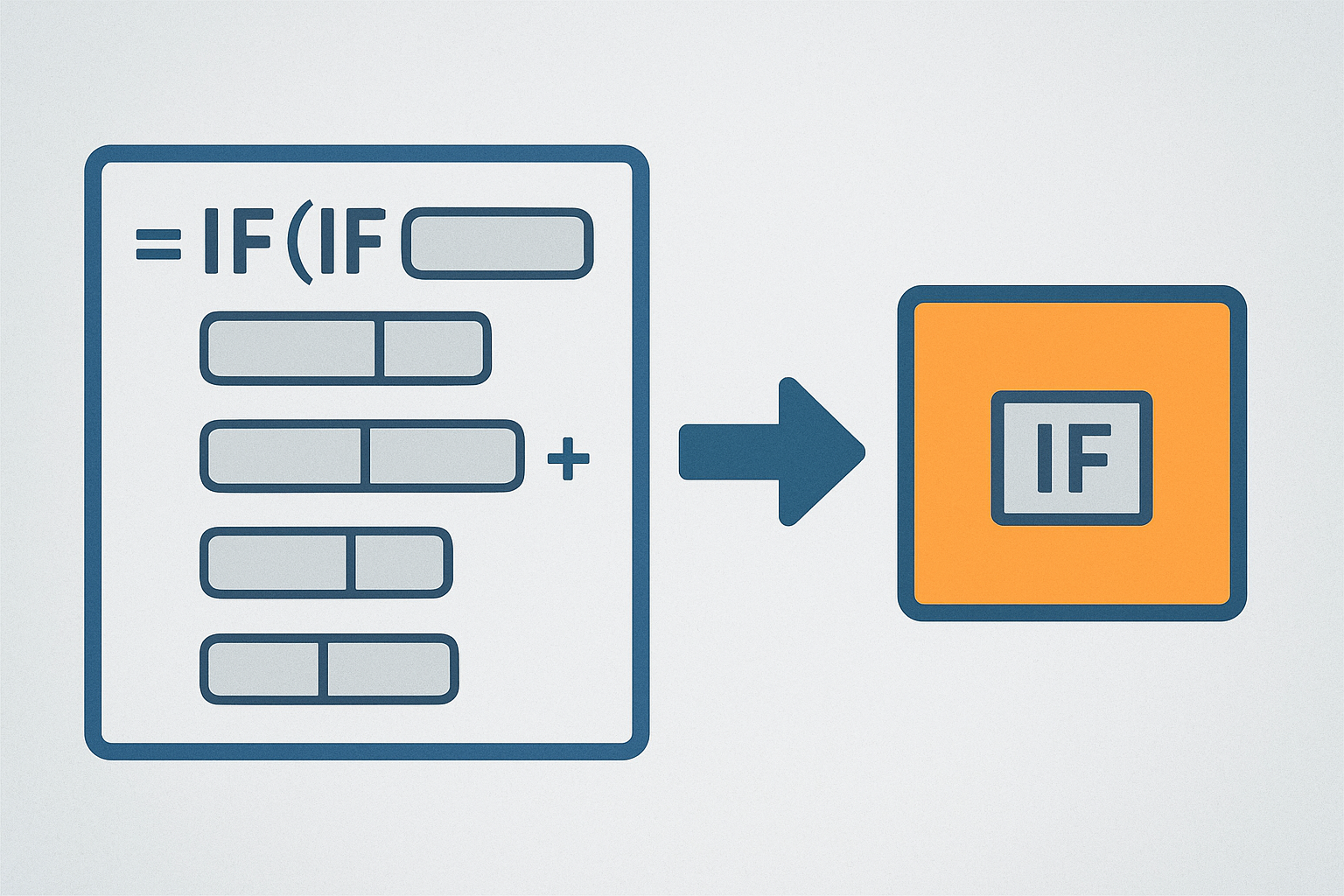
- IFERRORでごまかすのではなく、元の式のエラー発生原因を潰す
計算式はシンプルに。可読性を上げれば後任者の作業も速くなります。
私の経験では、IFERRORを乱用しているファイルを整理してIFERRORを減らしただけで、再計算にかかる時間が半分近くになったことがあります。これは、余分なエラー処理が積み重なっていたためです(IFERRORとIF+ISERRORの整理も有効でした)。
3. 表示設定とスクロール関連の最適化
見た目の設定も動作に影響します。画面表示を最適化するだけで快適さが上がることがあります。
チェックポイント:
- 自動計算モードを必要なときだけに切り替える(数式→計算方法→手動)※手動にすると再計算はF9で実行
- 不要な条件付き書式の削除。大量の条件付き書式は表示処理を重くします
- テーブルやピボットの自動更新をオフにする
実務的には「作業中は自動計算をオフにして、作業が終わったら一括で再計算する」という運用にするだけで、編集中の待ち時間が大幅に減ります。
4. 外部リンク・接続データの管理
外部ファイル参照やデータ接続(SQL・Webクエリ・Power Query)は便利ですが、接続先が遅いとファイル全体の動作が遅くなります。リンク切れや大量の外部参照がないか確認しましょう。
具体的対応:
- リンクの編集で不要な外部参照を解除する(データ→編集リンク)
- Power Queryの場合、プレビューではなく必要なタイミングでのみ更新する設定にする
- 外部データを定期的にCSV等で取り込み、参照はローカル化する
特にネットワーク上の共有ファイルを参照していると、ネットワーク遅延がそのまま待ち時間になります。可能なら参照先をローカルにコピーして処理するのが確実です。
5. PCとExcelの基本設定・ハード面の確認
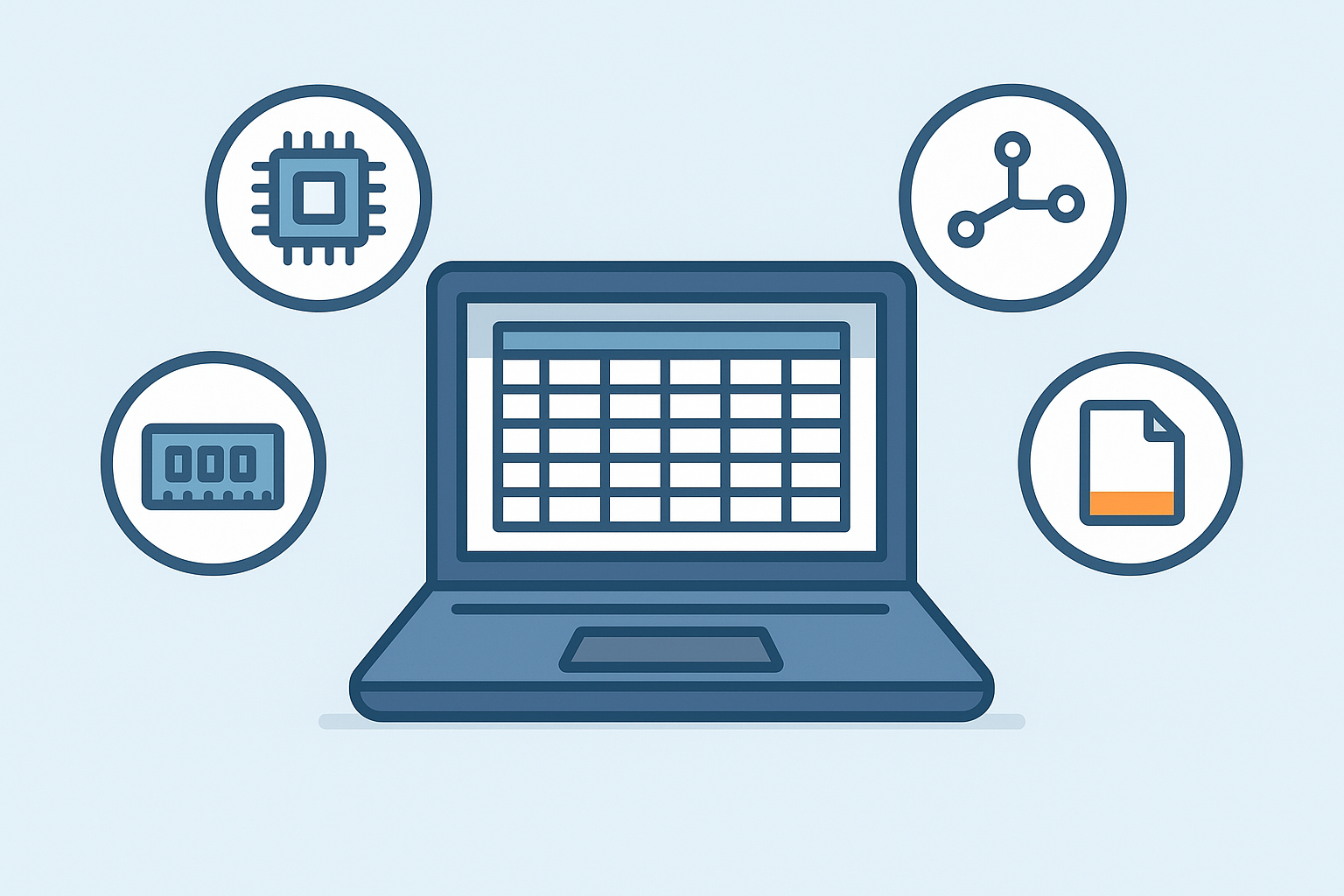
最後は環境側です。PCのメモリ不足やストレージの断片化、Excelのバージョン差がパフォーマンスに影響します。
チェック項目:
- メモリ使用率をタスクマネージャーで確認する(多数のアプリ併用は避ける)
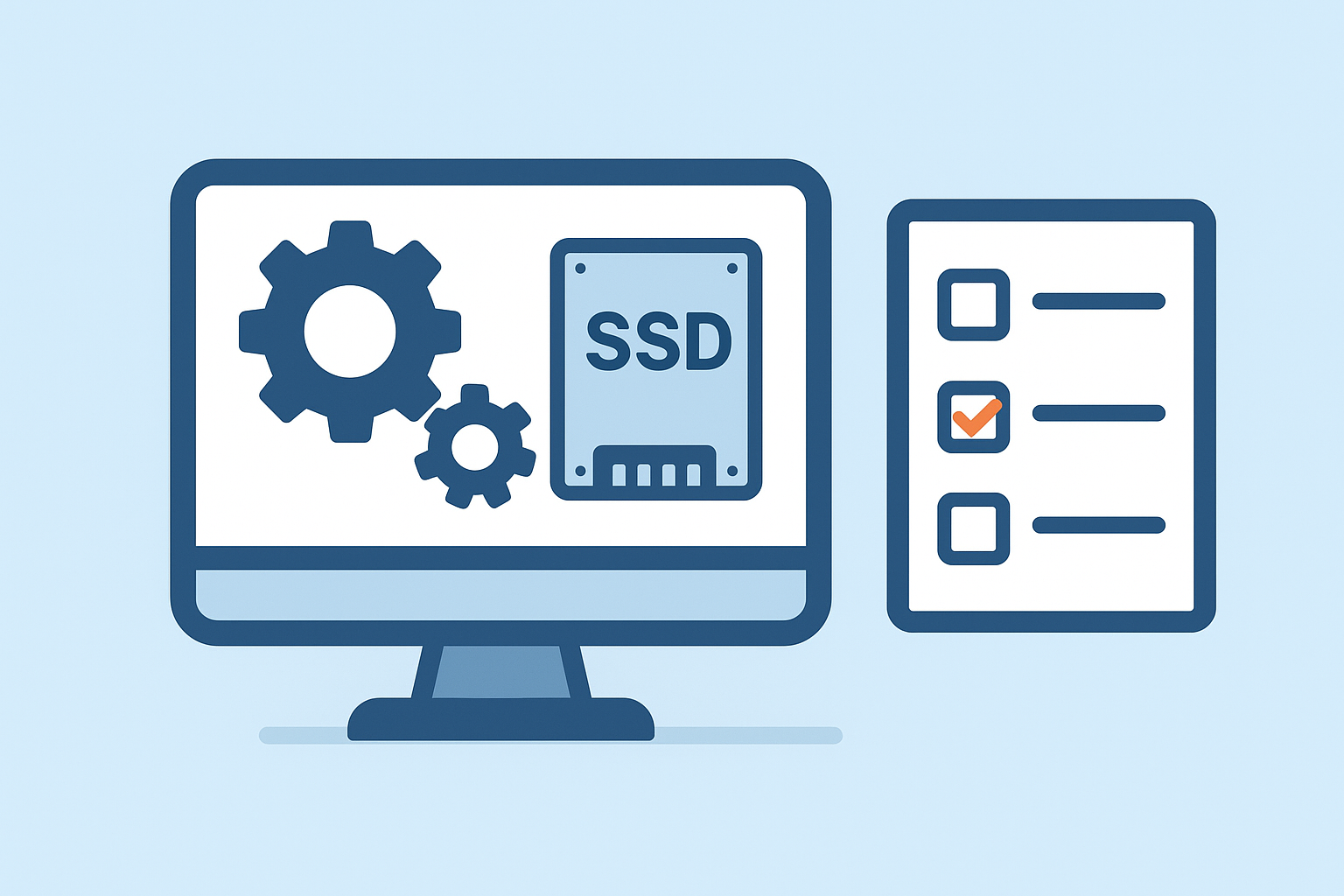
- SSDを使うことでファイルの読み書き速度が格段に改善する
- Excelの更新を適用する(パフォーマンス改善やバグ修正が含まれる)
私の職場では、古いHDDマシンで作業していた部署がSSDに換装しただけで作業満足度が大きく改善しました。投資対効果が高い改善です。
実践チェックリスト(今日からできること)
よくあるケースと対応例
ケースA:大量のVLOOKUPで編集が遅い
対処:XLOOKUPやINDEX/MATCHに分割、または検索列にインデックス列を作って値参照を高速化。検索範囲を固定してフル列参照(A:Aなど)を避けるだけでも効果あり。
ケースB:共有ドライブの参照で頻繁にフリーズする
対処:該当参照をローカルに落として処理→完了後に必要なデータだけ同期する。作業分はローカルで完結させる運用がおすすめです。
私の失敗と学び
以前、全社員向けの価格決定ツールを作ったとき(全国100拠点向けのツールをトライアル展開した経験があります)、初期バージョンは各種外部参照と複雑な配列式が混在していて、動作が遅く運用が進みませんでした。そこで式をシンプルにし、参照方法を見直した結果、作業時間が大幅に短縮されました。この経験から、最初から複雑に作りすぎないことを学びました。
おすすめの周辺機器(作業効率を上げる小物)
長時間の入力や操作で体が疲れると集中力が落ち、作業時間が長引きます。私はキーボードやマウスを見直したことで作業効率が上がったと感じています。特にキーボードは打鍵感が疲労に直結します。私が4年以上使っている製品は打鍵感が良く長時間入力が楽になりました。興味がある方は参考にしてください。
私のコメント: 4年以上職場で使用していますが、見た目のスタイリッシュさだけでなく、薄くて手首が疲れない上に打鍵感も良く、もう手放せません。
|
|
![[商品価格に関しましては、リンクが作成された時点と現時点で情報が変更されている場合がございます。]](https://hbb.afl.rakuten.co.jp/hgb/5684ccb9.412a6479.5684ccba.1d5ede81/?me_id=1386625&item_id=10000542&pc=https%3A%2F%2Fthumbnail.image.rakuten.co.jp%2F%400_mall%2Flogicool%2Fcabinet%2Fprd%2Fkb%2Fkx800sgr%2Fkx800sgr_r.jpg%3F_ex%3D240x240&s=240x240&t=picttext "[商品価格に関しましては、リンクが作成された時点と現時点で情報が変更されている場合がございます。]")

関連する記事
資料作成の癖や見やすい表の作り方も根本的に時間を短くします。以下の記事も参考にしてください。
あわせて読みたい エクセルで資料作成が遅い人がやりがちな3つの癖と改善Tips
あわせて読みたい エクセルで入力ミスが起きない仕組みを作る方法
まとめ(まずはこれだけやってみましょう)
理由はシンプルで、ファイル側の不要な負荷を減らし、作業中の再計算を抑えるだけで実作業の待ち時間が減るからです。次に計算式の見直し、外部参照の管理、最後にPC環境の見直しを行うと再発防止につながります。
私ならまずは以下の順で15分ずつ試します。1)不要シートの退避、2)自動計算を手動に切替、3)ボラタイル関数のチェック。この小さな改善を続けることが、長期的な時間節約に効きます。
今日の最後にひとつだけアクションを。対象の重いファイルを開いて、まずは「自動計算→手動」に切り替えてみてください。これだけでも編集のストレスがかなり減るはずです。





コメント