
リード(結論と自己紹介)
結論:見やすい表と見づらい表の差は、情報の優先順位を明確にし、視認性と一貫性のある書式で整えているかどうかです。つまりデザインは飾りではなく『目的を達成するための設計』です。なぜかというと、表は読む人が素早く判断できるように作る必要があるからです。
私は一人の会社員で、メーカー・商社系の現場でECや収益管理、商品企画を経験してきました。今は業務改善や生産性向上に携わり、日々エクセルで表を作り直しています。家族との時間を増やすために、仕事の無駄を減らす小さな改善を積み重ねるのが信条です。本記事では初心者にも実践できる具体的な改善法を紹介します。
なぜ結論が重要か(理由)
まず結論を先に言う理由は、実務では時間が限られているからです。上司や同僚は短時間で意図をつかみたい。見やすい表はその時間を短縮します。私も毎朝6時にメールをチェックしていて、1つの表に余分な情報があると判断に時間がかかる経験を何度もしました。
見やすい表と見づらい表の具体的な違い
1. 目的(問い)を明確にしているか
見やすい表は『何を伝えたいか』が一目で分かるよう設計されています。例えば月次の売上報告なら、合計や前年比、重点監視項目が強調されているかどうかです。逆に、ただデータを並べただけだと受け手は重要ポイントを探す手間が増えます。
2. 視線の動線を考えているか
人の視線は左上から右下に流れる傾向があります(Zパターン)。見やすい表は左上にタイトルや期間、右側や下に合計やグラフの要点を置きます。列の順番や行の並び替えで見せたい情報を左上に寄せるだけで理解が早くなります。
3. 一貫した書式があるか
書式の一貫性は思った以上に効果があります。数字の桁区切り、日付形式、文字の揃え(右揃え/左揃え)を統一するだけで読みやすさが飛躍的に向上します。私は報告書テンプレを作り、5回の修正でチームの理解速度が上がった経験があります。
4. 色とコントラストの使い方
色は情報を強調するための道具です。濃い色で背景を塗ると可読性が下がる一方、アクセントカラーを1〜2色だけ使うと目立たせたい箇所に注目が集まります。たとえば青とグレーのベースにオレンジをワンポイントで使うと視認性が改善します。
5. 空白(余白)を活かしているか
セルの詰め込みすぎは読みにくさの元です。適度な列幅、行間、列のグループ化(空白列)を使うことで情報が整理されます。私の失敗談として、初めの頃は全部の情報を1枚に詰め込みすぎて、結局人に説明する時間が増えてしまいました。
6. 見出しと階層化がされているか
見出し(ヘッダー)の強調と小見出しの階層化で、どの列・行が集計対象かすぐ分かります。罫線を全て太くするよりも、重要な境界にだけ線を引くほうが効果的です。
具体例で比較する(ビフォー・アフター)
ここからは具体例をいくつか挙げます。実際に手を動かすと変化が分かります。
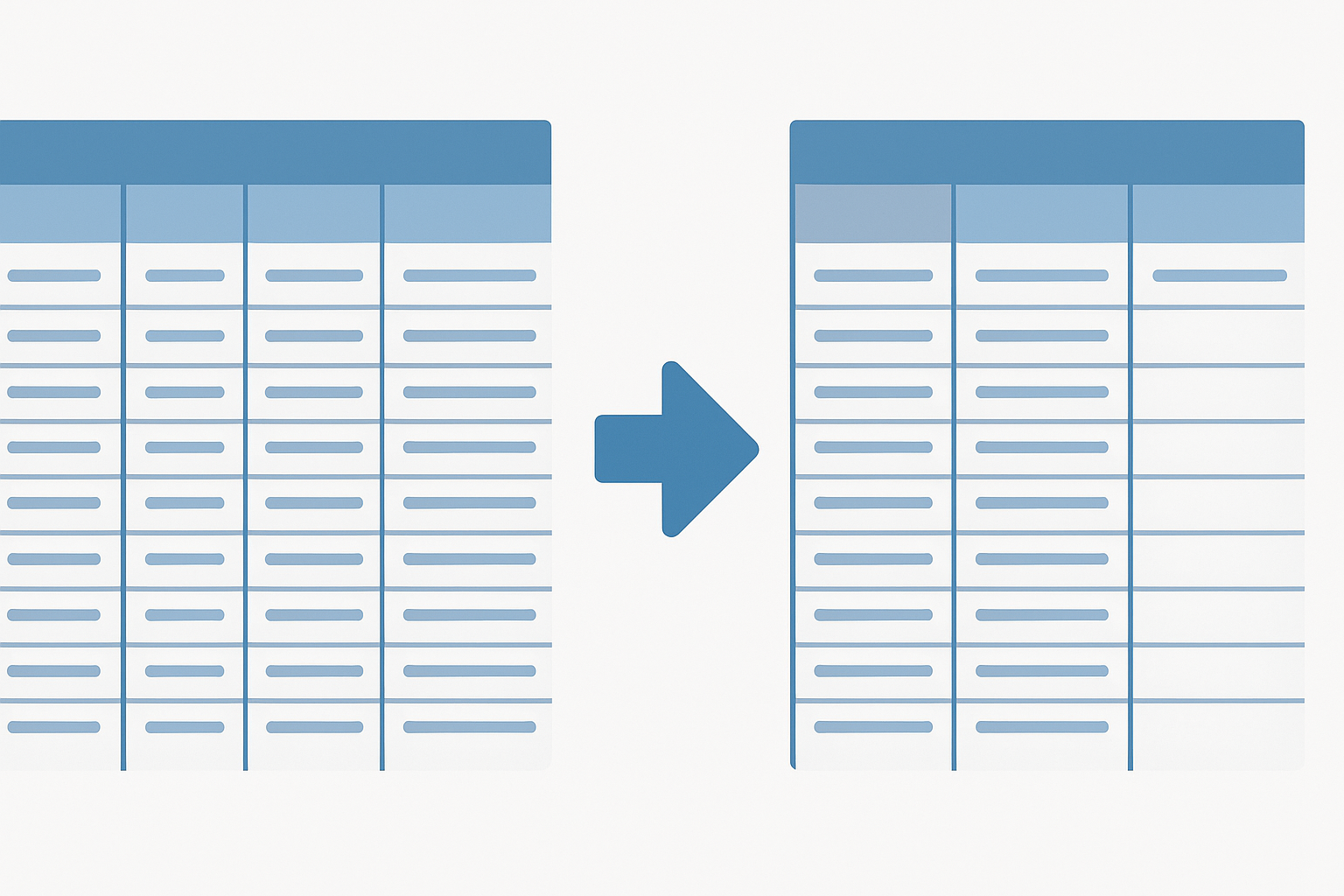
例1:列の並び替えで見やすくする
ビフォー:売上、商品コード、担当、利益率、仕入れ単価、顧客コメントの順。
アフター:顧客や日付、売上、利益率、コメントという順に並べ替えると、営業判断に必要な情報が左側に寄り、確認が速くなります。
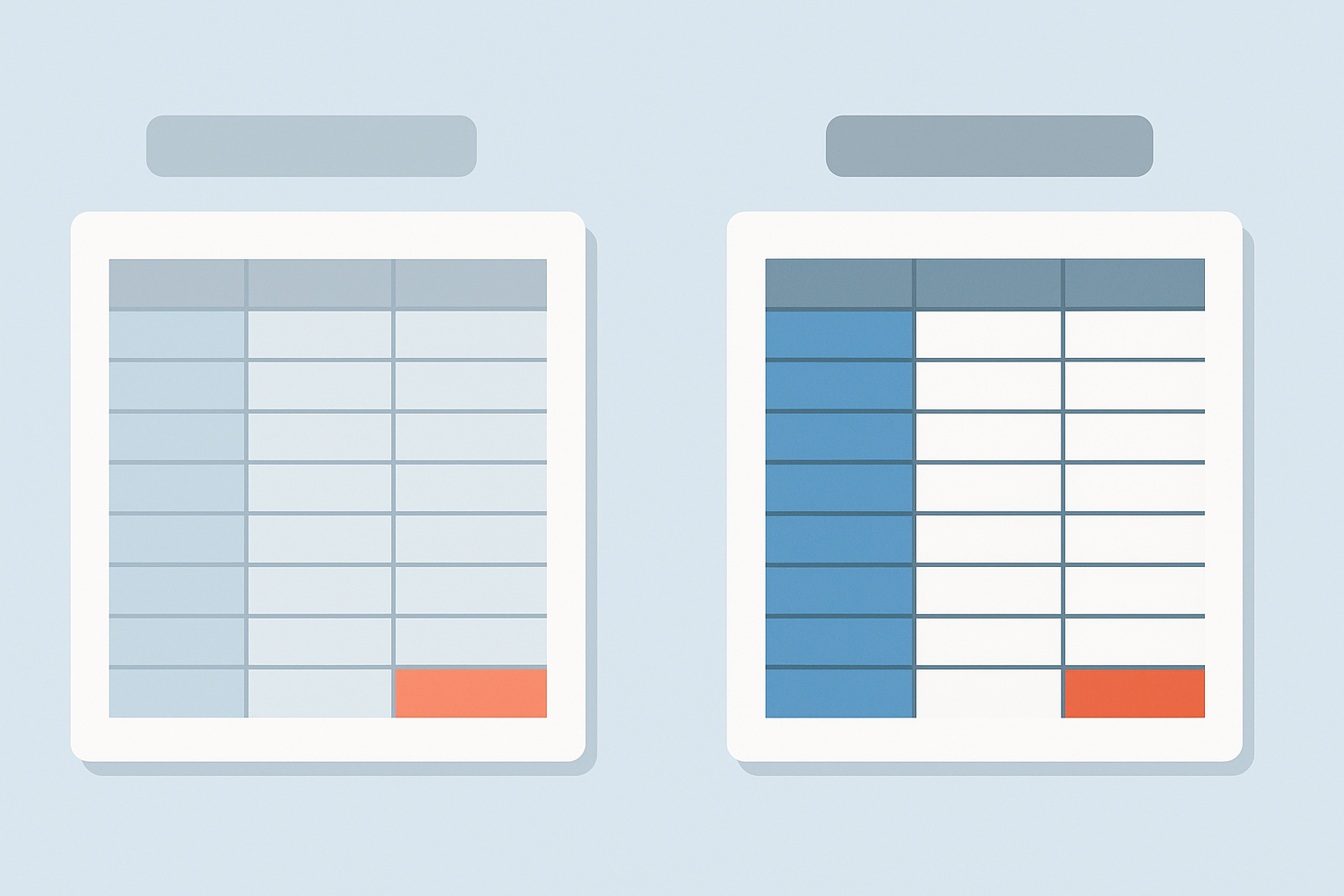
例2:色使いの改善
ビフォー:背景全体を薄い黄色で塗り、重要箇所も同じ色で目立たない。
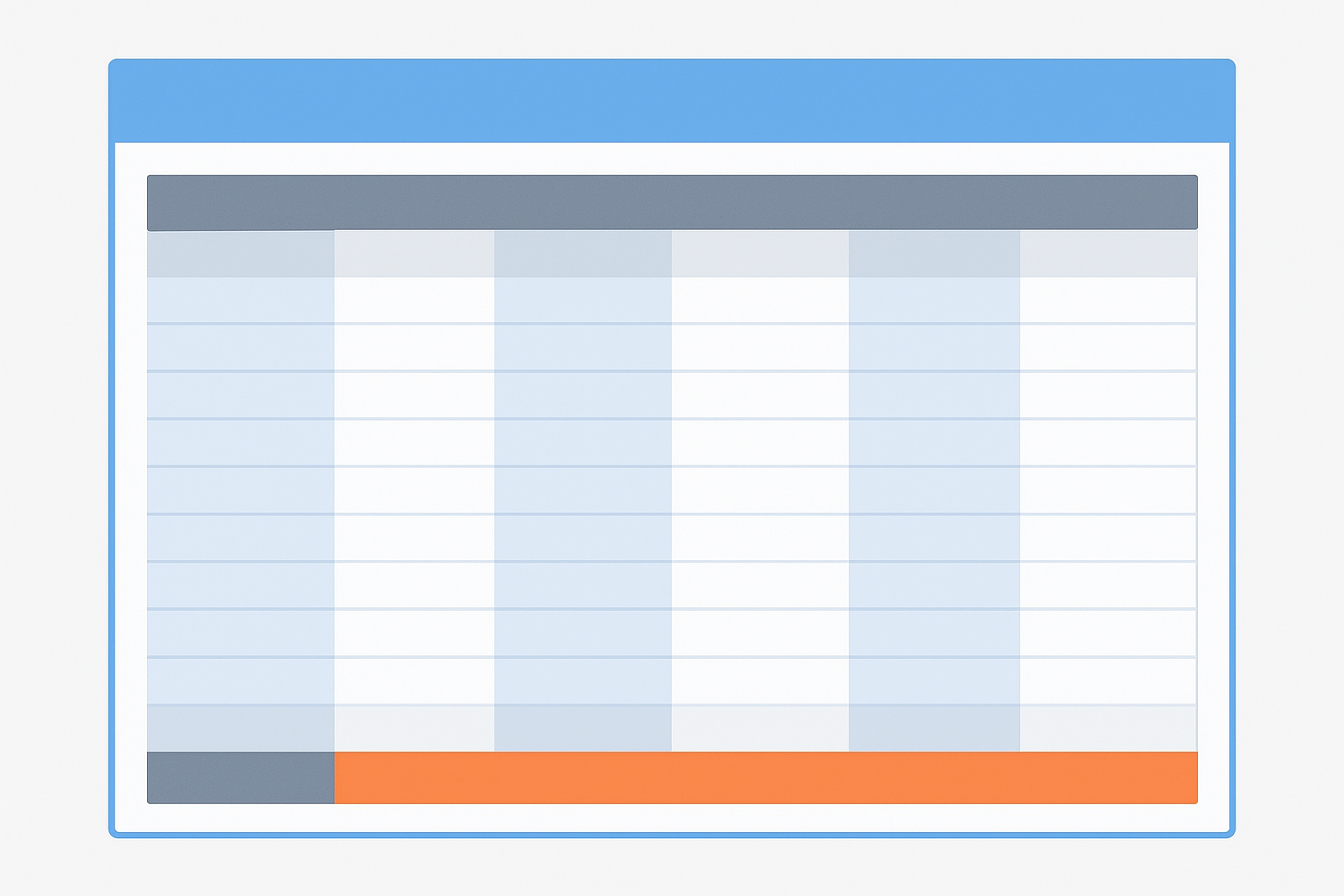
アフター:見出しだけ濃いグレーで背景、合計セルに薄いオレンジをワンポイント。これだけで視線の誘導ができます。
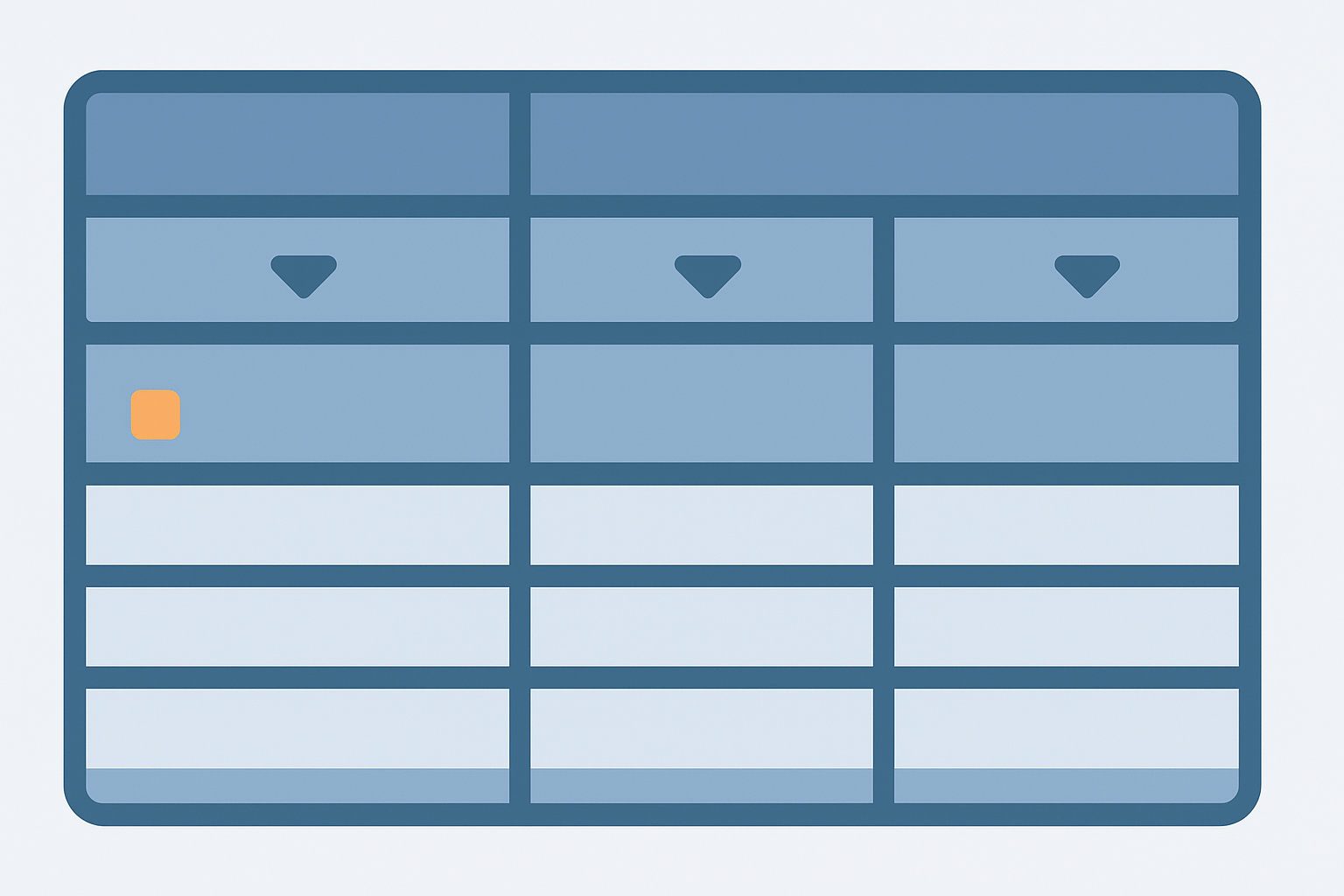
例3:ヘッダーの階層化
ビフォー:1行だけの見出し、何の値か分かりにくい。
アフター:1行目に大分類、2行目に小分類の見出しを作り、フィルターやグループ化で折りたためるようにする。
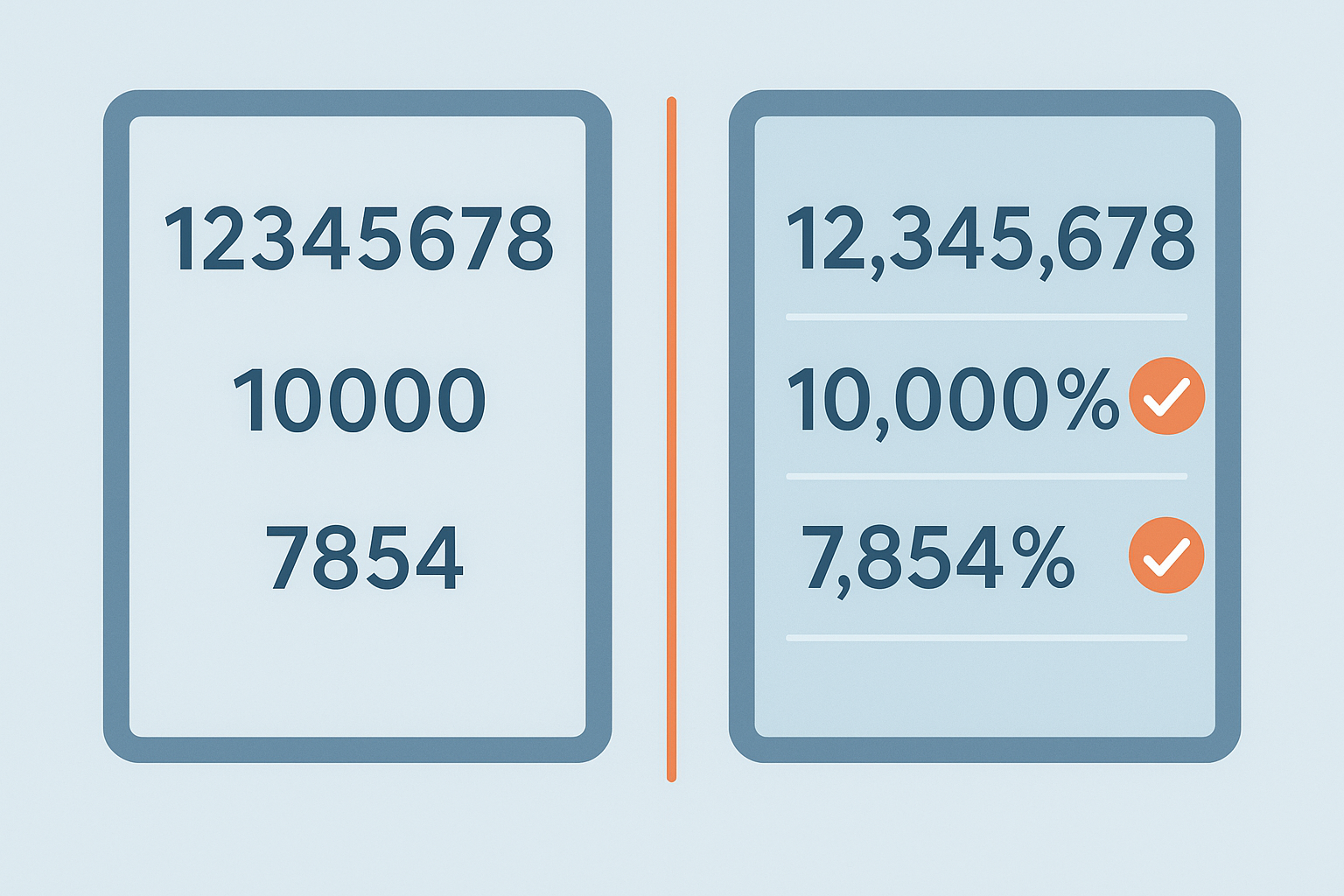
例4:数値の表示形式
ビフォー:桁区切りなし、小数点までもバラバラ。
アフター:金額は千円単位で桁区切り、割合は小数点第2位までに統一。数値の見比べが圧倒的に早くなります。
実務で使えるチェックリスト(今日からできる改善)
- 目的を書き出す:この表で何を伝えたいかを1行で書く。
- 優先列を左に寄せる:受け手が最初に見るべき列を左に移動する。
- 見出しを整える:太字+背景色でヘッダー行だけ強調する。
- 書式を統一する:日付・通貨・割合の表示形式を揃える。
- 色は2〜3色に抑える:ベースは青・グレー、アクセントにオレンジ。
- 空白を活かす:重要グループの間に空列を入れる。
- 最後に印刷プレビューで確認:画面で見やすくても印刷で崩れることがあります。
テンプレ化する際は、これらを踏まえた1枚だけのマスターシートを作ると再現性が高まります。私もチーム用にテンプレを作って、月次で使い続けることで修正回数が減りました。
ツールや小技(時間を短縮する工夫)
エクセルの機能を活かすと改善が速いです。フィルター・テーブル化(テーブル形式に変換すると自動で見出しが固定され、色の適用が簡単になります)や条件付き書式は便利です。ショートカットを覚えると作業時間が短縮できますし、ルーチンはマクロやRPAで自動化できます。
関連記事 仕事で差がつく!エクセルで覚えておきたいショートカット5選
私はまずショートカットを5つに絞って3日で慣らし、その後にテンプレ化と自動化に進みました。もし毎月同じ見直しをしているなら、自動化により月に1〜2時間を取り戻せることがあります。
関連記事 Excelで毎月の同じ集計を自動化して時間を取り戻す方法
よくある間違いとデメリット
よくある間違いは「見栄え優先で情報を隠す」ことです。たとえば背景色を濃くしすぎると逆に読みにくくなります。また、過度に簡素化して重要な補足情報を消してしまうこともあります。デザインと情報のバランスが大切です。
まとめ(まずこれだけやってみましょう)
最初に結論を繰り返します。見やすい表は「目的が明確」「視線設計」「書式の一貫性」があることが鍵です。まずは次の3つだけ実践してみてください。
- 表の目的を1行で書く。
- 重要な列を左側に移動する。
- 書式(桁区切り、日付、割合)を統一する。
私の場合は、これをやるだけで上司からの質問が半分になり、週に30分ほど自由な時間が増えました。小さな改善の積み重ねが仕事の余裕につながります。無理せずまずはこの3つを試してみてください。







コメント