

結論:まずはこの5つを覚えれば仕事が速くなる
結論から言います。Ctrl+矢印キー/Ctrl+Shift+矢印キー/列・行選択のショートカット/Ctrl+D/Ctrl+Rでのフィル操作/F4(繰り返し/絶対参照切替)の5つを使えるようになると、データ確認・選択・入力・コピーの時間が大幅に短縮できます。なぜなら、これらは日常的に繰り返す操作を一発で済ませるからです。
私はメーカー系でECや収益管理に関わってきて、毎朝大量の売上データを扱っていました。最初はマウス中心で作業していましたが、これらのショートカットを習慣にしたことで、1日あたり20〜30分は短縮できたと感じています。この記事では理由、具体例、実践方法を分かりやすく説明します。
なぜショートカットが重要か
理由はシンプルです。反復作業の「手数」を減らすことで、ミスも疲れも減らせるからです。特に30〜40代は作業量も責任も増える時期。短い時間で確実に結果を出すことが求められます。小さな改善を積み重ねれば、月単位で見れば大きな時間を取り戻せます。
ショートカット1:Ctrl+矢印キー(セル移動)
結論:データの端や次の空白まで一気に移動できます。大きな表をスクロールするより速いです。
理由:連続したデータの先頭や末尾にすぐ移動できるため、確認や編集の手間が減ります。
具体例
売上表で、A列に日付、B列に商品コード、C列に数量があるとします。最後のデータ行(例えば行1200)まで一気に飛ぶには、C列のどれかのセルを選んだ状態でCtrl+↓を押します。逆に先頭行へはCtrl+↑です。
私の場合、毎朝9時に前日のデータ最終行を確認していました。マウスでスクロールしていた頃は数十秒かかっていましたが、Ctrl+矢印を使うようになって3秒ほどで到達するようになりました。
注意点:空白セルがあるとそこで止まります。データ構造に合わせて使ってください。

ショートカット2:Ctrl+Shift+矢印キー(範囲選択)
結論:連続した範囲を一気に選択できます。コピーや削除、書式適用の前準備が一瞬で済みます。
理由:マウスでドラッグすると位置を見失ったり時間がかかりますが、このショートカットなら正確に範囲を取れます。
具体例
数量が入力された列の全データを選んで合計を出したいとき、最初のセルを選択してCtrl+Shift+↓を押します。そのままAlt+=(オートサム)で合計を作ることもできます(Alt+=は補足説明:合計を自動で挿入するショートカットです)。
私が出張中にノートPCで集計を急ぐ必要があったとき、この範囲選択で作業ストレスがかなり減りました。飛行機の揺れでマウスが使いにくい状況でもキーボードだけで済ませられました。
ショートカット3:Ctrl+Space / Shift+Space(列選択・行選択)
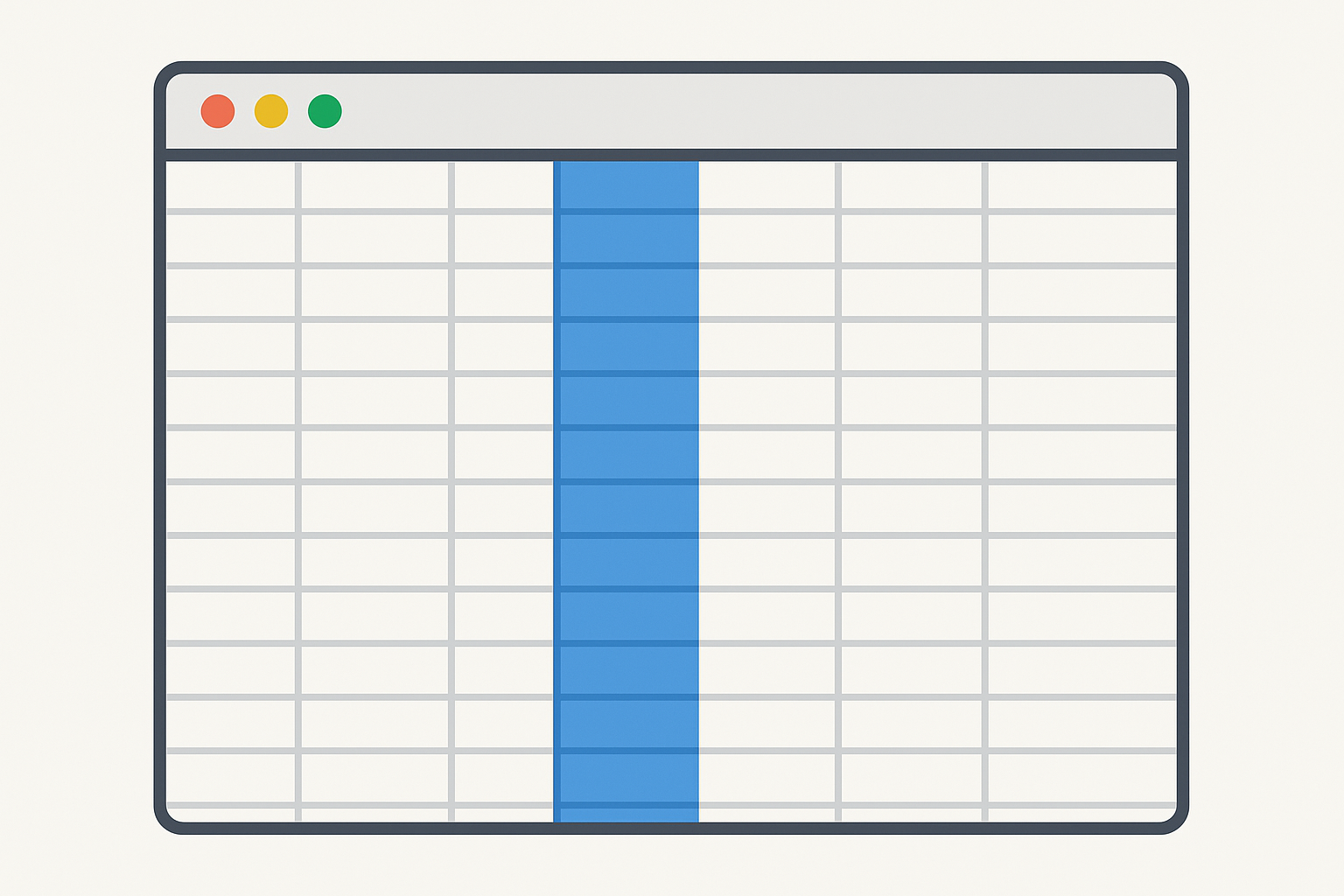
結論:列や行全体をすばやく選べます。並べ替えや列幅調整、削除などの操作前に便利です。
理由:列全体をドラッグで選ぶとずれたり見落としたりしますが、キーボード操作なら確実です。
具体例
商品マスタの不要な列を一括削除する場合、該当列のどれかのセルを選んでCtrl+Spaceで列全体を選択し、右クリックメニューやショートカットで削除します。行全体ならShift+Spaceです。
実務で列幅を一括で調整するときも、先に列全体を選んでから幅を変えれば簡単です。小さな見た目の改善が、報告資料の受けが良くなります。
ショートカット4:Ctrl+D / Ctrl+R(フィルダウン・フィル右)
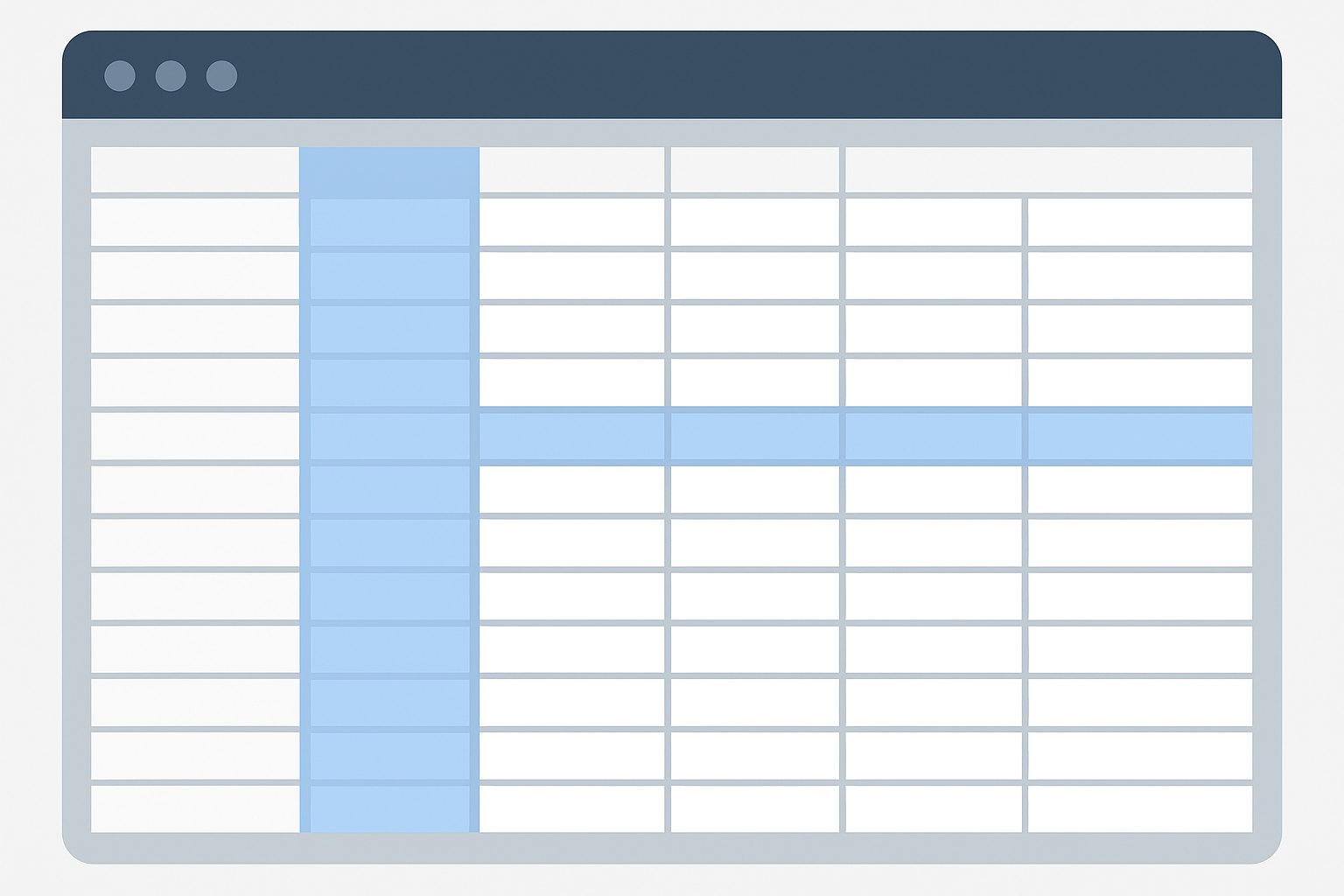
結論:上のセルや左のセルの内容を一括でコピーできます。数式や定型文の入力が早くなります。
理由:同じ計算式や値を複数セルに手動で入力する時間を減らせます。
具体例
A2に「=B2*C2」という計算式を入れたら、A2を選び、下方向にコピーしたい範囲まで選択してCtrl+Dを押すとA列に同じパターンで計算式が入ります。横方向にコピーする場合はCtrl+Rです。
私が商品価格を一括で標準化したとき、数百行に及ぶ式を一つずつコピーしていたら30分以上かかりました。Ctrl+Dに慣れてからは5分で済むようになりました。
注意点:相対参照・絶対参照(例えば$A$1のような表記)によって結果が変わります。次で説明するF4と組み合わせて使うと安心です。
ショートカット5:F4(最後の操作を繰り返す、セル参照を固定)
結論:直前の操作を繰り返したり、数式入力時にセル参照を固定($を付ける)できます。手間が減り、数式ミスが減ります。
理由:複数のセルに同じ書式や操作を繰り返すとき、F4一発で済むことが多いからです。また数式で参照を固定するとコピー時のずれを防げます。
具体例
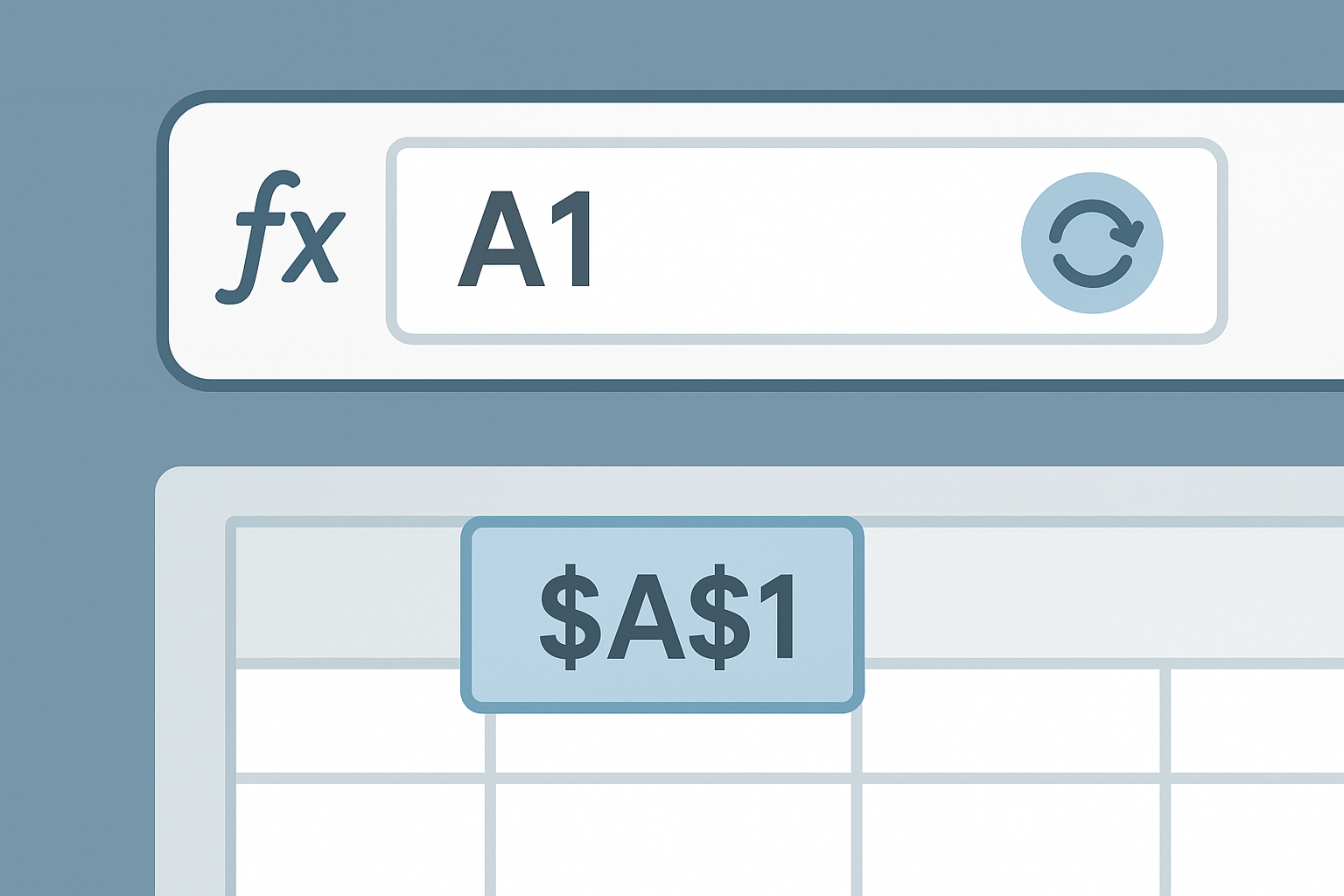
例1(繰り返し):セルに背景色を付けた後、別のセルを選んでF4を押すと同じ背景色が適用されます。例2(絶対参照):数式内でセルを選び、F4を押すとA1→$A$1→A$1→$A1の順に切り替わります。VLOOKUPや掛け率を固定したいときに便利です。
私の場合、固定すべき参照を忘れてエラーになったことが何度かあり、F4で確実に$を付けるようにしてから無駄な修正が減りました。
実践のコツと練習法
結論:まずは1週間、毎日1つだけ意識して使ってみてください。小さく始めるのが続けるコツです。
練習手順:
- 1日目:Ctrl+↓/↑でデータ末尾へ移動する練習を10回行う(朝のルーチンに組み込む)。
- 2日目:Ctrl+Shift+↓で範囲選択し、合計を出す練習を5回。実際の出力資料で使うと習得が早いです。
- 3日目:Ctrl+SpaceとShift+Spaceで列・行選択を試す。列幅・削除で応用。
- 4日目:Ctrl+Dでフィルダウン。絶対参照の違いも確認する。
- 5日目:F4の繰り返しと参照固定を試す。VLOOKUPや掛け率を使う場面でも実践。
最初は意識的にキーボードを使うことが重要です。習慣化すれば無意識で手が動くようになります。
よくある疑問と注意点
Macでも同じですか?
ほとんどのショートカットはWindowsと異なります。MacではCommandやOptionキーを使うパターンが多いので、使用環境に合わせて確認してください。
デメリットはありますか?
強いて言えば、キーボード操作に偏りすぎると複雑な作業(グラフ作成やレイアウト微調整)はマウスの方が速い場面もあります。両方の使い分けが大切です。
まとめ:まずは1つだけ、今日から使ってみよう
結論を改めて。まずはCtrl+矢印キーを今日から使ってみてください。理由は習得コストが低く、効果がすぐに実感できるからです。次に範囲選択やフィル操作、F4を段階的に取り入れてください。
私からの最後の提案は小さく始めることです。朝の10分を練習時間に使うだけで、1か月後には確実に時間が増えます。今日より少し前進する、それが大切だと私は思います。
まずはCtrl+↓を押してみましょう。お疲れ様でした。









コメント