

リード(先に結論)
結論:XLOOKUPはVLOOKUPの欠点を多く解消した上位互換ですが、互換性や学習コストを考えると両方を状況に応じて使い分けるのが実務では現実的です。
私はメーカー系の会社員として、日々ECの収益管理や商品マスタの整備を行っています。Excelは手放せないツールで、VLOOKUPやXLOOKUPはよく使います。この記事では、30〜40代の働く男性を想定し、実務で役立つ具体例を多めに、初心者にも分かりやすく説明します。
なぜ結論がそうなるのか(理由)
理由は主に次の3つです。
- 使いやすさ:XLOOKUPは左検索や複数列返却、見つからない時のメッセージ指定などが簡単。
- 安全性:VLOOKUPは列番号固定で列を挿入すると壊れやすいが、XLOOKUPは範囲指定なので安定する。
- 互換性:XLOOKUPはOffice 365以降で使えるが、古いExcelでは使えない。
基本の違いをまず押さえる
VLOOKUPの基本
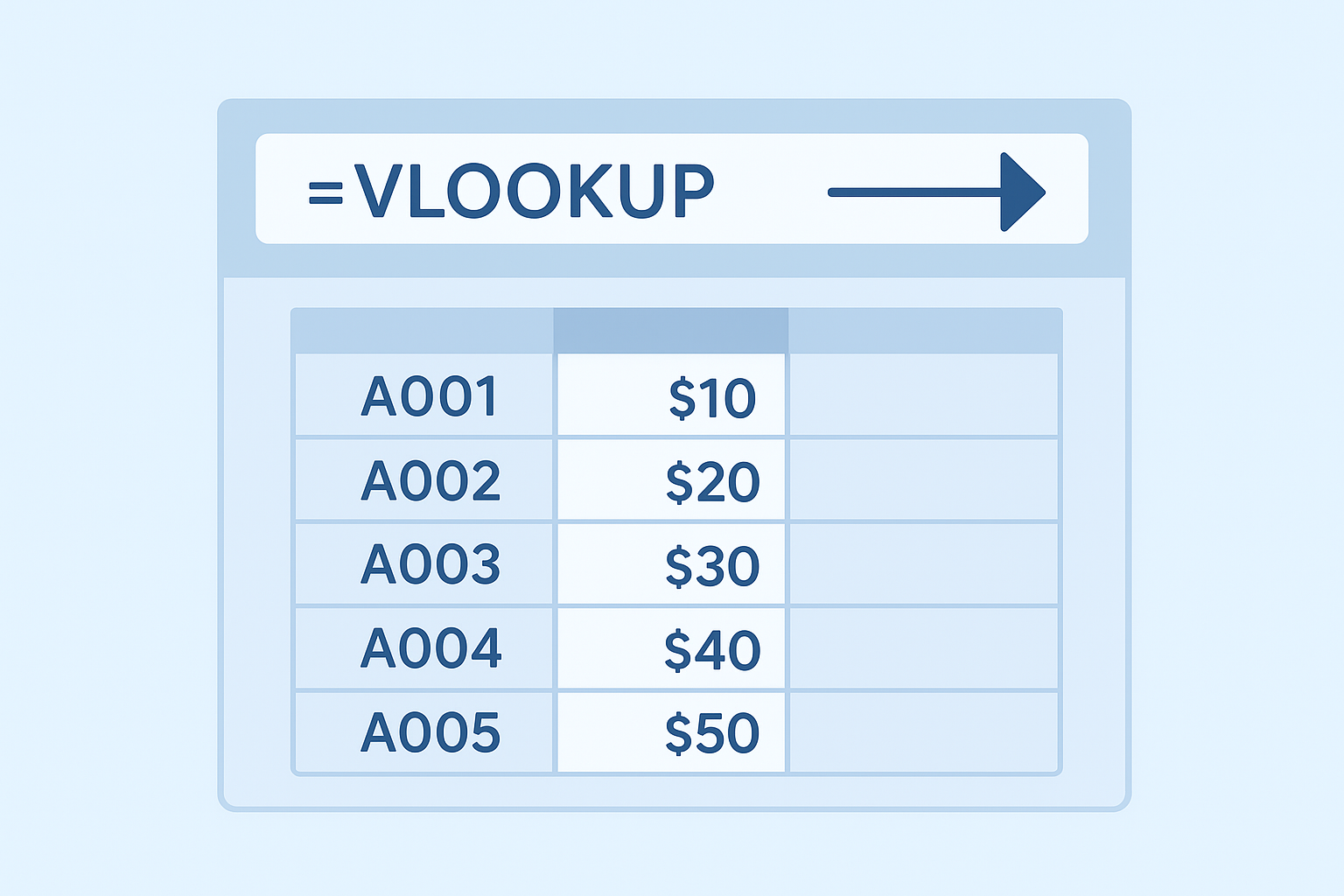
書式の代表例:=VLOOKUP(検索値, 範囲, 列番号, 検索方法)
実務例:商品コードA123に対して価格を引く場合
=VLOOKUP(“A123”, $D$2:$E$100, 2, FALSE)
ポイント:
- 範囲の左端を検索対象にし、右に進んで値を返す(左から右のみ)。
- 列番号は数値で指定(例:2)。列構成が変わると結果がずれる。
- FALSEは完全一致、TRUEは近似一致(近似はソートされたデータを前提)。
XLOOKUPの基本
書式の代表例:=XLOOKUP(検索値, 検索範囲, 戻り範囲, 見つからない時, 検索の一致方法, 検索の方向)
実務例:同じく商品コードA123の価格を引く場合
=XLOOKUP(“A123”, $D$2:$D$100, $E$2:$E$100, “該当なし”, 0, 1)
ポイント:
- 左右どちらでも検索可能(戻り範囲を左側に指定すれば左検索もできる)。
- 戻り範囲を明示的に指定するため、列挿入で崩れにくい。
- 「見つからない時」に表示する値を直接指定できる。
- 配列(複数列)を返せるため一度の計算で複数の列値を取得できる。

具体的な違いを現場視点で比較
1. 左側の列を検索したい時
ケース:商品マスタで商品名が左、商品コードが右にある(商品コードで商品名を取得したい)
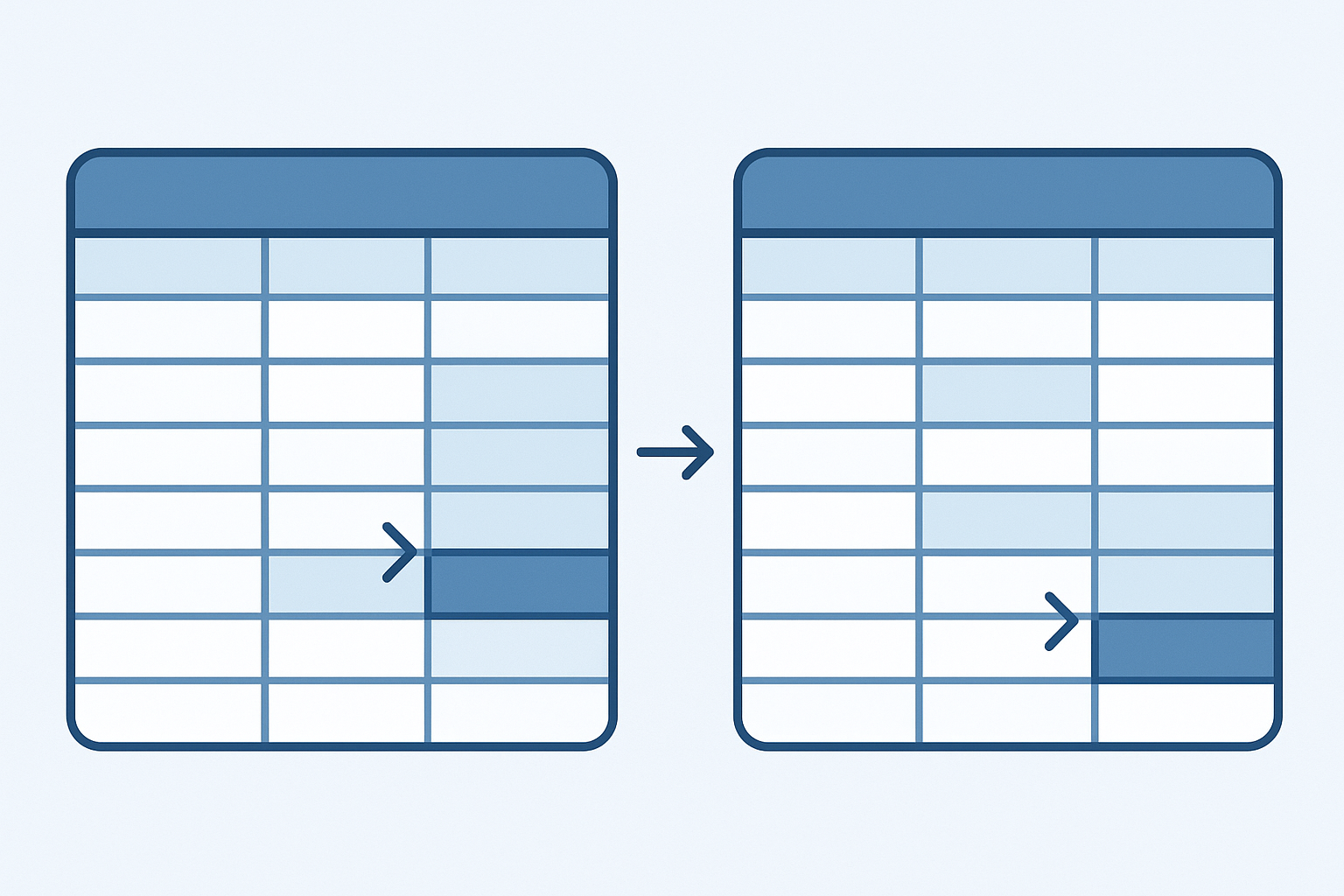
VLOOKUPでは列の順序を変えるか、INDEX+MATCH(後述)を使う必要があるが、XLOOKUPなら戻り範囲を左に指定するだけでOK。
例:=XLOOKUP(B2, $C$2:$C$100, $A$2:$A$100, “該当なし”)
2. 複数列を一度に取得したい時
販売担当と価格とカテゴリを同時に取得したい場合、XLOOKUPは戻り範囲に複数列を指定できるため1つの関数で済む(Office 365の動的配列機能が必要)。VLOOKUPだと列ごとに関数を書くか、列番号を調整する必要があります。
例:=XLOOKUP(B2, $D$2:$D$100, $E$2:$G$100) (価格・カテゴリ・担当が返る)

3. 見つからない時の扱い
VLOOKUPは見つからないと#N/Aエラーになるため、IFERRORやIFNAで包む必要があります。XLOOKUPは第4引数に代替文字列を入れられるため、処理が簡潔です。
例:VLOOKUPの場合 =IFNA(VLOOKUP(A2,$D$2:$E$100,2,FALSE), “該当なし”)
XLOOKUPの場合 =XLOOKUP(A2,$D$2:$D$100,$E$2:$E$100,”該当なし”)
4. 検索の精度と方向
VLOOKUPの近似検索はTRUEで動作し、昇順ソートを前提に使います。XLOOKUPは詳細な検索モードと検索方向を指定できます(例:最後から検索して最新の値を取りたい時など)。
XLOOKUPの検索モード例:0=完全一致、2=ワイルドカード一致、1や-1は近似の挙動指定。検索方向で末尾から探す-1も便利です。
実務でのメリット・デメリット
XLOOKUPのメリット
- 左検索ができるためデータ整備の手間が減る。
- 見つからない時の扱いが楽で見やすい。
- 列挿入で壊れにくく保守性が高い。
- 複数列を一度に返せる(配列を返す)。
XLOOKUPのデメリット
- 古いExcel(Office 2016以前やOffice 2019の一部)では使えないことがある。
- 動的配列の挙動に慣れが必要。
VLOOKUPのメリットとデメリット
メリットは古くから使われているため、サンプルや知見が多く、互換性がある点です。デメリットは先に述べた通り、左検索不可・列挿入での脆弱性・戻り値が複数列の場合に手間がかかる点です。
代替手段と補足(INDEX+MATCHの紹介)
INDEX+MATCHはVLOOKUPの弱点(左検索や列の挿入問題)を回避できる手法で、多くの現場で使われてきました。書式例:
=INDEX($A$2:$A$100, MATCH(B2, $C$2:$C$100, 0))
私の経験では、古いバージョンや互換性を重視する場面ではINDEX+MATCHを使うことが多かったです。XLOOKUPが使える環境なら、コードがシンプルになる分XLOOKUPを推します。
よくある失敗と対処法
- VLOOKUPで列番号を手打ちしていて、誰かが列を挿入して機能が壊れる。対処:列番号の代わりにMATCHで列位置を取得するか、XLOOKUPに切り替える。
- 近似一致を知らずにTRUEを使って思わぬ値が返る。対処:基本は完全一致(FALSEまたは0)を使う。
- 古いファイルを配布してXLOOKUPが使えない。対処:配布先の環境を確認し、必要なら互換版(INDEX+MATCH)で置き換える。
今日からできる小さな実践(まずはこれだけ試す)
- 自分のExcelがXLOOKUPに対応しているか試す:空白セルに=XLOOKUP(1,{1}, {“OK”}) と入力してOKが返れば使える可能性が高いです。
- 1つのシートでVLOOKUPとXLOOKUPを同じ検索で試して結果を比較する(例:商品コードで価格を引く)。違いを体感するのが早いです。
- マスタを更新する作業で列を1列挿入して、VLOOKUPが壊れるかXLOOKUPが耐えるか試してみる。安全性を実感できます。

まとめ(結論の再提示とアクション)
まとめ:日常的に使うならXLOOKUPを覚える価値があります。ただし、環境によりVLOOKUPやINDEX+MATCHが必要な場面もあるので、両方使えるのが理想です。
私の考えはこうです。まずは自分の環境でXLOOKUPが使えるかを確認し、使えるなら商品マスタや顧客リストなど保守性が求められる表で切り替えてみましょう。使えない相手に渡すファイルがある場合は、互換性のためにVLOOKUPやINDEX+MATCHを残す。小さく始めて、徐々に置き換えるだけで日々の作業が確実に楽になります。
最後に、今日の行動:まず1つのシートでXLOOKUPを試してみてください。5分で違いが分かりますし、そこから改善を積み重ねていけば、月単位で見ると大きな時間削減になります。
[IMAGE:eyecatch]









コメント