

結論から書きます。エクセルの関数をたくさん覚えること自体が仕事ではありません。必要なのは「何のためにエクセルを使うか」を明確にして、目的に応じた最小限の技術で問題を解決できる状態を作ることです。
こんにちは。一人の会社員として、メーカー系のEC・収益管理や商品企画を経て、現在は業務改善や生産性向上に取り組んでいます。仕事ではAIやExcelを道具として使いますが、目的はいつも家族や自分の時間を増やすことです。今日は初心者にも分かりやすく、「関数を暗記することより大切な考え方」を具体例と一緒に解説します。
なぜ関数を片っ端から覚える必要がないのか
まず理由です。私がそう考えるのは主に次の3点です。
- 目的が曖昧になる — 関数を覚えることが目的になると、本来の業務改善や意思決定支援がおろそかになります。
- 再現性・保守性が下がる — 複雑な関数やネストが多いと、他の人が運用できず属人化します。
- 時間対効果が悪い — 学習に時間をかけすぎると、本来やるべき判断やコミュニケーションの時間が減ります。
実務では、1つのファイルを作るより、それを半分の時間で複数回再現できる仕組みを作るほうが価値があります。私は以前、2週間かけて高度な配列関数を覚え、1件のレポートを自動化しましたが、そのファイルは複雑すぎて同僚が使えず、結局手動に戻された経験があります。学習は無駄ではありませんが、目的に沿った学び方が重要です。
目的から逆算する習慣をつける
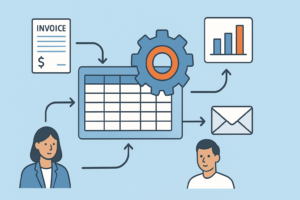
具体的には次の順で考えます。目的(何を意思決定したいか)→出力(どんな表やグラフが必要か)→入力(必要なデータは何か)→処理(どの関数や方法で作るか)。
例えば月次の販売集計なら、必要なのは「商品別・担当別の売上合計」と「前年同期比」です。技術的にはSUMIFSとピボットテーブル、場合によってはXLOOKUP(またはVLOOKUP)で足ります。ここで無理に高度な配列数式を使う必要はありません。
仕事で本当に役立つ考え方とテクニック
原因が分かったところで、現場で役立つ実践的な考え方を紹介します。理論よりまず再現性、次に効率性です。
テンプレート化とドキュメント
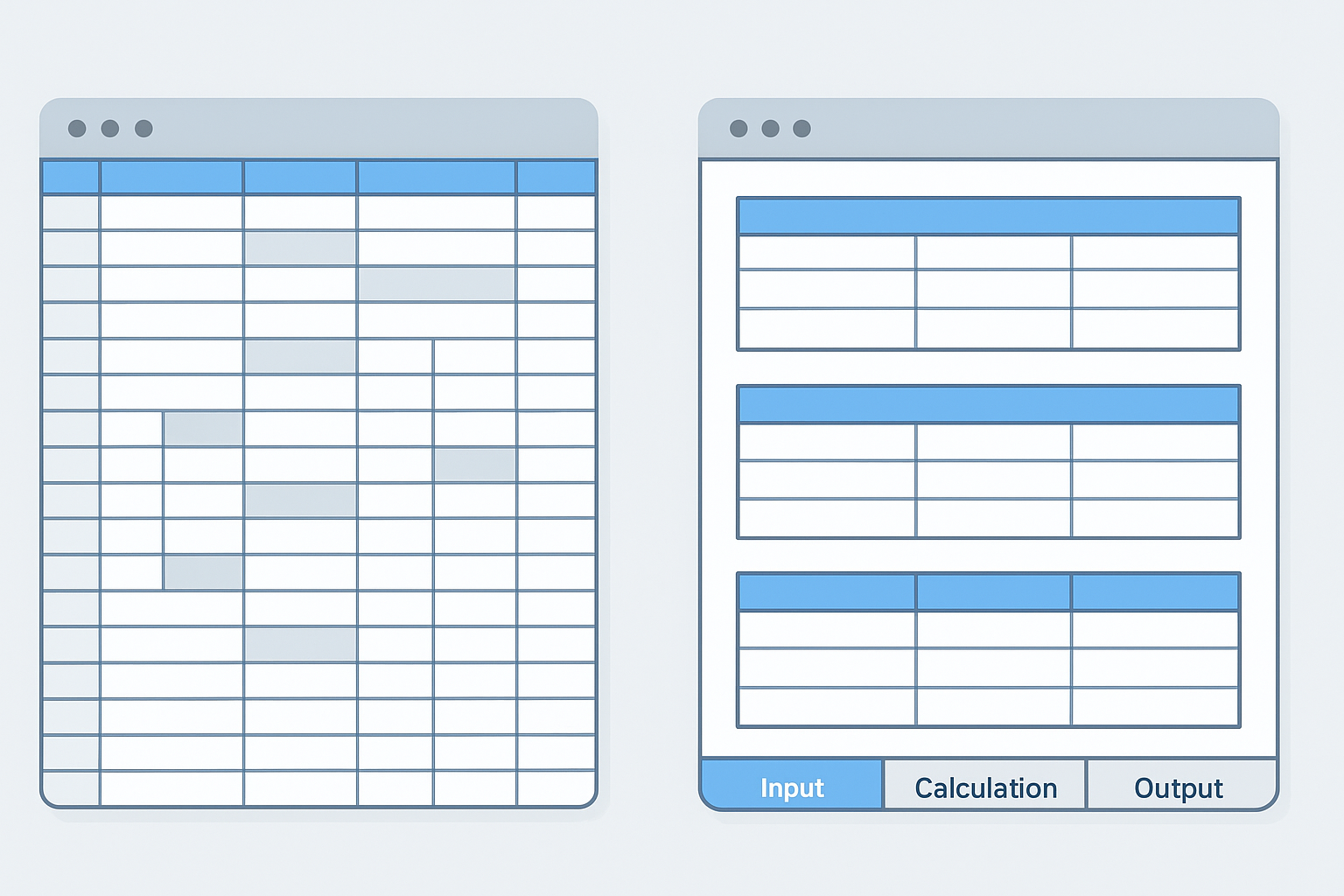
同じ処理を繰り返すならテンプレート化します。入力シート・計算シート・出力シートに分け、どこにデータを入れるかを明確にします。小さな説明をセルに書いておくだけで属人化がかなり減ります。
ピボットテーブルを使う視点
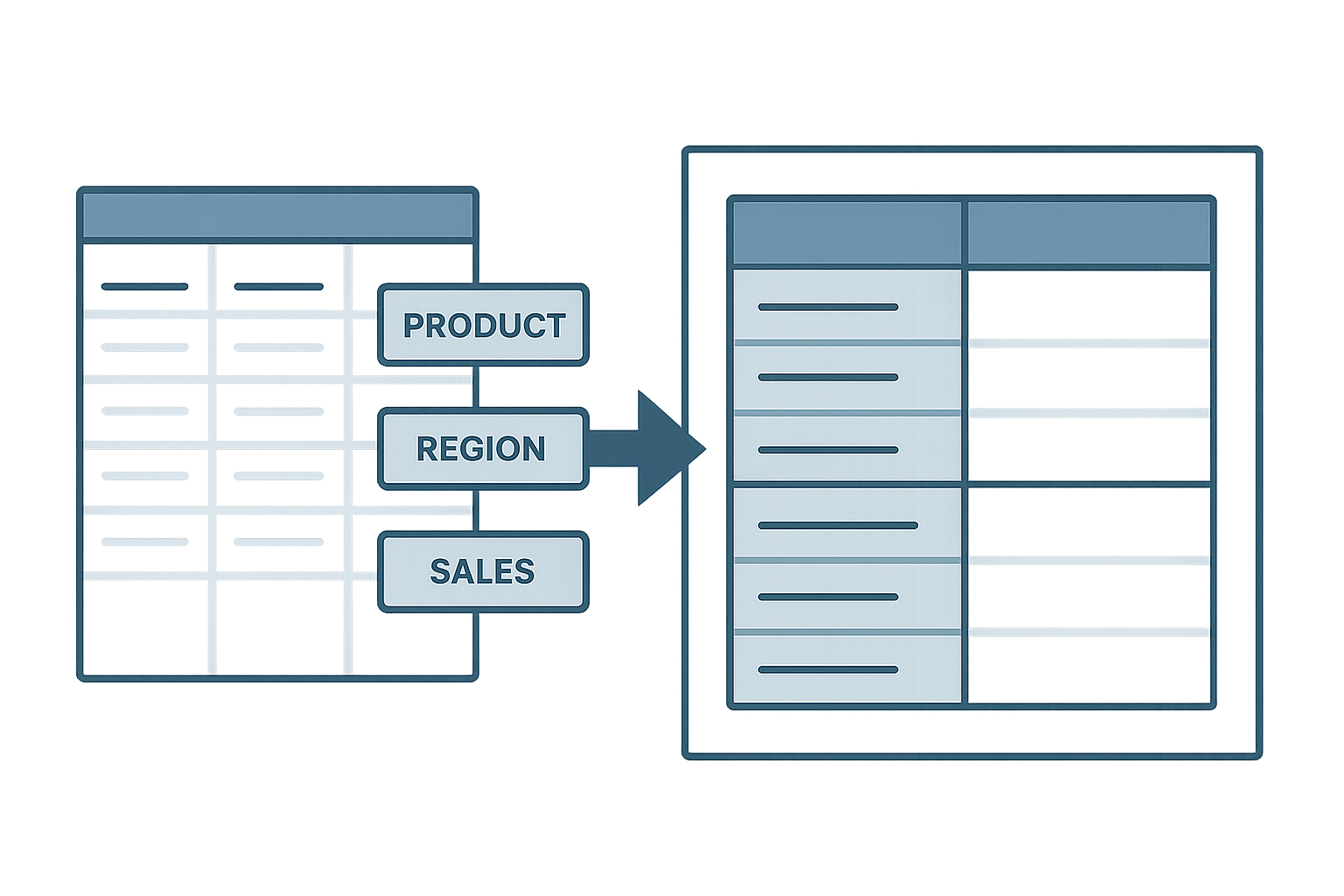
ピボットテーブルは関数を覚えなくても集計と切り口の変更が直感的にできます。ドラッグ&ドロップで視点を変えられるので、まずはピボットで探索し、必要な集計が決まったらSUMIFSなどで固定出力を作ると効率的です。
エラー対策と見やすさの工夫
現場のデータは汚れています。IFERROR(エラー時の代替表示)やTRIM(余分な空白を削除)、VALUE(数値化)などの簡単な関数で安定性を上げます。例:IFERROR(VLOOKUP(A2,範囲,2,FALSE),”未登録”) — ※ここではVLOOKUPは検索に使う関数です(補足:XLOOKUPは新しい検索関数でより柔軟です)。
初心者がまず覚えるべき5つの関数と使い方
- SUM / SUMIFS — 合計。条件付き合計はSUMIFS。例:SUMIFS(売上範囲, 商品範囲, “A”, 日付範囲, “>=2026/1/1”).
- AVERAGE — 平均。極端値がある場合はMEDIAN(中央値)も検討。
- VLOOKUP / XLOOKUP — 表の検索。XLOOKUPは左右どちらの列でも検索できる(補足:XLOOKUPはExcelのバージョンによって未対応の場合あり)。
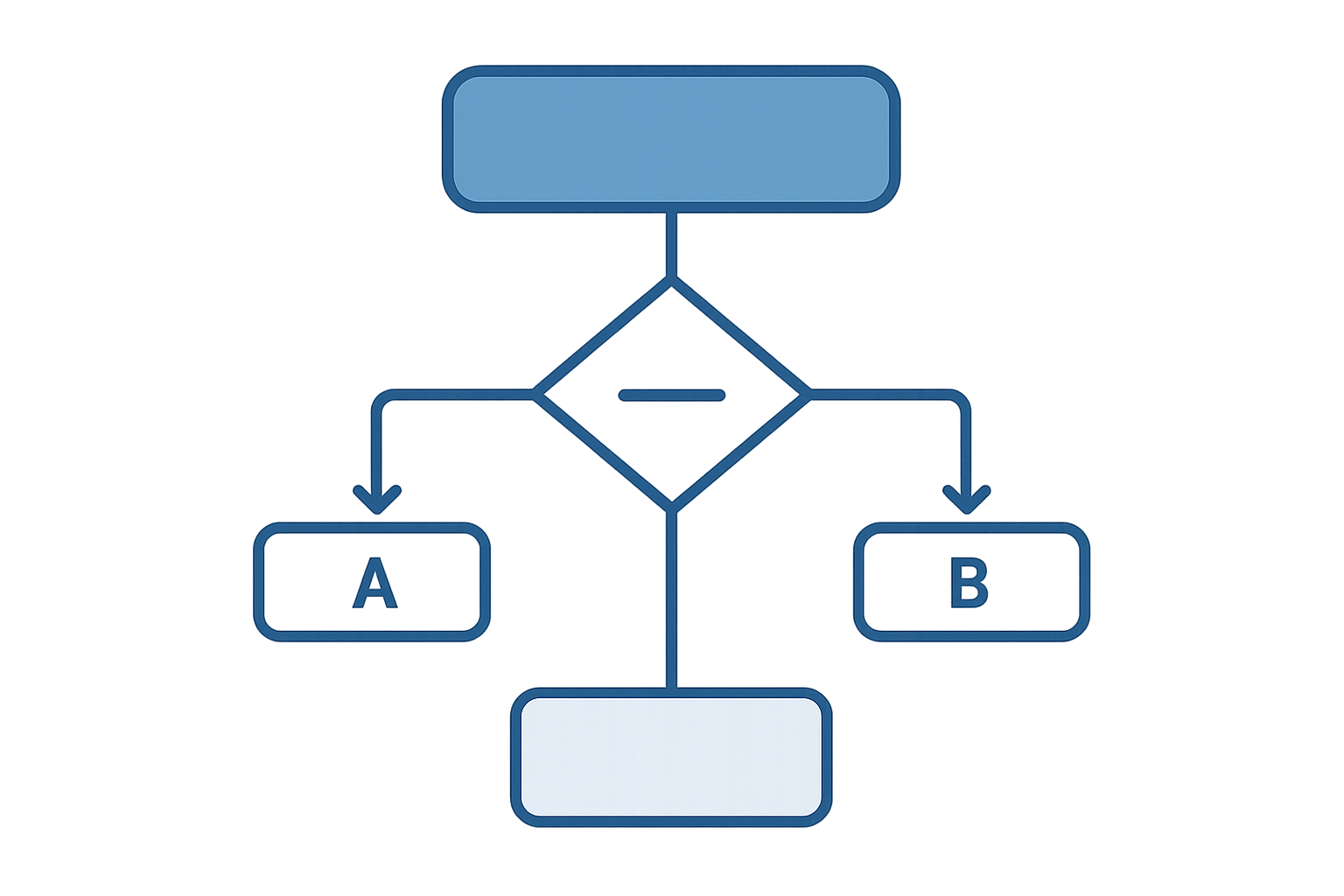
- IF / IFERROR — 条件分岐とエラー処理。IFで分岐、IFERRORで計算エラーの代替を表示。
- CONCAT / TEXT — 文字列操作。氏名や日付の表示を整えると見やすくなります。
これらをまず実務で1つずつ使い、使い慣れたら組み合わせると効率的です。メリットは即効性と再現性。デメリットは万能ではないこと。例えばVLOOKUPは左端検索が前提なので、範囲設計を誤ると誤った値を参照します。
具体的な時短テクニック(すぐ使える)
私が現場でよく使う小技をいくつか紹介します。
- フラッシュフィル(入力補完)で名前の分割や連番を自動化する(補足:Excelの機能で、一定パターンを学習して補完します)。
- フィルターとテーブル化でデータ更新を容易にする。テーブルにすると参照範囲が自動で伸びます。
- マクロの記録で「毎週やる繰り返し」を自動化。初めは記録マクロで十分です(補足:マクロはVBAというプログラミングで動きます)。
- 条件付き書式で異常値を可視化。問題に気づく時間を短縮できます。
これらは学習コストが低く、効果が高いものばかりです。欠点は大規模データや頻繁な仕様変更には向かない点ですが、まずは小さく始めて効果を確かめましょう。

実践ステップ:まずこれだけやってみましょう
小さく始めることが大事です。私が推奨する3ステップは以下の通りです。
- 今使っている頻度の高いファイルを1つ選ぶ(週に1回以上触るもの)。
- 目的を紙に書く(何を意思決定したいかを1行で)。
- テンプレート化して、使うべき関数を5つ以内に絞る。まずはSUM/SUMIFS、VLOOKUP/XLOOKUP、IF、IFERRORのどれかを1つだけ改善してみる。
私の場合、月次販売レポートを対象にして、最初はSUMIFSとピボットだけで1週間で改善できました。結果として報告にかかる時間が週に約1時間減り、空いた時間で次の改善に取り組めました。
まとめ
繰り返しますが、エクセルの関数をたくさん覚えること自体が仕事ではありません。大切なのは目的から逆算して、再現性のある仕組みを小さく作ることです。まずは扱うデータと意思決定を明確にし、テンプレート化して、最小限の関数で安定化しましょう。
最後に一言。完璧を目指すより、昨日より少し前進することを優先してください。今日からできる小さな一歩は、まず週に1回触るファイルを1つ選び、目的を1行で書くことです。それだけで次の改善が見えてきます。私も一緒に考えますので、よければやってみた結果を教えてください。




コメント