
結論から書きます。エクセルで入力ミスを減らす最も再現性の高い方法は、データの入力規則(プルダウン)を中心に「入力可能な値を限定する」「選択肢を別シートで管理する」「エラーを明示して拒否する」仕組みを作ることです。
私は一人の会社員として、メーカー系の現場でECの受注管理や収益集計に関わる中で、ちょっとした入力ミスが月次の手直し時間を大きく増やすのを何度も経験しました。小さな改善を積み重ねる価値を信じていて、今回はその経験をもとに、今日からすぐに使える手順を丁寧にまとめます。
なぜ先に仕組みを作るべきか
まず理由です。入力ミスが起きる主な原因は、選択肢の曖昧さ、手入力のバラつき、そしてチェックが属人的になる点です。これらは仕組みでかなり抑えられます。なぜなら、選択肢を明確にすれば人は迷わないし、定型化すれば属人性が下がるからです。
私の経験では、プルダウンを導入して重要な列の手入力をやめただけで、週に1時間ほどの確認作業が減りました。大きな投資は不要です。まずは小さく始めることをお勧めします。
基本:プルダウン(データの入力規則)の作り方
ステップ1:候補リストを別シートに作る
作業の基本は候補を別シートで一覧化することです。たとえば「部署」や「商品カテゴリ」をSheet2にA列で並べます。理由は後で一覧を管理しやすくするためです。
具体例:Sheet2のA2からA7に「営業」「企画」「生産」「物流」「経理」「総務」と入力する。
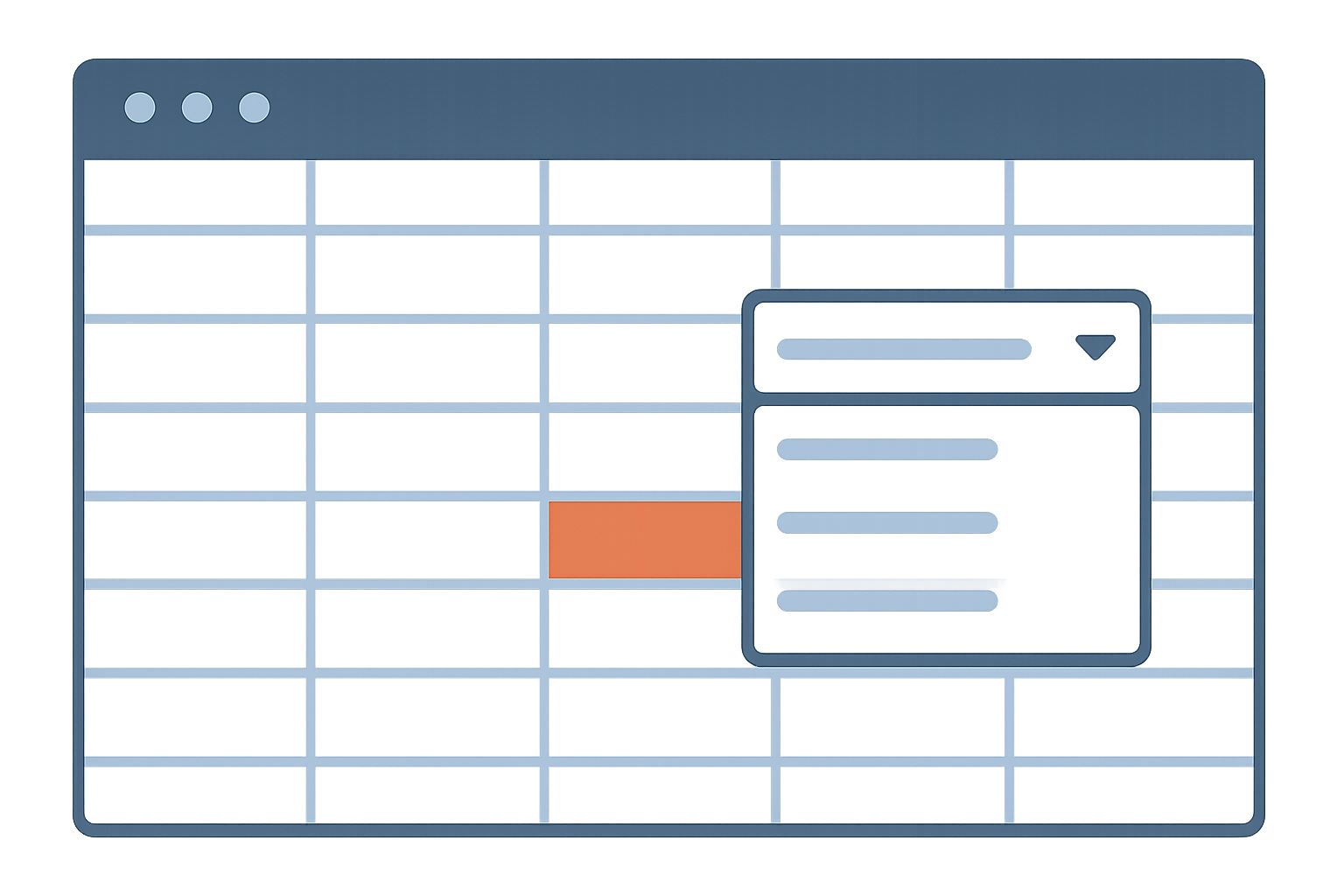
次に、プルダウンを設置したいセル(例:Sheet1のB2)を選択し、データタブ→データの入力規則→設定で「入力値の種類」を『リスト』にし、参照元にSheet2の範囲を指定します(例:=Sheet2!$A$2:$A$7)。
ステップ2:名前定義で管理を楽にする
候補リストを名前定義(名前付き範囲)にすると、シートが増えても参照が分かりやすくなります。手順は、候補範囲を選択し、数式タブ→名前の定義で「Departments」など名前を付けます。入力規則の参照には直接範囲を指定する代わりに「=Departments」を使います。
実践:少し高度な使い方(業務で役立つ例)
依存するプルダウン(カテゴリ→サブカテゴリ)
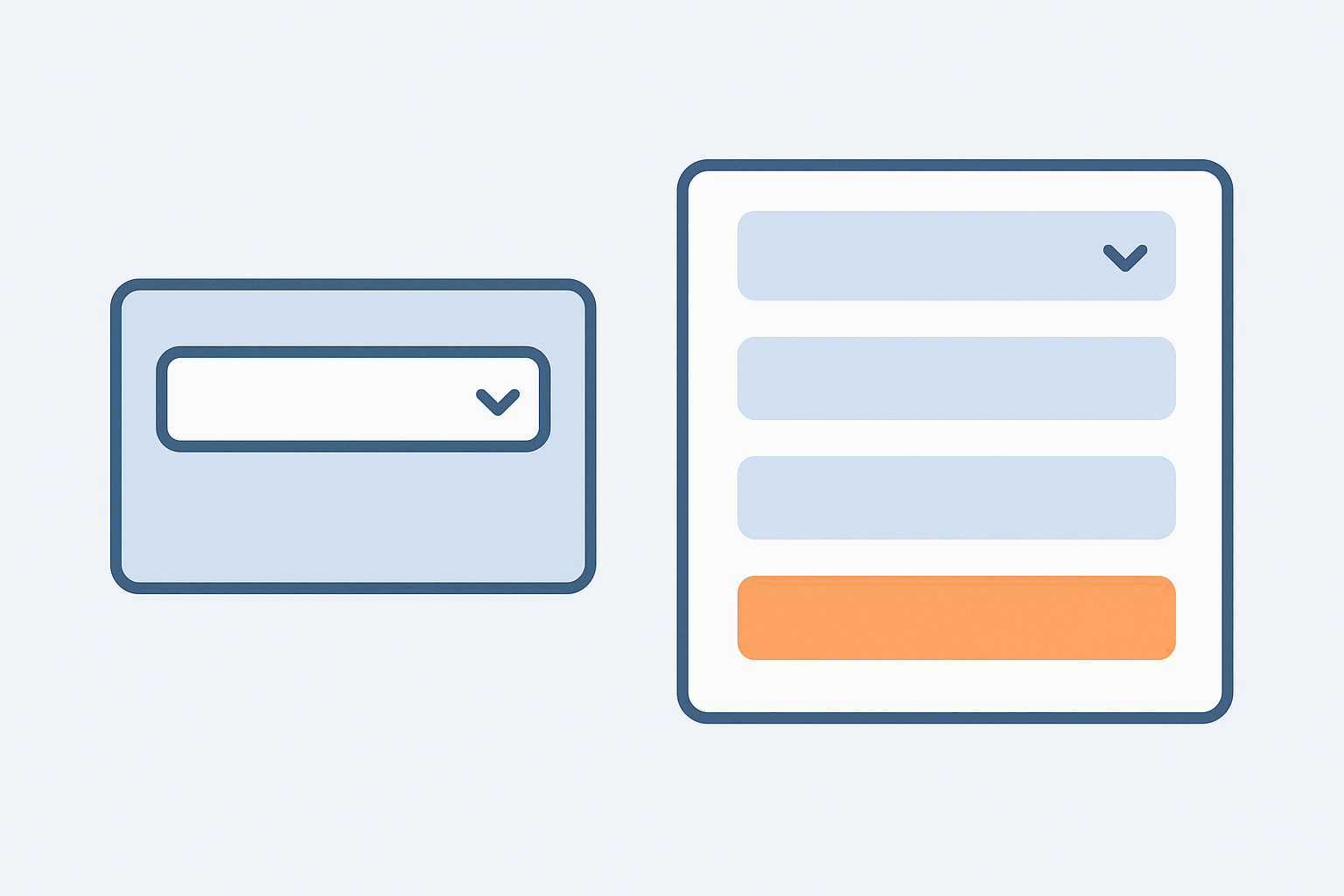
業務では「カテゴリを選んだら、そのカテゴリに応じたサブカテゴリだけを出したい」ことがよくあります。これは依存プルダウンと呼ばれ、INDIRECT関数を使う方法が一般的です。
具体例:Sheet2にカテゴリ表を作り、カテゴリ名をヘッダーにして列にサブカテゴリを並べます。カテゴリの名前と同じ名前でそれぞれ範囲に名前定義をしておき、サブカテゴリ側の入力規則で”=INDIRECT(セル参照)”と設定します。Excel 365以外でも動きますが、名前に空白が入ると使えないので注意してください(空白はアンダースコアなどに変える)。
もしExcel 365を使っているなら、UNIQUE関数やFILTER関数で動的にリストを生成する方法もあります。関数が使える環境なら、候補自体を自動で更新できるので管理が楽になります。
重複禁止や数値範囲のバリデーション
請求番号や社員IDのように重複を避けたい場合は、カスタムの入力規則でCOUNTIFを使うことができます。例:セルA2に対して重複禁止にする式は「=COUNTIF($A:$A,A2)=1」です。数値の範囲を限定するなら「=AND(A2>=1,A2<=100)」のように条件を設定します。
ユーザーに優しい仕組み(入力メッセージとエラーメッセージ)
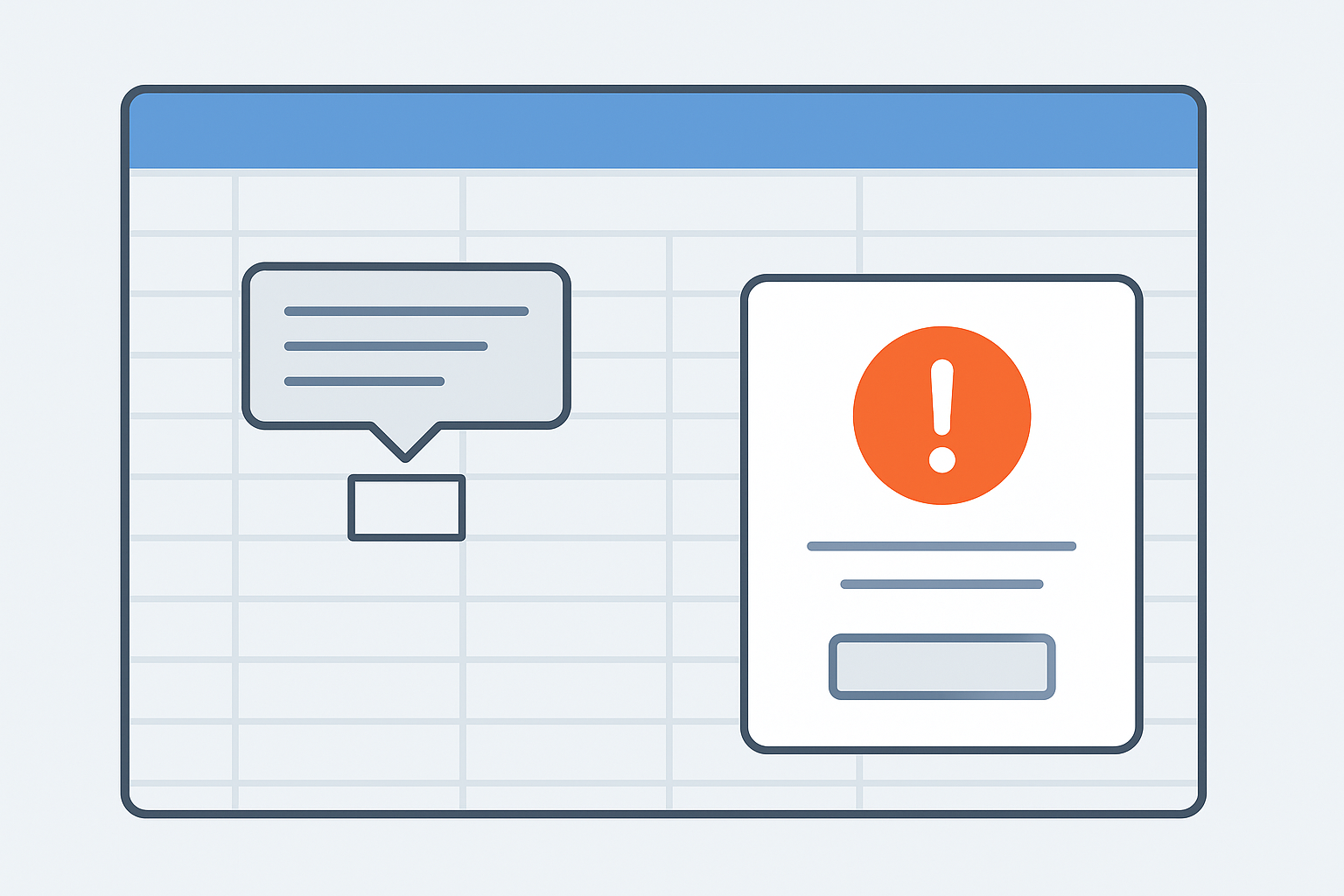
入力規則には「入力時メッセージ」と「エラーアラート」があります。入力時メッセージはセルを選んだときに表示されるヒントで、エラーアラートは無効な値が入力されたときに表示されるものです。
おすすめは、入力時に短い説明(例:”リストから選択してください”)を出し、エラーアラートは初期は『警告』にしておいて、運用が安定したら『入力を拒否』に切り替えることです。理由は、最初から強制すると現場から反発が出ることがあるためです。小さく試して調整しましょう。
よくある問題と対処法
・コピー&ペーストで入力規則が破られることがあります。対処法はシート保護や、最終的にはマクロでチェックして自動訂正する流れを作ることです。ただしマクロは運用コストが増えるので、まずは保護と教育で対応するのが現実的です。
・候補リストが頻繁に変わる場合はExcelテーブルにしておくと範囲名が自動拡張されて便利です。テーブルは挿入タブ→テーブルで作れます。
・古いExcel環境ではINDIRECTや動的範囲が思った通り動かないことがあります。導入前に現場のバージョンを確認してください。
メリット・デメリットの整理
メリット
- 入力ミスが減り、後工程の手直しが少なくなる
- データが揃うので集計・分析が楽になる
- 業務の標準化が進み、教育コストが下がる
デメリット
- 初期設定・管理に時間がかかる(ただし小さく始めれば負担は小さい)
- 運用ルールを守らないと効果が半減する
- コピー&ペーストや外部データで簡単に破られる
職場での実践例(私の場合)
私の場合は、ECの受注入力で商品コードの手入力ミスが月に数件起きていました。まずは商品コード列にプルダウンを導入し、候補を別シートで管理しました。最初の2週間は運用説明をしっかり行い、エラーアラートは警告にして様子見しました。その結果、目視チェックが週2時間から週30分まで減り、関係部署からは「集計が早くなった」と言ってもらえました。小さな改善でも継続すると効果が見える好例だと思います。
運用チェックリスト(導入後にやること)
- 候補リストの更新ルールを決める(誰が、どの頻度で更新するか)
- 月1回、データの整合性チェックを実施する(重複や空白を確認)
- 利用者からのフィードバックを集めてルールを改善する
まとめ:まず今日やるべき3つ
最後に実践しやすい3つを提示します。まず1つ目、重要な列の候補を別シートに作ること。2つ目、名前定義を使ってプルダウンを設定すること。3つ目、入力時メッセージとエラーアラートを設定して、最初は『警告』で運用を始めること。これだけで手戻りはかなり減ります。
私は完璧を目指すより、小さく試して改善を繰り返すことを勧めます。今日中に1つの列だけでもプルダウンにしてみてください。きっと数時間の節約につながりますし、家族との時間を少し取り戻せるかもしれません。
最後まで読んでいただき、ありがとうございます。一緒に少しずつ改善していきましょう。






コメント