
結論:まずはこの5つを覚えれば業務の8割は困らない
結論からお伝えすると、エクセルを操作するようになったらまず覚えるべき関数はSUM(合計)、AVERAGE(平均)、IF(条件分岐)、VLOOKUP(検索)、SUMIFS(条件付き合計)の5つです。なぜなら、日常の集計・レポート・データ照合の多くがこの組み合わせで対応できるからです。
以下で、なぜその関数が有用か、具体例、実務での注意点、今日から試せる小さな練習法を順に説明します。私はメーカー系の業務でEC売上の集計や収益管理を週に2回程度行ってきましたが、最初にこの5つを覚えたことで作業時間が明らかに短くなりました。
なぜ5つに絞るのか
理由はシンプルです。仕事で使うエクセルは完璧さより再現性と速さが重要だからです。多機能を一度に覚えると混乱します。まずは代表的な関数を使って「できること」を増やし、その後に必要な関数を1つずつ学ぶ方が効率的です。
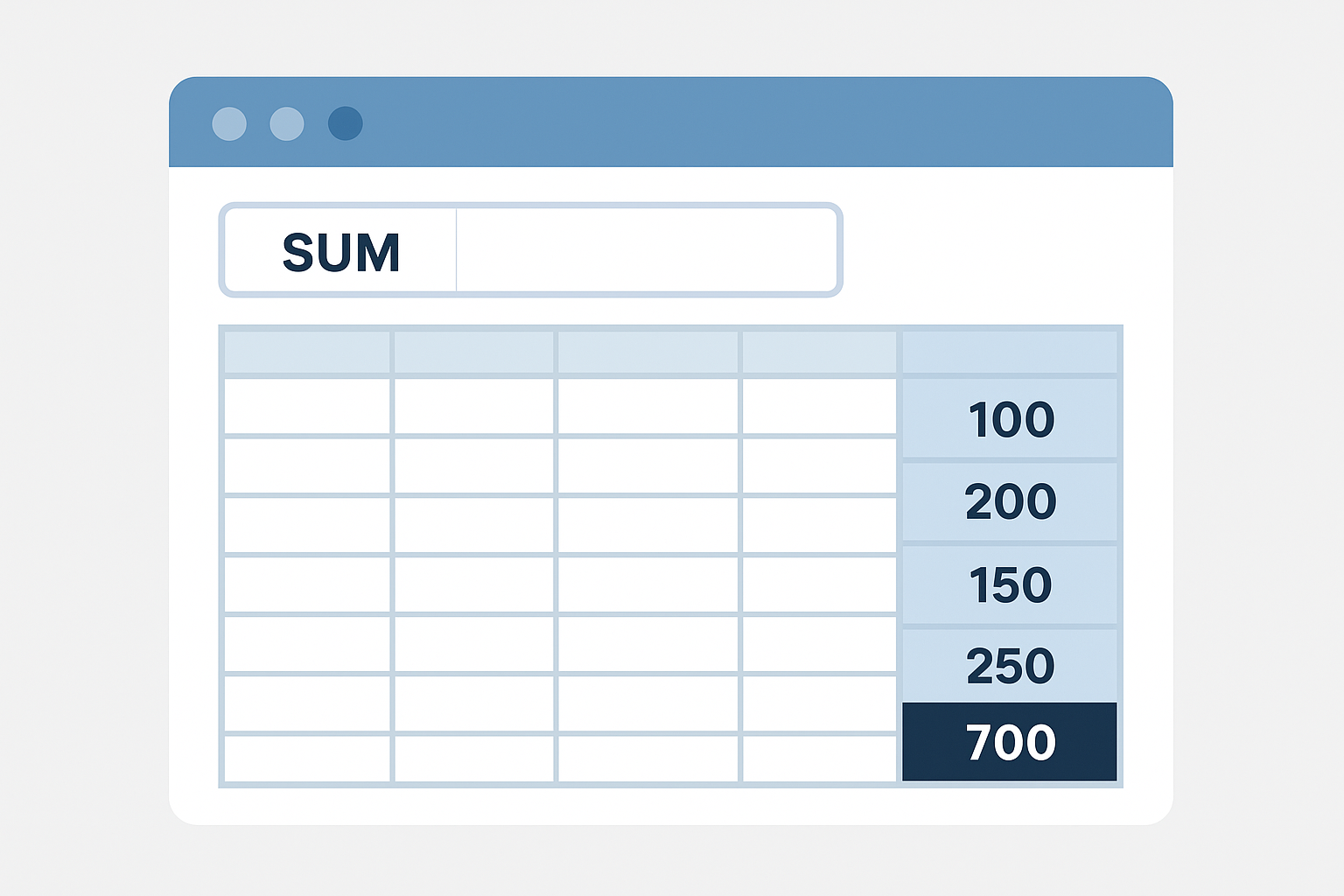
1. SUM(合計)
説明:SUMは指定範囲の数値を合計する最も基本的な関数です。専門用語を補足すると、関数とは「特定の計算を自動化する命令」です。
具体例:売上列がA2からA10まである場合、合計は次のように書きます。=SUM(A2:A10)
実務での使い方:日次売上の合計、経費科目ごとの合計、簡単なバリデーション(手入力ミスの検知)などで毎日使います。私の場合は毎朝9時に前日の売上をSUMで合計して、メールで共有する習慣を1年間続けてきました。
注意点:数字に見えてもセルが文字列になっていると合計に含まれないことがあります。そんな時はVALUE関数で変換するか、セルの書式や前後のスペースをチェックしてください。
練習法:まず5行程度の架空の売上データを作り、範囲指定で合計を出す練習を3回やってみましょう。
2. AVERAGE(平均)
説明:AVERAGEは指定範囲の平均値を求めます。平均は「合計÷件数」と同じ意味です。
具体例:A2からA10までの平均は =AVERAGE(A2:A10) です。
実務での使い方:単価の平均、案件の平均所要日数、顧客単価の傾向把握などで使います。私は商品企画で単価平均を出し、価格帯の判断材料にしたことが何度かあります(週に1回程度)。
注意点:0や空欄の扱いに注意します。空白セルは平均の分母から除かれますが、0は含まれるため、データの意味合いによって使い分けが必要です。
練習法:10件のサンプルデータを用意して、AVERAGEとAVERAGEIF(条件付き平均)を比べてみてください。違いが理解できます。
3. IF(条件分岐)
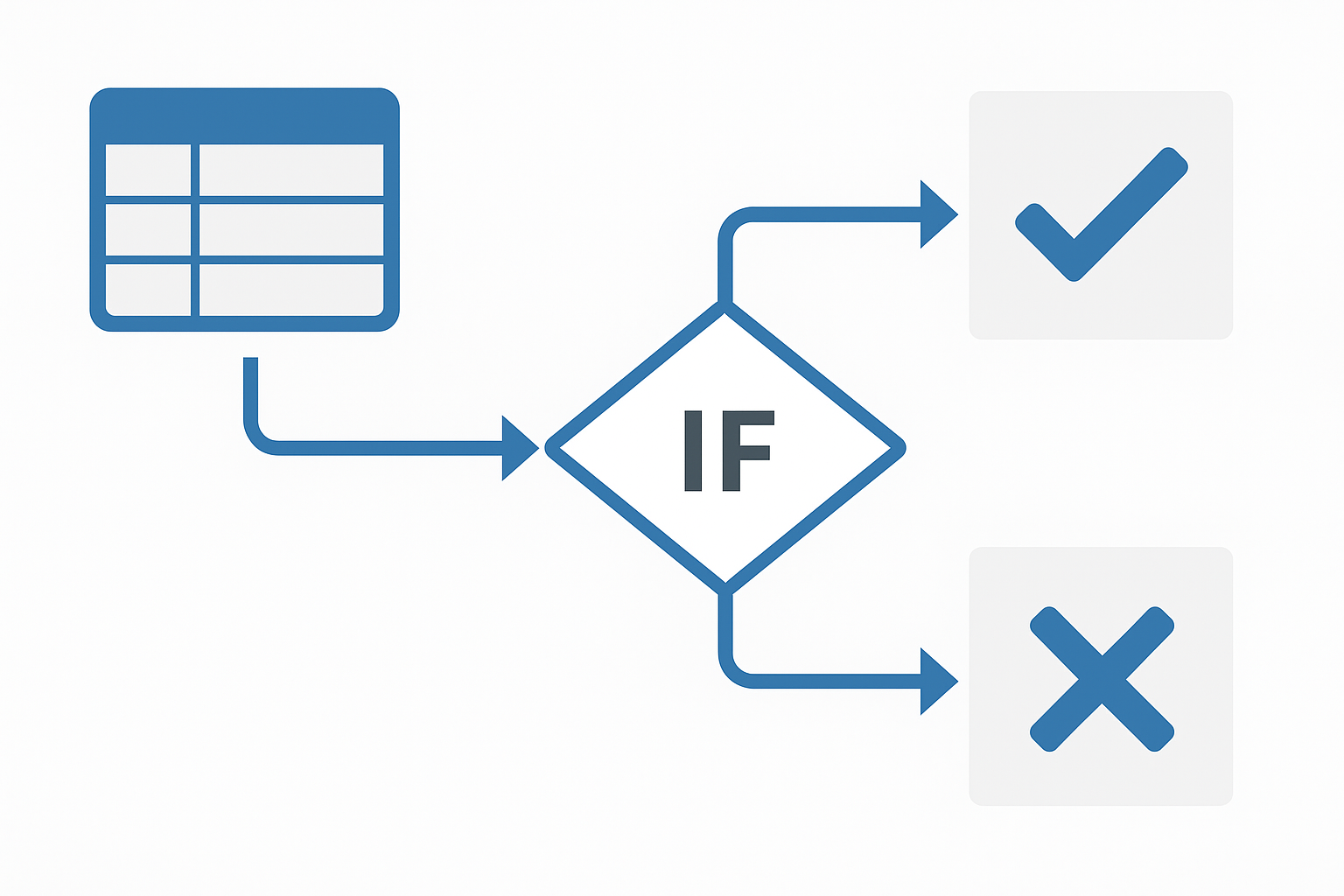
説明:IFは条件に応じて異なる値を返す関数です。補足すると、論理式とは「真(true)か偽(false)かを判断する式」です。
具体例:売上が10000円以上なら「合格」、未満なら「要改善」と表示するには =IF(A2>=10000,”合格”,”要改善”) と書きます。
実務での使い方:評価ランク付け、エラー検出(例:在庫がマイナスならアラート表示)、自動分類などで重宝します。私は在庫チェックを週に2回、自動で「補充要否」をIFで振り分けるようにして時間を節約しました。
注意点:IFを入れ子にすると複雑になります。複雑な条件はIFS(Excelの新関数)や論理演算子(AND、OR)を使うと読みやすくなります。
練習法:売上値を基に3段階評価をIFで作る練習をしてみましょう。最初は入れ子を避け、単純な条件から始めるのがコツです。
4. VLOOKUP(検索)
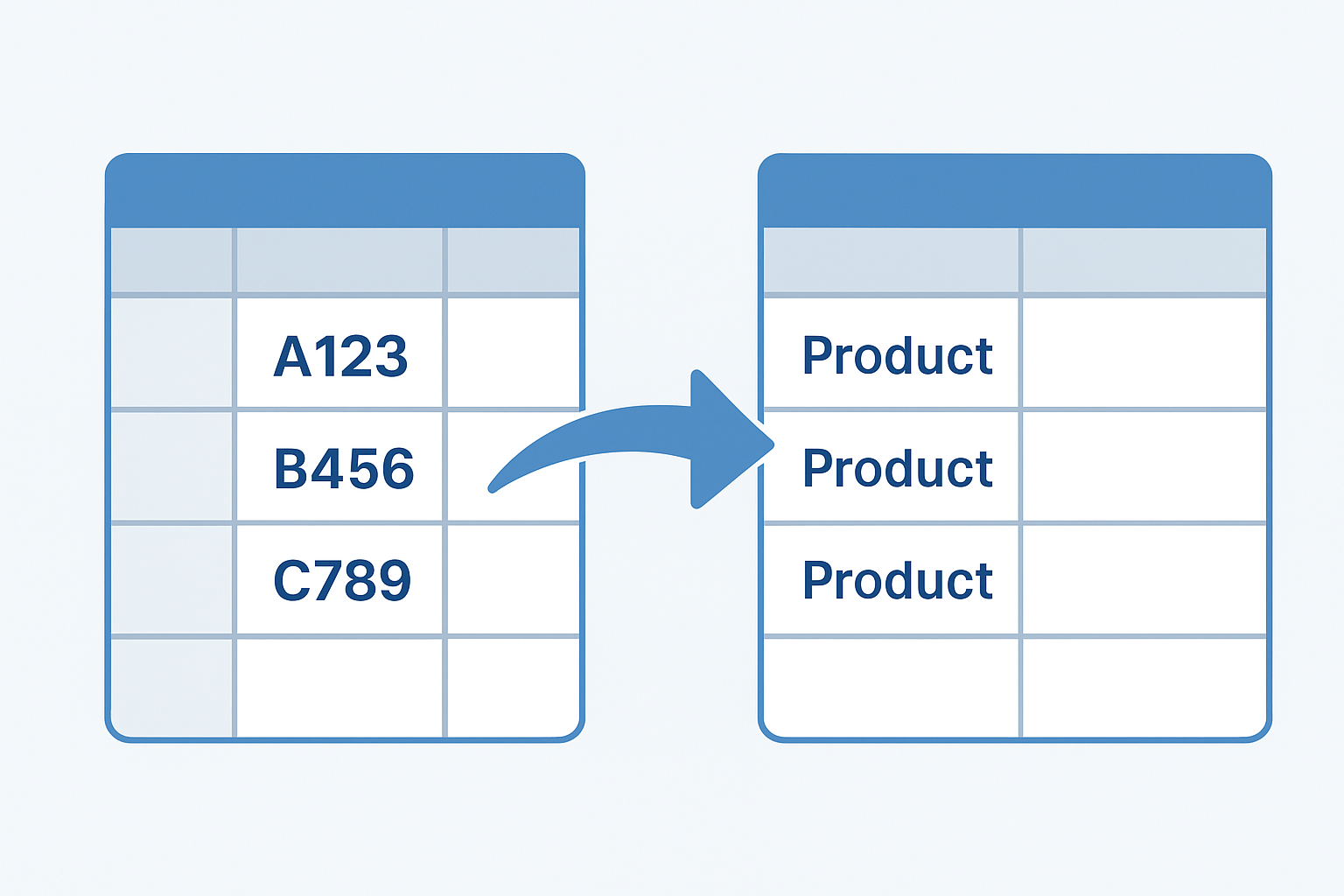
説明:VLOOKUPは縦方向にある表からキー値に基づいて関連情報を取り出す関数です。補足:キー値とは検索の基準になる値のことです(例:社員ID、商品コード)。
具体例:商品コードがA2にあり、商品マスタが別シートでB2:C100にある場合、商品名を取り出すには =VLOOKUP(A2,Sheet2!B2:C100,2,FALSE) と書きます。最後のFALSEは完全一致を意味します。
実務での使い方:受注データと商品マスタの突合、社員名の自動表示、請求書作成の自動化など。私は受注表にVLOOKUPを入れて、コードを入力するだけで名前や単価が自動で入る仕組みを作り、入力時間を半分にできました。
注意点:VLOOKUPは検索列が左端にある必要があります。列の順序を変えられない場面ではINDEX/MATCHやXLOOKUPが便利です。また、重複キーや未登録コードにはエラーが出ます(#N/A)。IFERRORで代替表示すると親切です。
練習法:商品コードの一覧と商品情報表を作り、VLOOKUPで商品名と単価を引っ張ってみましょう。エラー処理も一緒に練習すると実務で安心です。
5. SUMIFS(条件付き合計)
説明:SUMIFSは複数条件に合致するセルの合計を計算します。補足:SUMIFは単一条件、SUMIFSは複数条件に対応します。
具体例:売上表で地域が”東京”かつ月が”2026-07″の売上合計を求めるなら =SUMIFS(売上範囲,地域範囲,”東京”,月範囲,”2026-07″) のように書きます。
実務での使い方:月別・店舗別の集計、商品カテゴリ別の売上分析、部門別費用集計などで非常に役立ちます。私は月次レポートをSUMIFSで自動化し、集計作業を週1時間から10分に短縮した経験があります。
注意点:条件範囲と合計範囲は同じサイズ・形である必要があります。また、日付条件は書式やシリアル値の扱いに注意してください。日付はDATE関数を使うと安全です。
練習法:架空の売上データを作り、地域と月でSUMIFS集計を作ってみましょう。フィルターと組み合わせると集計の理解が深まります。
導入後すぐに役立つ実践フロー
手順は簡単です。まず、短時間(10〜20分)で練習用シートを作ります。次に各関数を1つずつ試し、最後にそれらを組み合わせて小さなテンプレートを作る。私は初めて関数を学ぶとき、このやり方で3日で基礎を体得しました。小さく始めて、毎回1つだけ改善を加えるのが続けるコツです。
具体的な30分ワーク
- 10分:架空の売上データ(20行)を作る。
- 10分:SUMとAVERAGEで合計と平均を算出する。
- 5分:IFで簡単な評価列を作る。
- 5分:VLOOKUPまたはSUMIFSを1つ試す。
これを通勤時間や昼休みなど、合計30分でやってみてください。私は通勤電車の中で最初の練習を2回やって、理解が深まりました。
メリットとデメリット
メリット:業務時間が短縮できる、ミスが減る、再現性のある仕組みが作れる点です。デメリット:最初は関数の書式やエラー処理に戸惑うこと、複雑化すると保守が大変になることがあります。だからこそ小さく始め、ドキュメント(コメント行や注釈)を残すことをおすすめします。
まとめ:まずは今日から一つだけ試す
結論を繰り返すと、まず覚えるべき関数はSUM、AVERAGE、IF、VLOOKUP、SUMIFSの5つです。理由はこの5つで日常の集計・分類・検索の多くをカバーできるからです。私の経験では、まず一つずつ習得して業務に組み込むことで、毎週数時間の余裕が生まれました。
最後に、今日からできる小さな一歩として、まずは10分で架空の売上表を作り、SUM関数で合計を出してみてください。それだけで「できた」という成功体験になります。小さく始めて、継続しながら少しずつ仕組み化していきましょう。家族との時間や大切なことに使える時間を1分でも増やすことが目的です。






コメント