

リード:結論と自己紹介
結論:日常業務での検索・参照なら、XLOOKUP関数の方がVLOOKUPより便利で柔軟だと思います。なぜなら、列の位置に依存せず、複数列を同時に返せたり、見つからない時の扱いが簡単だからです。
私はメーカー系の会社員で、EC業務や収益管理、商品企画を経験してきました。普段は業務改善や生産性向上に取り組んでおり、Excelは効率化の道具の一つです。今日は初心者の30~40代の男性読者に向けて、実務で役立つ視点を中心にXLOOKUPの強みを具体例とともに分かりやすく伝えます。
XLOOKUPが便利な主な理由(結論の補足)
まず要点を整理します。XLOOKUPが便利な理由は大きく6つあります。
- 列の左右に依存しない(検索列が左でなくてもOK)
- デフォルトで完全一致を探せる(誤った近似に悩まされにくい)
- 見つからない時の返り値を簡単に指定できる
- 複数の列・行を一度に返せる(配列で返す)
- 上下どちらから検索するか指定できる(最初・最後の一致)
- VLOOKUPで必要だった列番号の管理が不要でメンテが楽
理由はシンプルで、手間が減りミスが減るからです。以下で順に説明します。
VLOOKUPとの違いを具体例で見る
1) 検索列が右にある場合の問題
VLOOKUPは検索列が左端にないと使いづらいのが古典的な欠点です。例えば商品コードがB列、価格がA列にある場合、VLOOKUPで参照するには列を並べ替えるか、MATCHとINDEXを組み合わせる必要があります。
VLOOKUPの例:VLOOKUP(B2, A:D, 3, FALSE)(ここでは商品コードがテーブルの左から2番目にあるなどの前提)
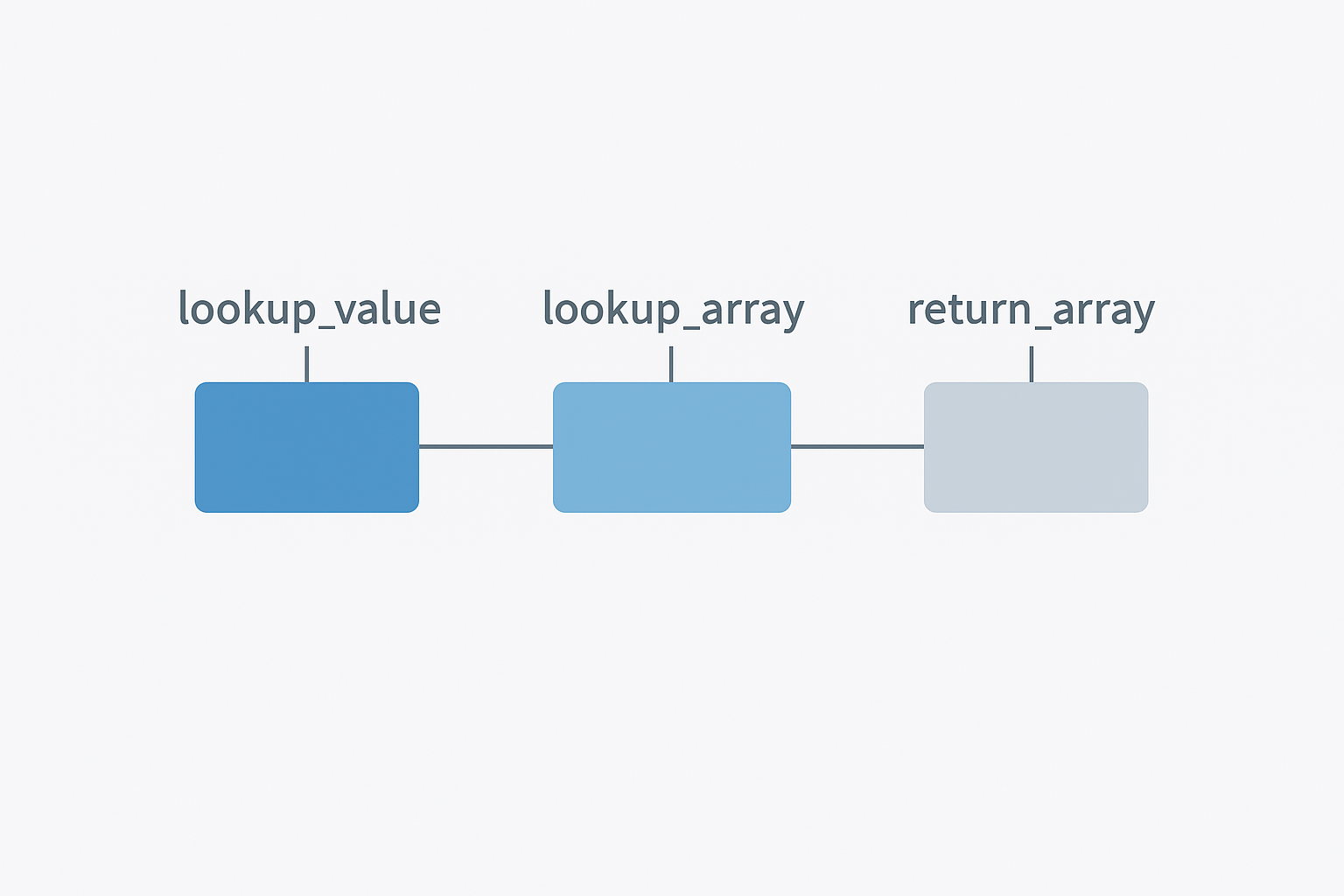
XLOOKUPなら位置を気にせず使えます。例:XLOOKUP(B2, B:B, A:A, “見つかりません”)
この違いだけで、表を触る手間や属人化が減ります。

2) 見つからない時の扱いが簡単
VLOOKUPだと見つからない時に#N/Aが返り、IFERRORで包むのが一般的です。XLOOKUPは第4引数で直接指定できます。
XLOOKUPの例:XLOOKUP(C2, A:A, B:B, “該当なし”)
業務シートで「該当なし」を明示的に出せると、あとでフィルタリングや集計が楽になります。
3) 複数列を同時に返せる
VLOOKUPで複数の列を返すには、列番号を複数指定して複数のセルに別々の式を書く必要があります。XLOOKUPは返す範囲を配列で指定できるので、一度に複数列を返せます。
例:XLOOKUP(E2, A:A, C:D) とすればC列とD列両方を返します。ピボットやテーブル連携がしやすくなります。
実務で、商品コードから価格と在庫を同時に持ってきたい時に便利です。

実務での使い方と具体例
価格リストを使った在庫管理の例
私の現場では毎週火曜日に価格リストを更新し、在庫表に反映していました。以前はVLOOKUPを使っていて、列挿入や並び替えで列番号がズレてしまい、価格更新に30分程度の確認作業が必要でした。
XLOOKUPに切り替えた後は、表を多少いじっても式が壊れにくくなり、更新作業が週30分から10分に短縮できた経験があります。完璧ではありませんが、積み重ねで家族との時間が少し増えました。
具体的な式の例:
- 単一の値を返す場合:XLOOKUP(A2, Products!A:A, Products!C:C, “該当なし”)
- 最後にマッチした値を取りたい場合(最新の記録を取得):XLOOKUP(A2, Logs!A:A, Logs!B:B, “”, 0, -1)

エラー処理やパフォーマンスの注意点
XLOOKUPは便利ですが、注意点もあります。配列を大量に返す設定でシートが重くなる場合があります。特に古いPCや巨大なデータを使うときは、計算時間に気を配ってください。
また、XLOOKUPはMicrosoft 365(旧Office 365)など、比較的新しいExcelで使えます。古いExcel(例えばExcel 2013など)では使えないことがあるので、チームでの互換性は確認が必要です。
VLOOKUPからXLOOKUPへ小さく移行する方法
一気に置き換えようとすると混乱します。私が勧める小さな一歩は次の通りです。
- 新しいシートやテストファイルでXLOOKUPを試す(まずは1つの表で)
- 頻繁に壊れて困っているVLOOKUPの箇所から順に置き換える
- チームに「XLOOKUPを使う理由」を簡潔に共有する(列挿入で壊れにくい等)
まずは「これだけやってみましょう」。1)1つのセルでXLOOKUPの基本(値を1つ持ってくる)を試す。2)問題なければ類似の式を3〜5箇所に増やす。小さく始めるのが失敗を減らすコツです。

デメリットも正直に伝えます
良いことばかりではありません。私が感じるデメリットは次の3点です。
- 古いExcelでは使えない可能性がある(互換性の確認が必要)
- 配列を多用すると重くなる場合がある(パフォーマンス注意)
- チーム慣習を変えるには説明と時間が必要
それでも日々のメンテ性やミス減少という観点で、私は導入する価値が高いと思っています。
まとめ(まずやってみる一手)
結論:XLOOKUPはVLOOKUPに比べて柔軟でミスが起きにくく、実務の効率化に直結します。理由は列位置に依存しないこと、見つからない時の扱いが簡単なこと、複数列を返せることなどです。
まずは1つのシートでXLOOKUPを試し、問題なければ少しずつ置き換えてみてください。小さな改善を積み重ねることで、作業時間の短縮や属人化の解消につながります。今日できる一歩は、テストファイルでXLOOKUP(A2, A:A, B:B, “該当なし”)を打ってみることです。
私の場合は、週1回の定時作業を少し効率化できただけでも気持ちの余裕が生まれました。あなたもまずはこれだけやってみましょう。









コメント