

結論:苦手意識は方法を変えれば小さくなる
結論から言います。Excelが苦手な原因は才能ではなくやり方の問題が大半です。目的を明確にし、苦手な部分を小さく分解して一つずつ改善すれば、数週間で仕事の負担は確実に減ります。私は業務改善を仕事にしていますが、最初から得意だったわけではありません。失敗と改善を繰り返して今日があります。
以下では、なぜそう言えるか、具体的に何をどう試すか、実務での例を交えて丁寧に説明します。30〜40代で家族や仕事に忙しい男性が、最短で時間を取り戻せる方法を中心に書きます。
なぜ苦手に感じるのか(原因整理)
まず、苦手意識の主な原因を整理します。理由が分かれば対処も簡単になります。
- 目的が曖昧で作業が冗長になっている
- 一度に覚えようとして挫折している
- フォーマットや仕組みが属人化している
- 失敗を避けるために手作業が増えている
実務では「とりあえず数値を入力して誰かに渡す」ことが多く、目的を設定しないまま時間が浪費されます。私も以前、月初に売上表を3時間かけて作り、翌月にほぼ同じ作業をしていた時期がありました。原因はテンプレートがなかったことと、集計の目的が曖昧だったからです。
やるべき5つの考え方と具体策
ここからは実践編です。順序立てて小さな改善を積み重ねましょう。
1. まず目的を決める(何のためのファイルか)
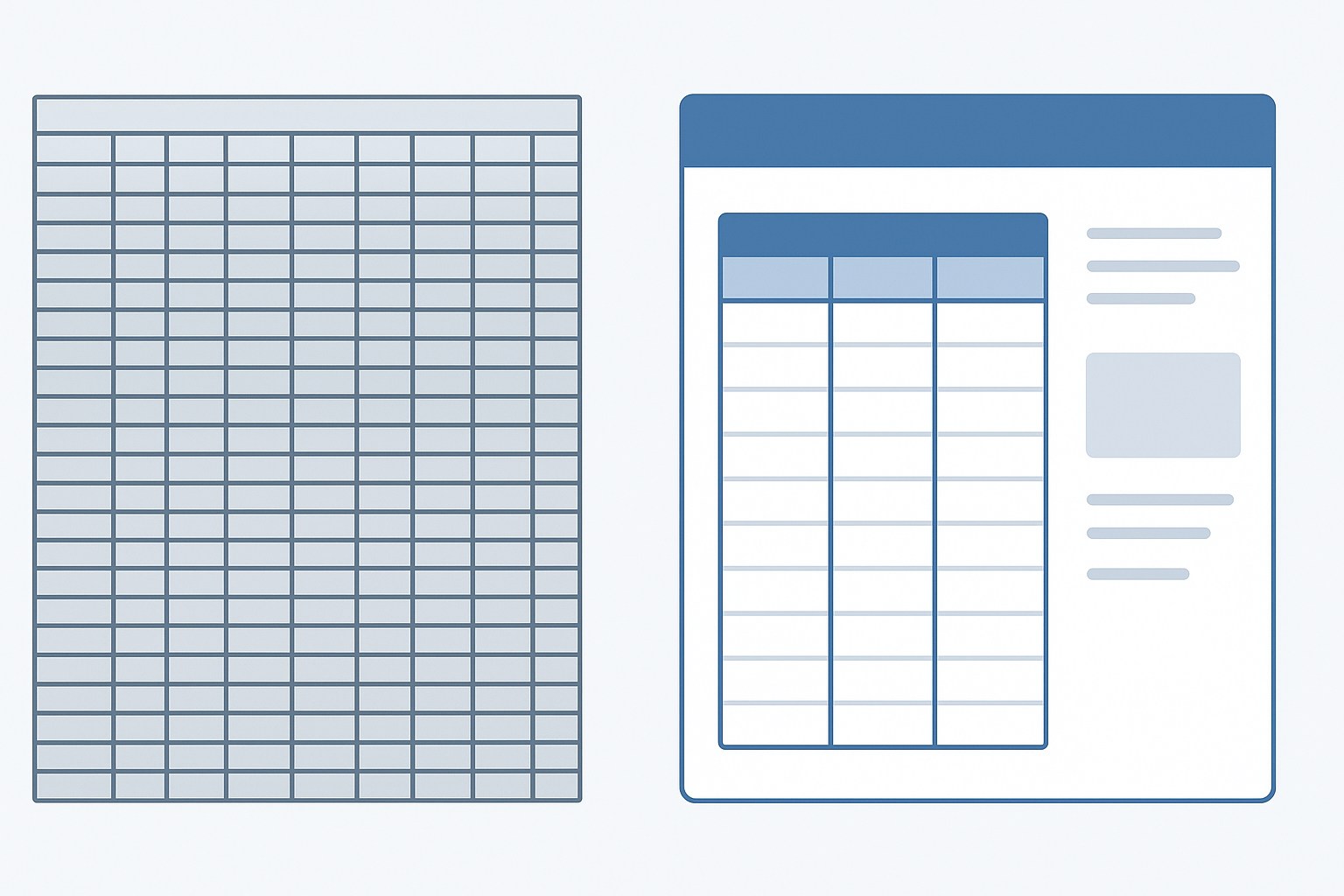
目的を決めると不要な作業を削れます。例:週次の売上報告なら「前週比と上位商品を一目で分かる」ことを目的にします。目的が決まったら、必要な列だけ残してテンプレート化します。テンプレートは10分で作れるものが理想です。
2. 小さな自動化を導入する(関数と書式)
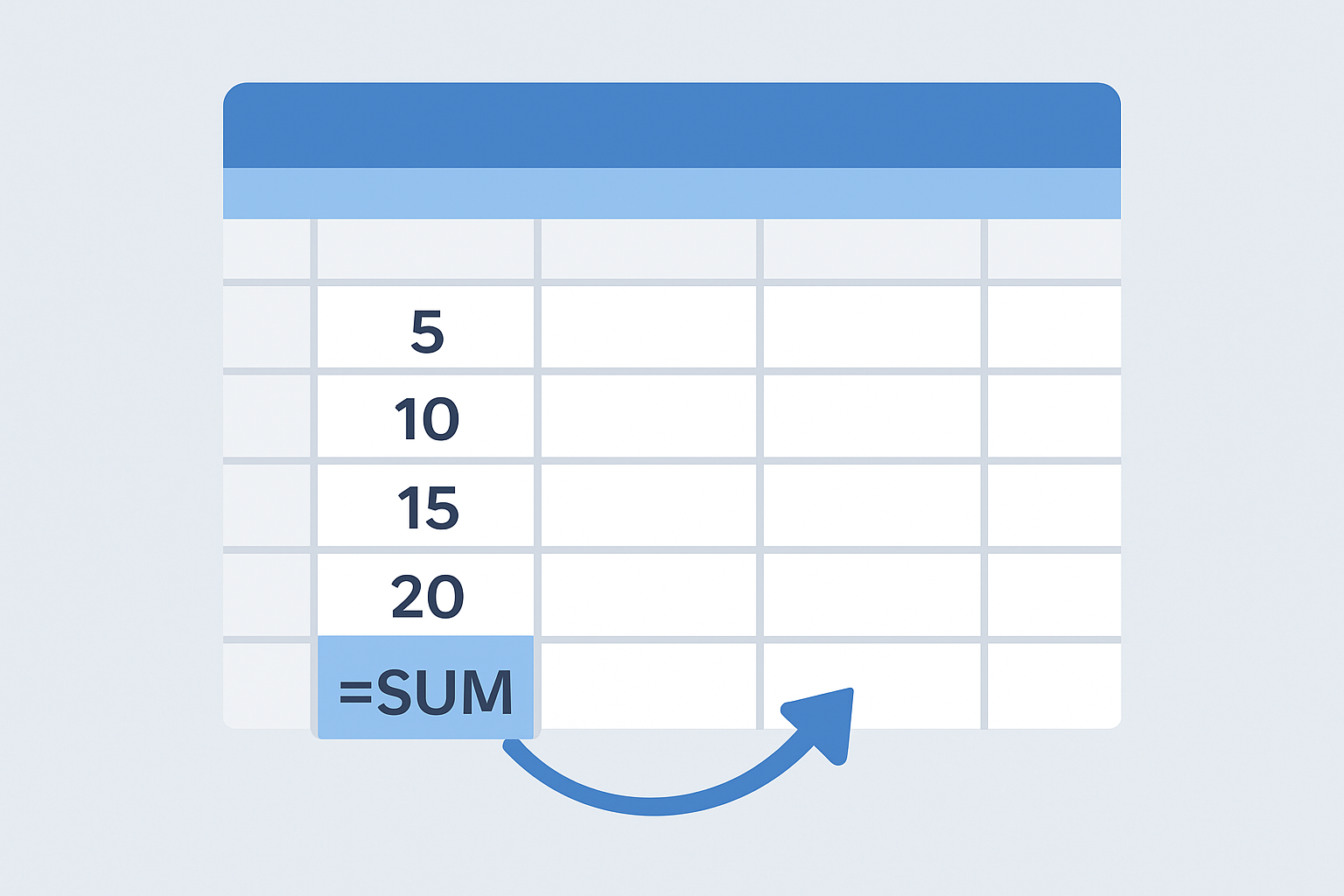
最初に覚えるべきはSUM・AVERAGE・COUNT・IF・VLOOKUP(またはXLOOKUP)などの基本関数です。専門用語の補足:関数とは、計算や処理を自動で行うExcelの命令のまとまりです。
具体例:売上列の合計はSUM関数で自動化。条件付きで「目標未達」を赤で示す場合は条件付き書式を使います。これだけで確認作業は大幅に速くなります。
3. ミスを減らす仕組みを作る(入力規則とテンプレ)
入力ミスが多いとチェックに時間がかかります。対策は簡単で、入力規則(特定の形式しか入力できない設定)やドロップダウンリストを使います。例:日付は日付形式、数量は整数のみ許可、商品名はリストから選択。
テンプレートを社内で共有すれば、毎回の設定は不要です。私の場合、月次報告テンプレートを作り、週に1回更新するだけで作業時間が半分になりました。
4. 見える化で判断を早くする(グラフと条件付き書式)
数字だけ並べると判断に時間がかかります。棒グラフや条件付き書式で重要なポイントを強調しましょう。例:上位3商品を色付けする、前年比がマイナスの行を赤にするなどです。視覚化は会議での説明時間も短くします。
5. 少しずつショートカットを覚える(習慣化)
ショートカットは一度に全部覚えなくていいです。まずはコピー(Ctrl+C)、貼り付け(Ctrl+V)、保存(Ctrl+S)、元に戻す(Ctrl+Z)だけで作業効率は上がります。私のオススメは週に一つ新しいショートカットを試すこと。積み重ねれば2ヶ月でかなり速くなります。

実務で役立つ具体的ワークフロー例
ここでは私が実際に使っている「週次売上チェック」の簡単な流れを紹介します。目的が明確で、テンプレ・自動計算・視覚化を組み合わせています。
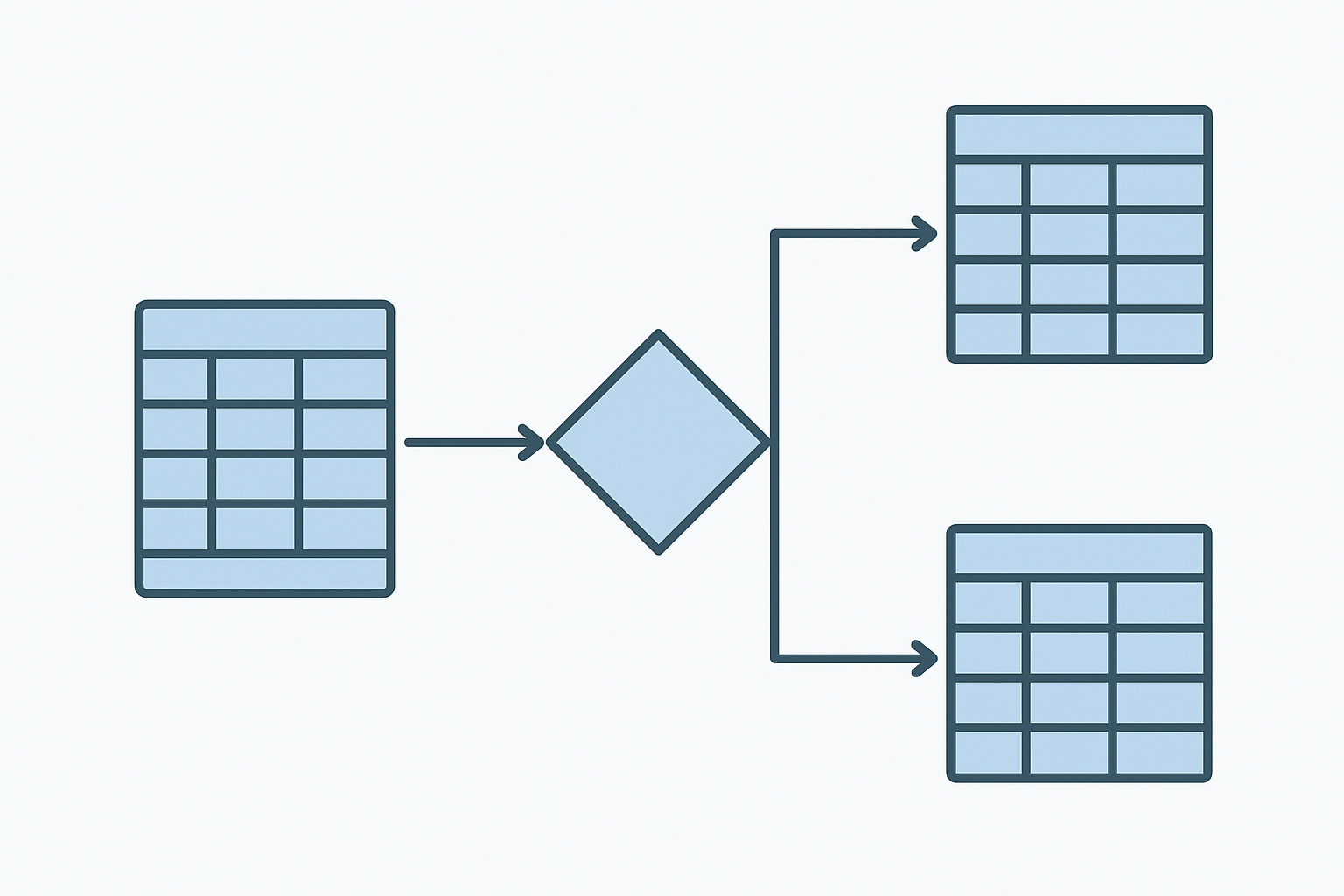
- 原データを1シートに集約する(コピペのルールを決める)
- 集計用シートでSUMやXLOOKUPで必要値を取得する
- 条件付き書式で注意点をハイライトする
- グラフを自動更新して上司向け資料を作る
具体例:毎週月曜の朝に10分で更新できる状態にしておくと、会議前のバタバタが減ります。私の場合は週に1回、月曜の朝6時半に更新しています。最初は何度かミスしましたが、テンプレを少しずつ改善して現在は安定しています。

よくある不安とその対処法
関数が複雑で怖い
一度に複雑な式を作る必要はありません。部分ごとに分けて検証しましょう。計算過程を別セルに分けると理解しやすくなります。
誰かにバレたら恥ずかしい
誰も初めから完璧ではありません。周りも同じ悩みを抱えていることが多いです。逆に「こういう仕組みにすると楽になります」と提案すれば評価につながることもあります。
自動化すると壊れたとき怖い
確かにリスクはあります。対策はバージョン管理とチェックポイントを作ること。重要なファイルはコピーしてから改変、主要セルは色を付けるなどの運用ルールを決めておくと安心です。
始めるときのチェックリスト(今日からできること)
- 目的を1文で書く(例:「週次の売上トレンド把握のため」)
- テンプレートを作り、必要列だけにする
- SUMやIFなど基本関数を1つ練習する
- 入力規則でミスを減らす
- 週に1つショートカットを覚える
まずはこのうち1つだけで構いません。私ならまず「目的を1文で書く」ことから始めます。理由は、目的が明確になると無駄が見え、次に何を覚えるべきかがはっきりするからです。
デメリットも正直に言います
Excelを改善するときは時間投資が必要です。短期的には「学ぶ時間」が発生します。また、過度に自動化するとシステム依存になり、変更に弱くなるリスクがあります。だからこそ、小さく始めて検証を繰り返すことが重要です。
まとめ:まずは小さな一歩を
繰り返しますが、Excelが苦手なのは才能の問題ではなく「やり方」の問題だと思います。目的を決め、小さく改善し、継続できる仕組みを作れば必ず前進します。今日できることは一つだけでいい。まずは「目的を1文で書く」ことから始めてください。それだけで次にやるべきことが見えてきます。
私もまだ試行錯誤中です。完璧な方法はないかもしれませんが、一緒に少しずつ前進しましょう。
最後に、まずやってみるためのとても簡単な一歩:
- 作業中の代表的なファイルを1つ開く
- 目的を1行でシート上部に書く
- SUM関数で合計セルを1つ作る
ここまでできれば、次の改善が見えてきます。小さく始めて、継続すること。それが一番の近道です。









コメント