

こんな悩みはありませんか?結論を先に言います
複数人で同じエクセルファイルを共有フォルダで使っていて、
・誰かが上書きしてしまい大事な数値が消えた
・どのファイルが最新版かわからなくなった
・いるはずのデータがなぜか消えている
といったトラブルに悩んでいるなら、この記事は役に立つと思います。
なぜなら、トラブルの多くは「目的があいまいなまま運用を続ける」「最新版の所在を人に頼る」といった運用ミスが原因だからです。この記事では私の実体験に基づき、具体的な手順と注意点を紹介します。
自己紹介とこの記事の読み方
私は30代後半の会社員で、メーカー系の業務でエクセルを長年使ってきました。職務はECや収益管理、商品企画など幅広く、現在は業務改善や生産性向上が中心です。目的から逆算して仕組みを作るのが好きで、今回の内容も現場で試して良かったことを厳選しています。
本文は結論→理由→具体例→実践手順の順で書きます。まずは自社で今日からできる小さな一歩を見つけてください。
なぜ共有フォルダのエクセルで事故が起きるのか
原因を整理すると本質が見える
共有フォルダでのトラブルは主に次の3点に集約されます。
- バージョン管理がない:誰がいつ変更したか追えない
- 同時編集の競合:上書きでデータが消える
- バックアップ不足:戻せない
特に中小企業では「とりあえず共有フォルダに置く」運用が根付きやすく、ルールを作っても浸透しないことがあります。だからこそ、仕組みと習慣の両方が必要です。
私がやって効果があった基本ルール
1. 最低限の運用ルールを決める
簡単な運用ルールを作るだけで混乱は減ります。私が導入したのは次の3つです。
運用ルールはシンプルであることが大事です。人数が多ければ厳密に、それ以外はまずはこの3つを守るだけでも改善が見込めます。
2. 技術的な防御を組み合わせる
技術で防げる部分は確実に防ぎます。以下が私の推奨です。
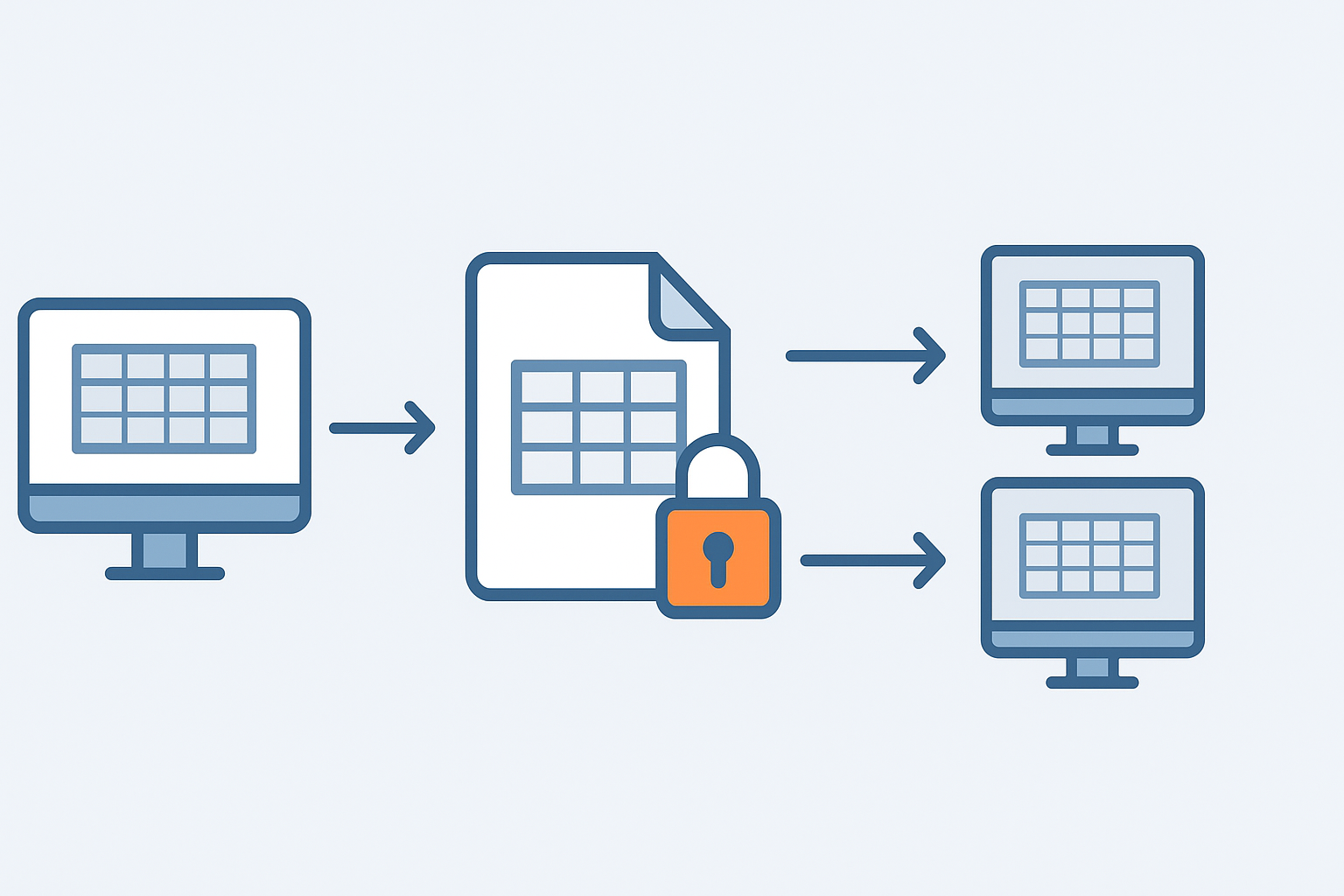
- ファイルサーバーのファイルロック機能を使う(同時編集を防ぐ)
- 定期的にバックアップを取る(自動化推奨)
- 可能ならバージョン管理ツールやクラウド同期を検討する
クラウドの同時編集は便利ですが、構成や権限が不適切だとむしろ混乱を招くことがあるため、導入前に誰がどの操作をするか明確にしておくことが重要です。
具体的な運用パターンと手順
ケースA:少人数でスピード重視の運用
小チーム(5人未満)で頻繁に更新するなら、私は次の手順を薦めます。
- 編集前にファイルをコピーしてローカルで編集する
- 編集完了後に差分だけを本体に反映する方法(手動でセルを貼り付ける等)
- 反映後、元ファイル名に日付と更新者を残す
メリットはスピード。デメリットは反映時に手作業が発生する点です。慣れれば事故は減ります。
ケースB:多数の利用者がいる場合
人数が増えると同時編集やルール違反が起きやすいので、次を組み合わせます。
- ファイルロックを必須化する
- 編集申請のフローを作る(TeamsやSlackにテンプレートを置く)
- 夜間の自動バックアップを行う
ここでの鍵は「仕組み化」です。手で確認するのは限界があるので、技術と運用の両輪で回すことを心がけます。
実体験:失敗と改善の流れ
私の経験で印象的だったのは、ある日次実績表が上書きされて消え、締め処理が遅れたことです。そこから私はエクセルでの運用を見直し、日次実績をPowerBIに移行することにしました。最初は誰も使わなかったのですが、継続的に更新し続けた結果、部長自ら分析するようになりました。これはツールを目的に合わせて選んだ好例です。
もう一つの経験として、社内で値付けの計算をエクセルでツール化し、展開したことで作業時間が1/10になったことがあります。これで分かったのは、現場が判断できる仕組みを作れば属人化を減らせるということです。
どちらの経験も、目的を明確にして適切なツールと運用を選ぶことが重要だと教えてくれました。
具体ツールの選び方と注意点
ローカルコピー vs 同時編集クラウド
ローカルコピーは単純で事故が起きにくい反面、統合作業が必要です。クラウドの同時編集は便利ですが、権限管理や変更履歴の取り扱いを誤ると、誰が何をしたかわからなくなります。
最初に考えるべきは「このファイルは何のためにあるのか」そして「誰が最終的な責任者か」です。これが決まれば、ツールや運用ルールの選択が楽になります。
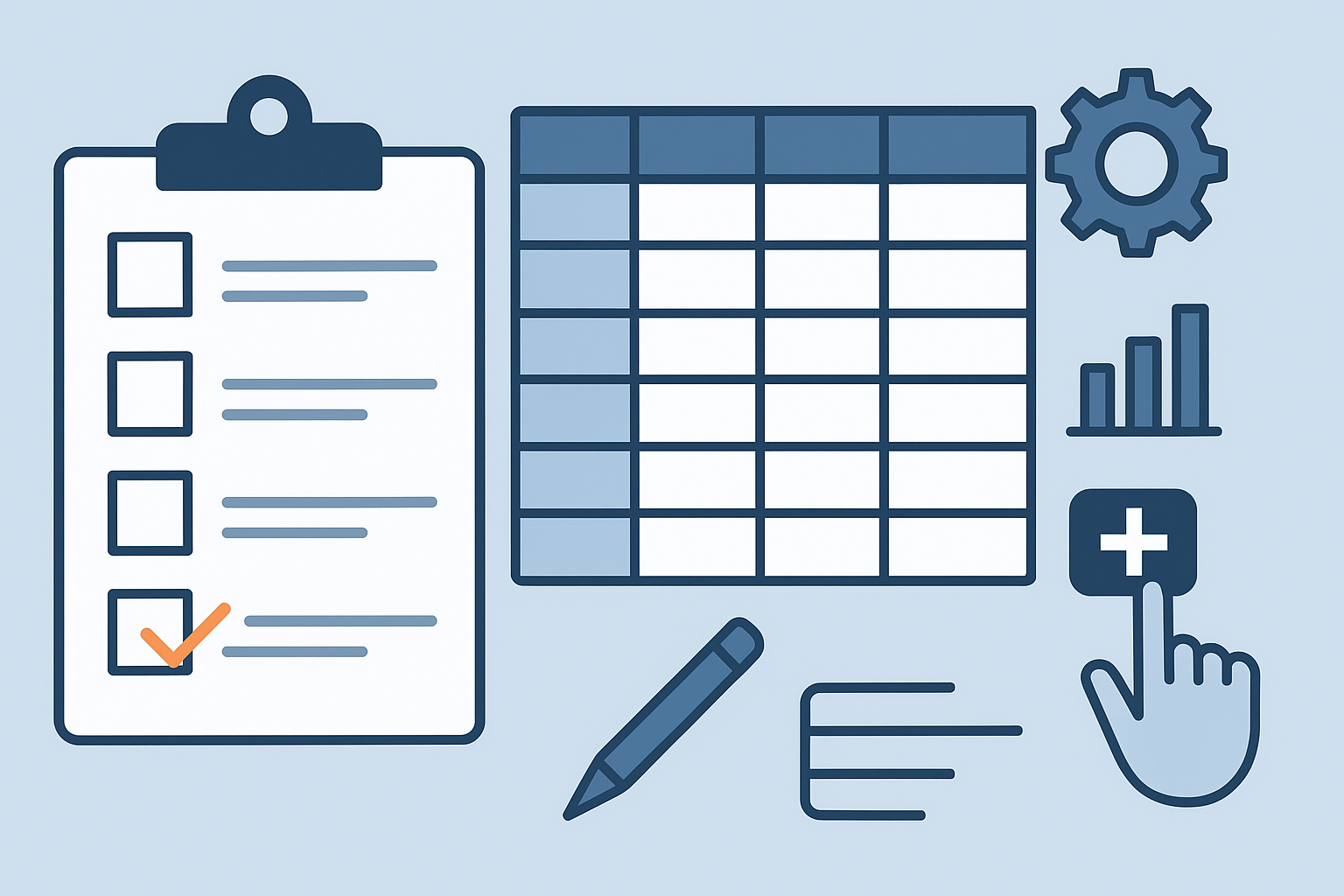
今日からできるチェックリスト(最初の週にやること)
導入時のよくある疑問と答え
Q:クラウドに移したほうが安全ですか?
人によると思いますが、クラウドはバックアップと同時編集が強力です。ただし、権限設計と教育が不十分だと混乱します。導入前に小さなチームでトライアルを行うのが一番です。
Q:自動化やマクロは使っていいですか?
使って構いません。むしろ推奨する場面もありますが、マクロはバージョン依存やセキュリティ問題が起きやすいので、ドキュメント化とテストを必ず行ってください。
あわせて読みたい エクセルで入力ミスが起きない仕組みを作る方法
作業環境の小さな改善(私のおすすめ)
長時間のエクセル作業は身体に負担がかかります。私は職場で使っているキーボードをおすすめすることがあります。4年以上職場で使用していますが、見た目のスタイリッシュさだけでなく、薄くて手首が疲れない上に打鍵感も良く、もう手放せません。商品リンクを貼っておきますので、気になる方は一度ご覧になってみてください。
|
|
![[商品価格に関しましては、リンクが作成された時点と現時点で情報が変更されている場合がございます。]](https://hbb.afl.rakuten.co.jp/hgb/5684ccb9.412a6479.5684ccba.1d5ede81/?me_id=1386625&item_id=10000542&pc=https%3A%2F%2Fthumbnail.image.rakuten.co.jp%2F%400_mall%2Flogicool%2Fcabinet%2Fprd%2Fkb%2Fkx800sgr%2Fkx800sgr_r.jpg%3F_ex%3D240x240&s=240x240&t=picttext "[商品価格に関しましては、リンクが作成された時点と現時点で情報が変更されている場合がございます。]")

導入後の改善サイクル
運用の改善は一度で終わりません。私が日次実績をPowerBIへ移行した経験では、最初は使われませんでしたが、更新を続ければ徐々に活用が進みました。重要なのは粘り強く更新を続けることです。
まずは小さく始めて、週次で問題点を洗い出し、ルールとツールを少しずつ改良していきましょう。
まとめ:まずやるべきこと3つ
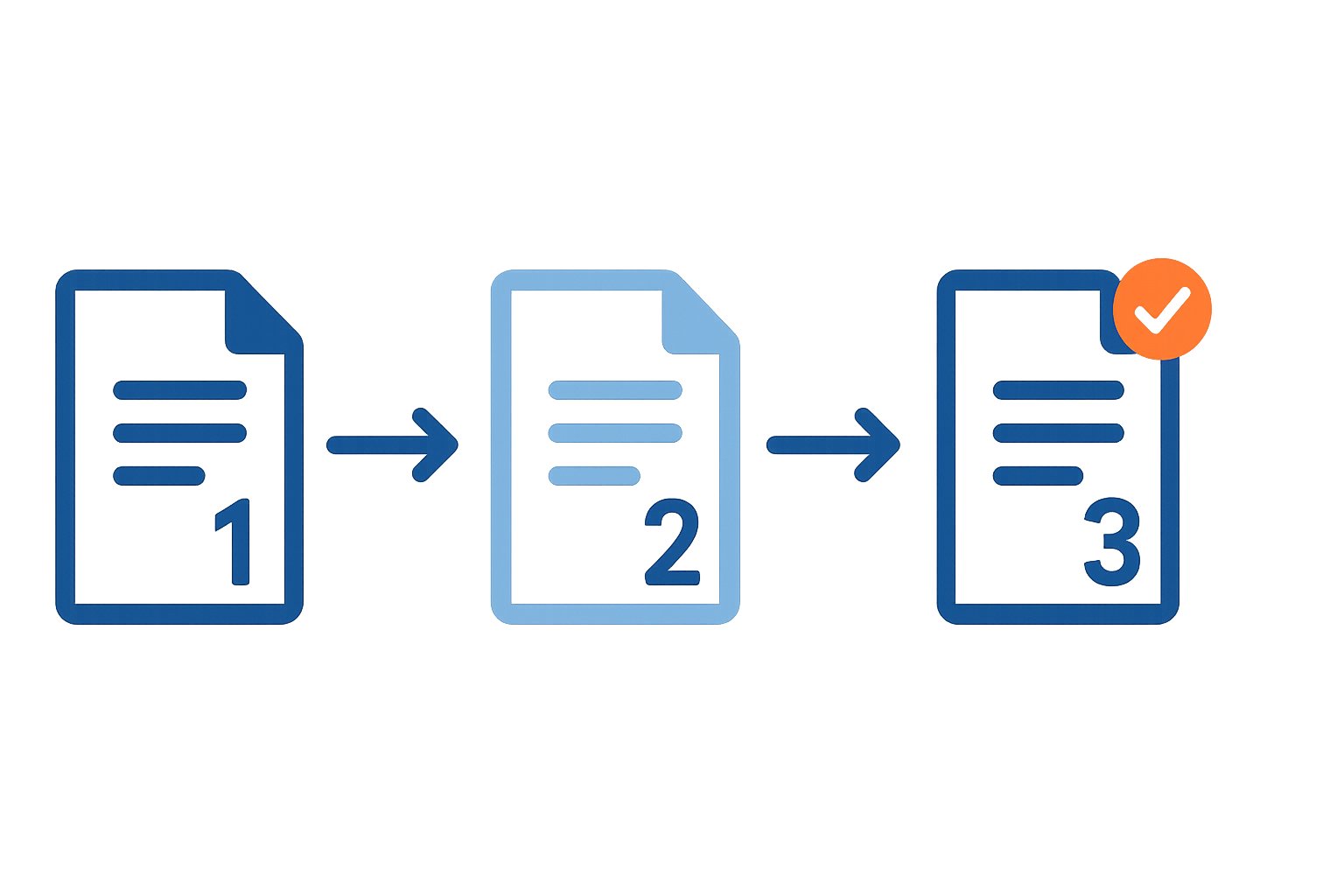
最後に今日からできる最初の一歩をまとめます。
- 主要ファイルの責任者を決める
- 週次バックアップを自動化する
- 編集前はローカルコピーかロックを徹底する
小さな運用ルールを一つずつ実行し、継続して改善することが最大の防御です
ここまで読んでいただきありがとうございます。私も完璧ではありませんが、一緒に少しずつ改善していきましょう。まずは今日、主要ファイルの責任者を一人決めることから始めてみてください。




コメント