

結論から言うと、IF関数を正しく使い分ければ多くの実務ケースはカバーできます。理由は、条件分岐は業務ルールの多くを表現でき、他の関数と組み合わせると応用範囲が広がるからです。
はじめまして。一人の会社員として、メーカー・商社系でEC業務や収益管理、商品企画などを経験し、現在は業務改善や生産性向上に携わっています。日々の業務ではExcelや仕組み化を使って、家族との時間を少しでも増やすことを大切にしています。この記事では、IF関数を使いこなして『今日から業務を少し楽にする』ための考え方と具体例をお伝えします。
IF関数で何ができるのか(結論の補足)
IF関数は「条件に応じて処理を変える」ための基本ツールです。売上判定、支払ステータス、優先度付け、コミッション計算など、業務で発生する『もし〜ならば』の場面の多くを表現できます。重要なのは、シンプルに始め、保守性を意識して拡張することです。
基本の書き方と注意点
IF関数の基本構文
基本形は =IF(条件, 真の場合, 偽の場合) です。例えば、A2の値が100より大きければ「達成」、そうでなければ「未達」とするなら
=IF(A2>100,”達成”,”未達”)
のように書きます。条件には比較演算子(=, >, <, >=, <=, <>)や他の関数を入れられます。

注意点:文字列と数値、空白の扱い
セルに数値が入る想定なのに文字列が混ざると判定が崩れます。空白を「未入力」と扱う場合は、まず ISBLANK関数や =A2=”” を使って判定しましょう。例:
=IF(A2=””,”未入力”,IF(A2>=100,”達成”,”未達”))
複数条件の扱い方
ANDとORで条件を組み合わせる
複数の条件を同時に満たす場合は AND、どれか一つを満たせば良い場合は OR を使います。実務例:B列が承認済で、C列が期日以内ならOK。
=IF(AND(B2=”承認”,C2<=TODAY()),”出荷可”,”保留”)
ORの例:取引先がA社またはB社なら特別価格を適用する場合
=IF(OR(D2=”A社”,D2=”B社”),”特別価格”,”通常”)
注意点:ネストの深さと可読性
ANDやORで複雑化する前に、判定の段階を分けて中間列を作ることをおすすめします。可読性が上がり、後からルールを変更しやすくなります。
IFS関数とネストIFの選び方
IFS関数の利点
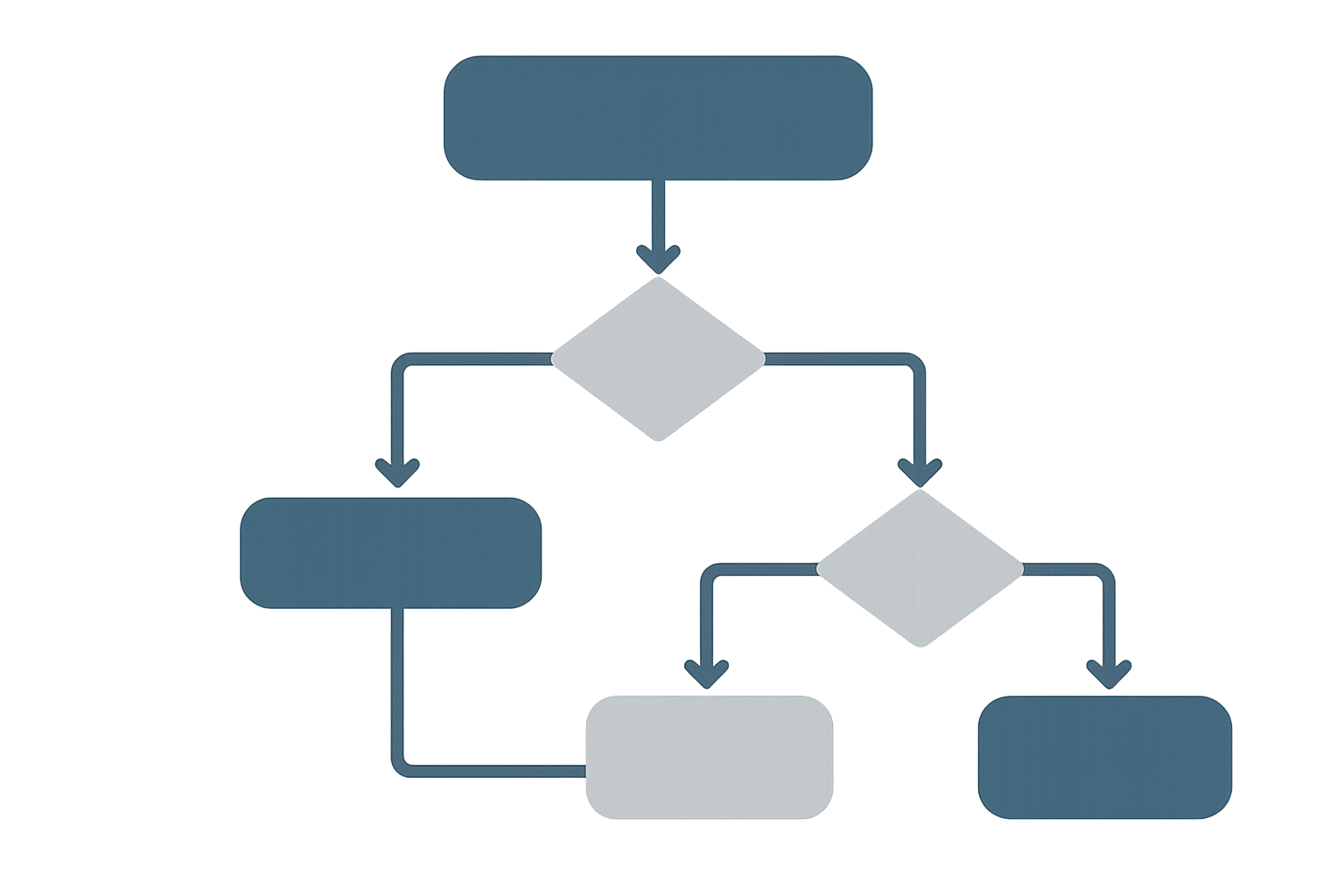
複数の条件を順に評価する場合、IFS関数は見た目がスッキリします。形式は =IFS(条件1, 結果1, 条件2, 結果2, …) です。たとえば点数で評価するなら:
=IFS(A2>=90,”A”,A2>=75,”B”,A2>=60,”C”,TRUE,”F”)
TRUEはどれにも当てはまらない場合のフォールバックです。
ネストIFを使う場面
古いExcelバージョンや、IFSがない環境ではネストIFが必要です。ネストが浅いなら問題ありませんが、深くなると保守が大変になります。私の経験では、ネストが3段を超える場合は中間列に切り出すことが多いです。
業務で使える具体例(実務視点で複数紹介)
売上コミッションの自動計算
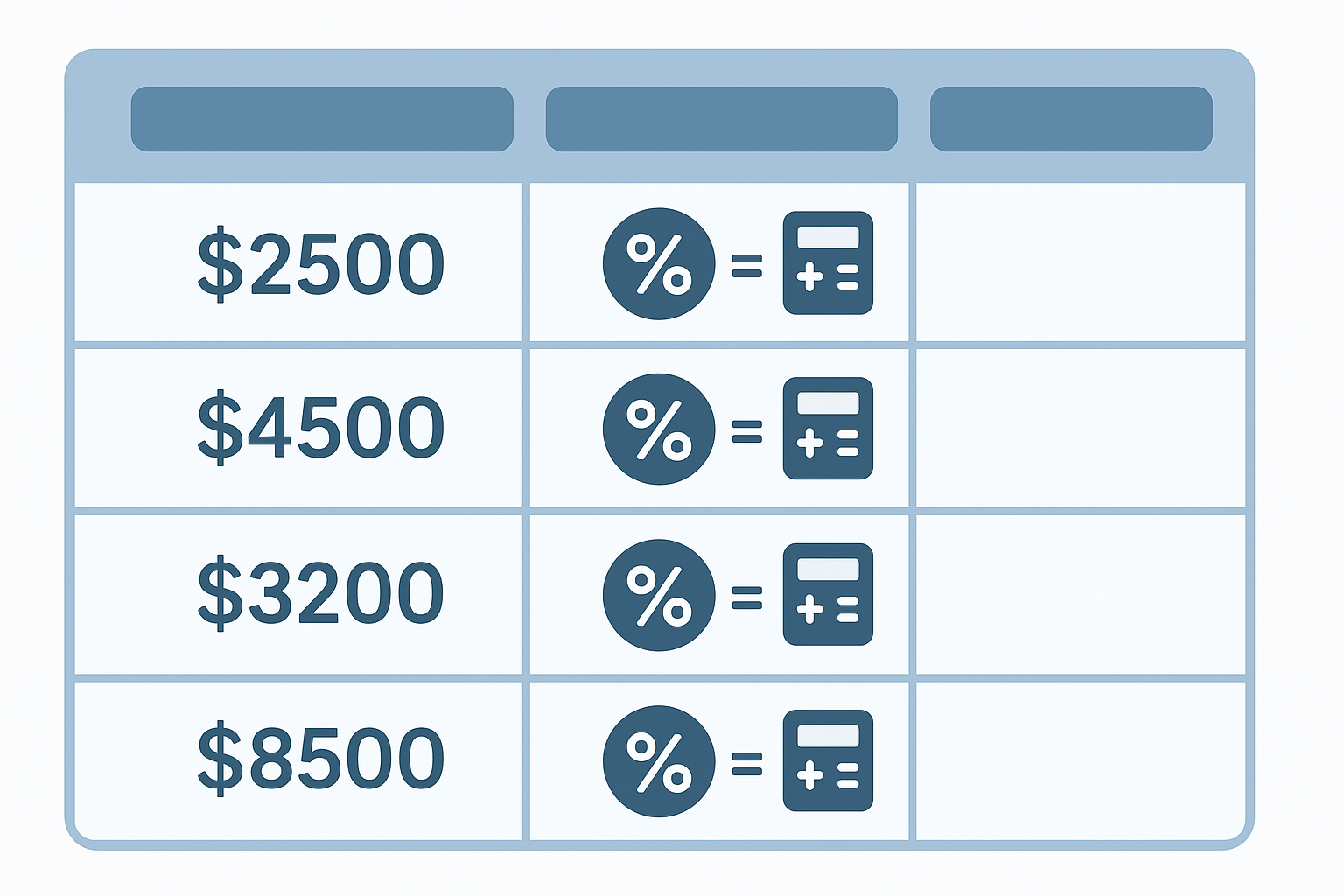
例:売上が100万以上ならコミッション5%、50万以上なら3%、未満は1%。実装例:
=IF(B2>=1000000,B2*0.05,IF(B2>=500000,B2*0.03,B2*0.01))
この式を使って月に一度、30秒で支払候補リストを作れると、管理工数がかなり減ります。私の場合は初回構築に30分、微調整は2回で終了しました。
経費精算の承認判定
例:金額が5万円以上であれば上長承認、それ未満は自動承認。ただし海外出張は別ルールという場合:
=IF(AND(E2=”国内”,D2<50000),”自動承認”,IF(AND(E2=”国内”,D2>=50000),”上長承認”,IF(E2=”海外”,”経理承認”,”要確認”)))
実際にはこのままシートに放置すると混乱するので、役割説明と中間列で「対象ルール」を作るのが良いです。
在庫発注の優先度付け
例:在庫数が安全在庫以下でかつ月間出荷数が多い商品は「高優先」。式例:
=IF(AND(A2<=B2,C2>=D2*0.2),”高優先”,IF(A2<=B2,”中優先”,”低優先”))
この判定を週に1回実行するようにすると、欠品リスクが下がります。私の部署では、最初の1か月で欠品が2回減りましたが、しばらく観察が必要でした。

保守性を高める実践テクニック
中間列を活用する
長い式を1つのセルに詰め込まない。判定ごとに列を分けると理解と修正が楽になります。例:まず「条件A成立」列を作り、次に最終判定で参照する。
意味のあるラベルで管理する
セルにそのままTRUE/FALSEや1/0を入れるより、「承認済」「要確認」など人が読める文字を使うとレビューが早いです。レビューをする人が夜10時で疲れている場合でも助かります。
デバッグのためにチェック列を用意する
どの条件で落ちたかを可視化するチェック列を作れば、エラー原因の特定が早くなります。私の場合、最初の仕組み作りでこの手法を使い、修正時間が半分になりました。
デメリットと対処法
IF中心の設計は柔軟ですが、デメリットもあります。式が長くなりやすい、ルールが増えると管理が難しくなる、他人が読みにくい、などです。対処法は中間列で分割、コメント欄でルールを明記、あるいは小さなマクロやNamed Rangeで可読性を高めることです。
実践手順:まずこれだけやってみる
小さく始めるのが肝心です。以下を順にやってみましょう。
- 業務でよく出る「もし〜なら」を3つ洗い出す(10分)
- それぞれを1つのIF式で作る(30分)
- 動作確認して中間列に分割する(30分)
- 同僚に説明してフィードバックをもらう(15分)
最初は合計1〜2時間あれば、明日から使える仕組みができます。小さく始めて継続的に改善していきましょう。
まとめ
結論として、IF関数を使いこなせば実務上で遭遇する多くの条件分岐を表現できます。理由は、条件分岐が業務ルールの本質を表しているからです。具体的には、AND/ORやIFS、ネストを適切に使い分け、可読性を意識すれば効果は大きいです。私の場合はまず月次の売上コミッション表をIFで自動化し、毎月の集計工数が短縮され、家族と過ごす時間が少し増えました。
最後に一言。大きな改革をいきなり目指す必要はありません。まずは今日の勤務中に1つ、IF式を書いてみてください。それだけで昨日より一歩前進です。







コメント