
結論:資料作成が遅い主な原因は「目的の不明瞭さ」「クセ化した手作業」「テンプレート未整備」の3つです。これを直せば、同じ成果をより短時間で出せます。
私はメーカー系企業でECや収益管理、商品企画を経験し、現在は業務改善に携わる一人の会社員です。業務ではExcelや自動化を道具として使い、家族との時間を増やすために小さな改善を積み重ねています。本記事では、30〜40代の男性ビジネスパーソンを想定し、初心者にも分かりやすく具体的な改善策を紹介します。
なぜまず結論を先に伝えるのか
仕事ではまず「何のためにこの資料を作るのか」を決めると効率が劇的に上がります。理由は、目的が決まると必要なデータ・グラフ・要点が絞られ、無駄な作業を避けられるからです。私も最初は目的を曖昧にして作り直すことが月に2回ほどあり、合計で約3時間余分に時間を使っていました。
遅くなる人がやりがちな3つの癖
癖1:目的を後回しにして細部から作り始める
結論:目的を最初に決める癖をつけると手戻りが減り、作業時間が短くなります。
理由は単純です。目的が曖昧だと「何を見せるか」が定まらず、表やグラフを何度も作り直すからです。例えば「売上推移を見せたい」とだけ決めた場合、どの期間・どの粒度(月次か週次か)・誰向け(上司か取引先か)が決まらないと、あとで軸を変えて再集計が必要になります。
具体例:先日、月次報告で上司向けとチーム向けを同じスライドに入れてしまい、2回作り直しました。最初に「上司向けで5分の説明、重点は粗利率」に決めていれば、作業は半分で済んだはずです。
改善方法:
- 作業開始前に30秒で目的を書き出す。例:「上司向け、5分、粗利率の変化を説明」
- 必要なアウトプットを3つ以内に絞る。例:要約1枚+推移グラフ+要因の表
- テンプレートに「目的欄」を用意して毎回記入する
メリット:手戻り減少、集中力の向上。デメリット:初めは「目的を決める時間」が増えると感じるかもしれませんが、慣れれば総時間は短くなります。
癖2:セル操作やフォーマットで時間をかけすぎる
結論:見た目にこだわりすぎると本質的な分析がおろそかになります。表示は簡潔に、重要なところだけ整える癖をつけましょう。
理由は、書式や位置調整にかける時間は累積すると大きいからです。私も色揃えにこだわって1シートに30分以上費やしたことがあり、その間に本来の分析が止まっていました。
具体例:会議資料で罫線やフォントサイズを細かく調整していたら、合計で45分使ってしまい、結果として説明用の検討が甘くなりました。
改善方法:
- 最初に「良い見た目の最低ライン」を決める。例:フォントは11pt、見出しは太字、表は罫線なしで背景色を1色まで。
- セル書式はスタイル登録で統一する。Excelの「セルスタイル」を作っておくとワンクリックで適用できます(補足:セルスタイルは書式のセットを保存する機能です)。
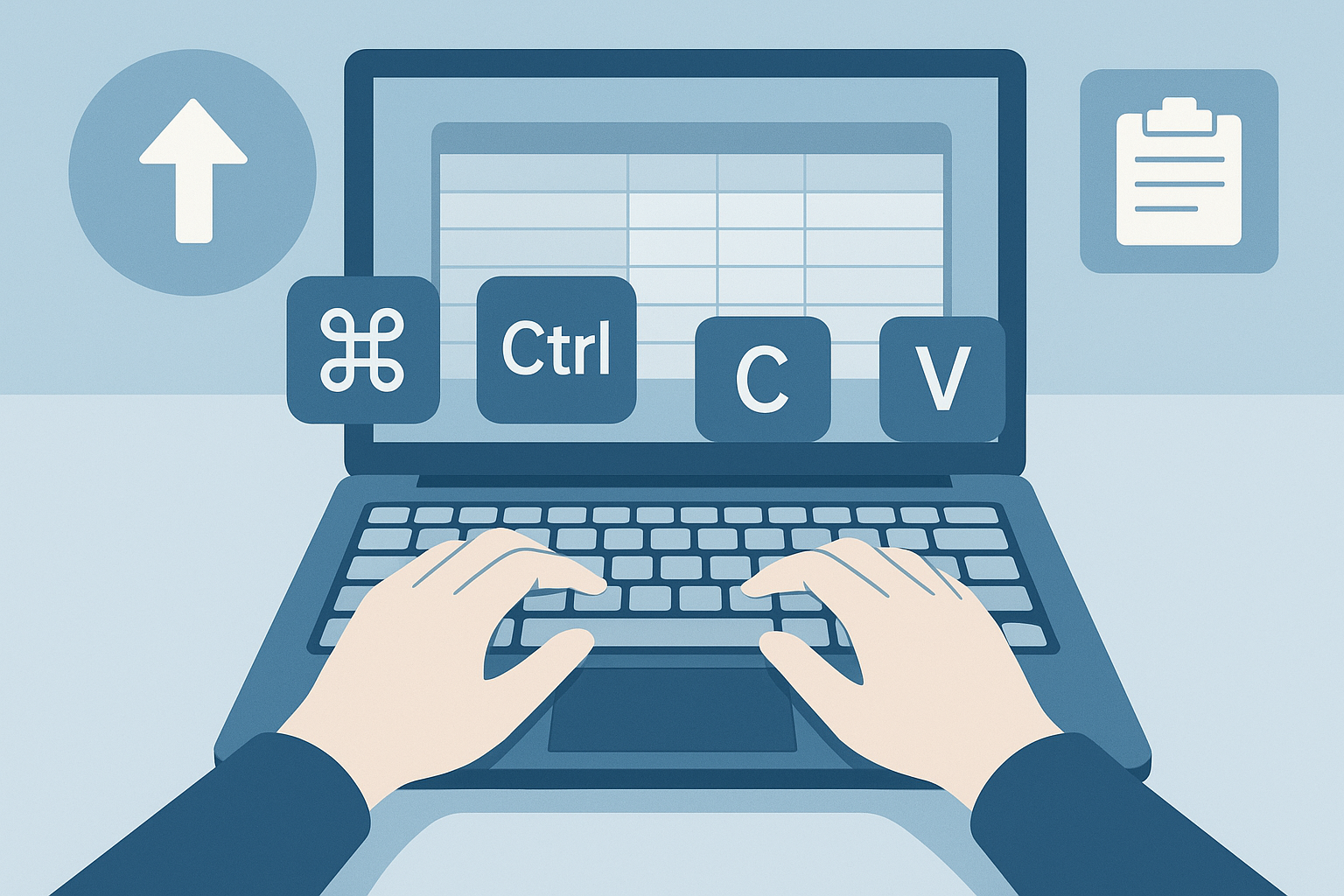
- ショートカットを覚える。例えば範囲選択→Ctrl+1で書式設定、Altキーでリボンを操作すると時間短縮になります。
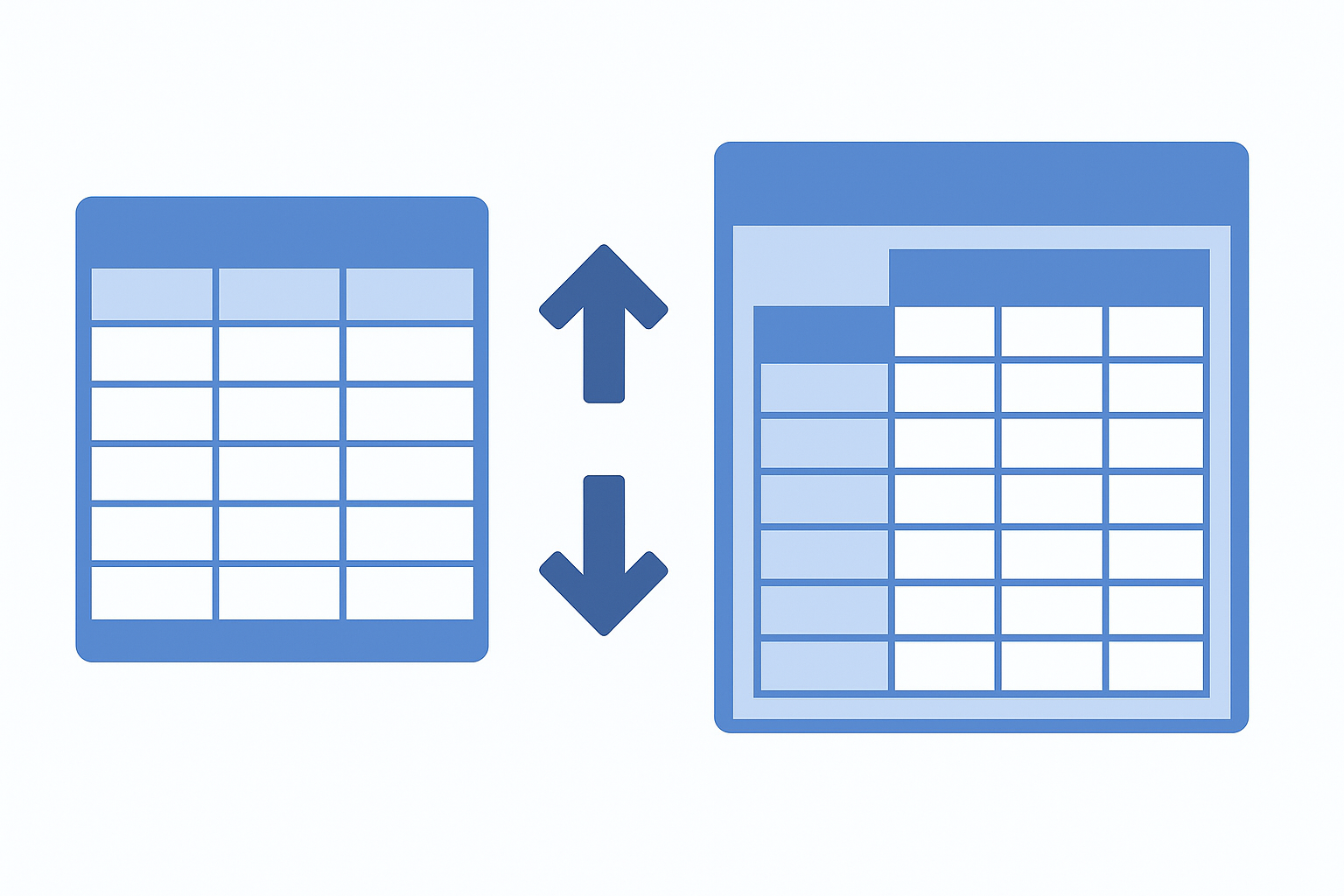
画像は書式の「ビフォーアフター」を示すと分かりやすいです。
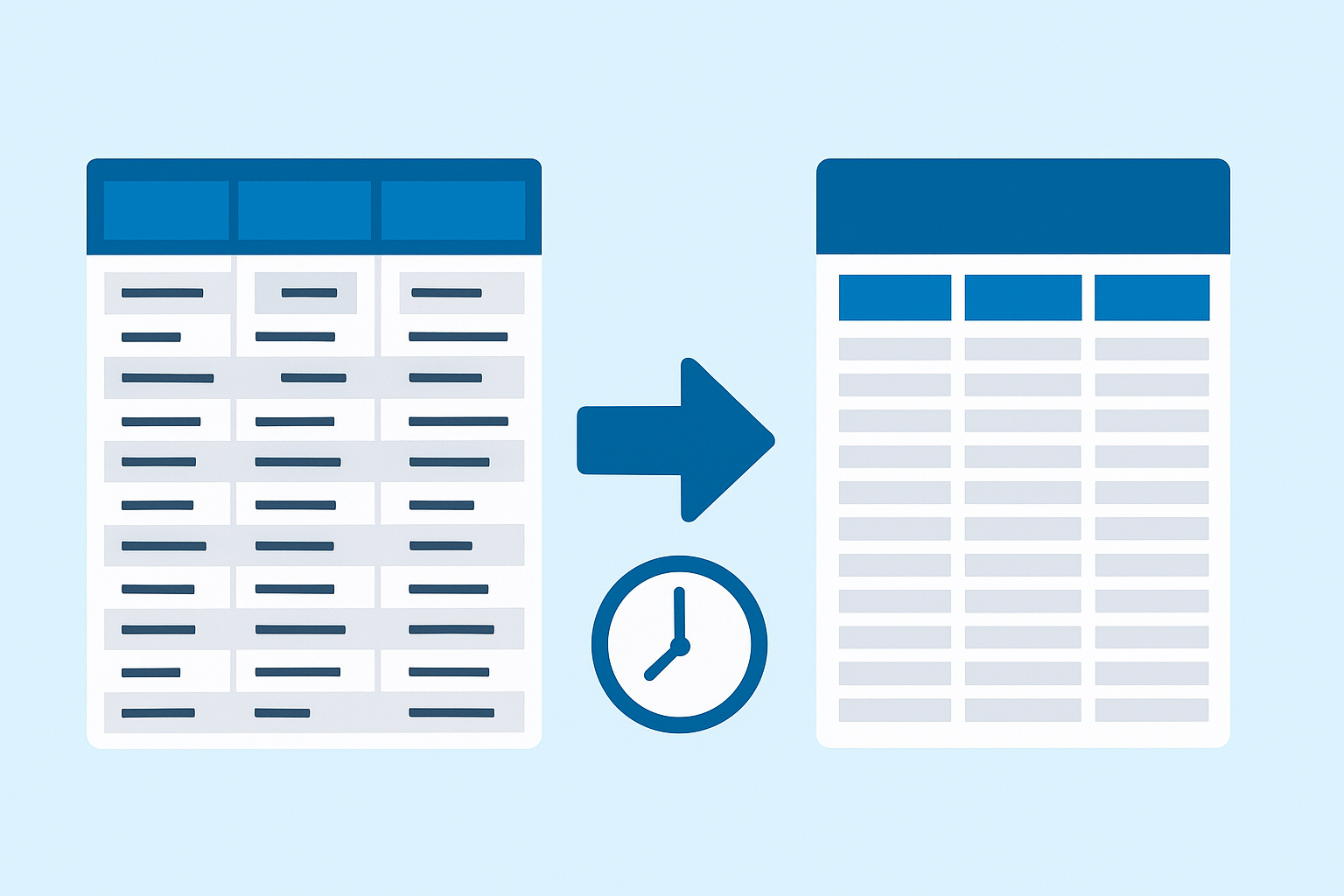
関連の操作を効率化するショートカットは実務で助けになります。まずはよく使う5つから覚えると負担が小さいです。
関連記事 仕事で差がつく!エクセルで覚えておきたいショートカット5選
癖3:毎回ゼロから作る、自動化やテンプレがない
結論:テンプレート化と簡単な自動化(関数やピボット)を使うと、毎回の作業は格段に速くなります。
理由は、頻繁に行う集計や整形は仕組みにすると同じアウトプットが早く作れるからです。実際、私のチームでは同じ月次集計をテンプレ化してから、作業時間が週に約2時間削減されました。
具体例:毎月の売上集計を手作業でVLOOKUP(補足:表から値を探す関数)や手入力で行っていた人が、ピボットテーブル(補足:大量のデータを簡単に集計できる機能)に切り替えたことで、集計ミスが減り作業時間も半分になりました。
改善方法:
- まずは良く使う作業を1つ選ぶ(例:月次売上の集計)。
- テンプレートに必要な項目とレイアウトを固定する。説明欄に「データ貼付け場所」と書いておくと親切です。
- 関数やピボットで自動化できないか試す。初めはコピー→貼付けで試し、うまくいったら関数に置き換える。
- 小さく試す文化を作る。週に1回、テンプレの改善を15分だけ行う習慣を勧めます。
注意点:自動化は万能ではありません。データ構造が頻繁に変わる現場では、自動化の保守コストが発生します。まずは再現性が高い作業から始めることをおすすめします。
関連として、毎月の同じ集計を自動化する手順をまとめた記事も参考になります。
関連記事 Excelで毎月の同じ集計を自動化して時間を取り戻す方法
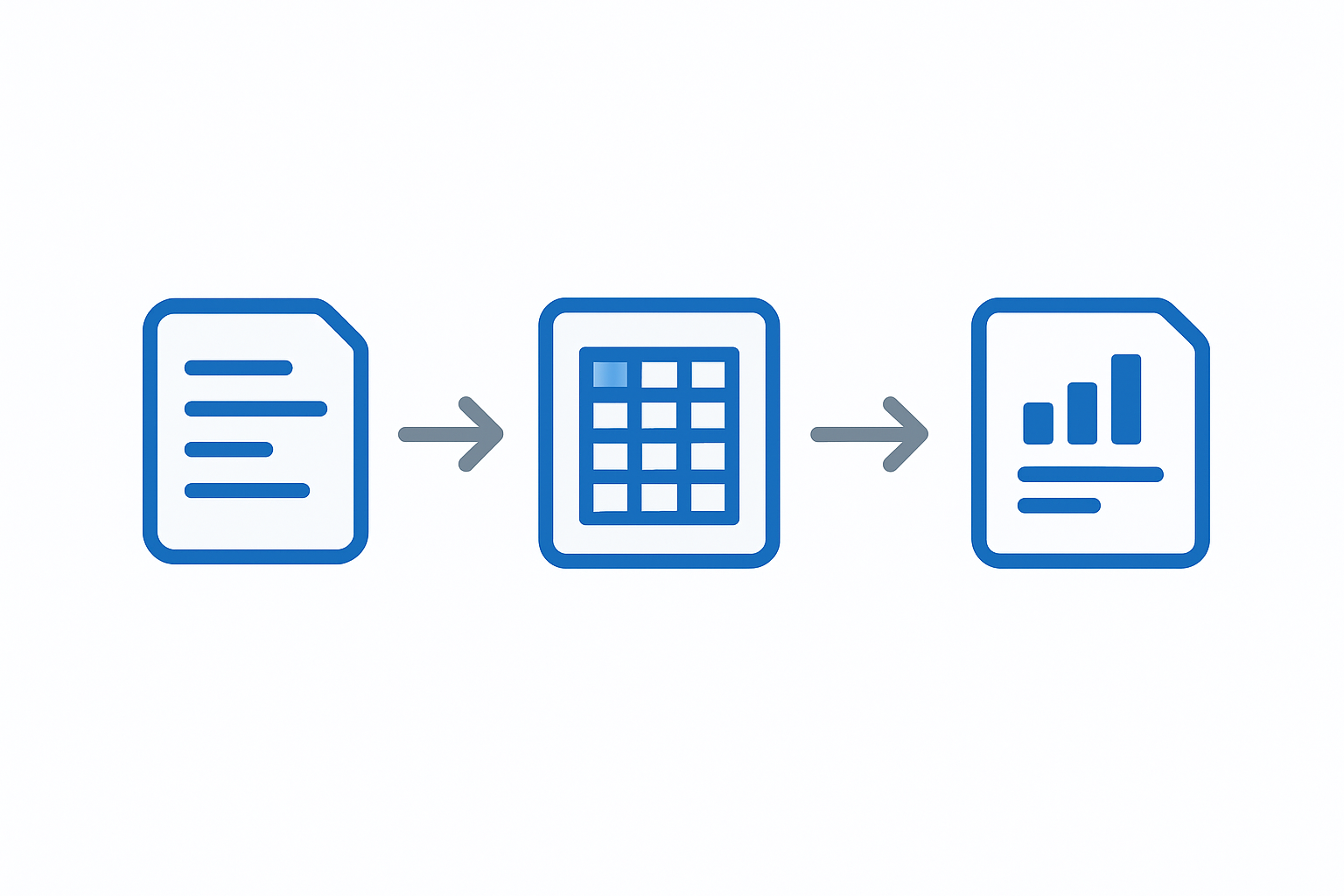
今日からできる小さな改善(3ステップで始める)
最後に、今日すぐ始められる3つのアクションを紹介します。小さく始めて継続することが重要です。
- 作業前に30秒で目的を書く(例:「上司向け、3枚、要点は利益率」)。
- セルスタイルを1つ作る(フォント・見出し色・表の基本)。初回は5分で作って保存するだけで効果あり。
- 一番手間のかかる集計を1つ選び、ピボットや関数で自動化を試す。最初はコピーして試作、動作が確認できたらテンプレ化。
私の経験では、これらを1週間続けただけで、資料作成の時間が10〜20%短縮できました。重要なのは完璧を目指さないこと。小さな改善を積み重ねる仕組みを作るほうが長期的に効きます。
補足:専門用語の簡単な説明
- ピボットテーブル:大量データを素早く集計・分析するExcelの機能。
- 関数:セルに計算や検索の命令を入れる仕組み。例:SUMは合計、VLOOKUPは縦方向の検索。
まとめ:まずは目的を明確にし、見た目のこだわりを最低限に抑え、テンプレ化や簡単な自動化から始めましょう。小さく始めて、継続することで確実に時間は取り戻せます。今日からできることは「目的を30秒で書く」だけです。まずはそれをやってみてください。
最後に一言。ExcelやAIは目的を達成するための道具に過ぎません。道具に振り回されず、家族や自分の時間を増やすための小さな改善を一緒に続けていきましょう。





コメント